
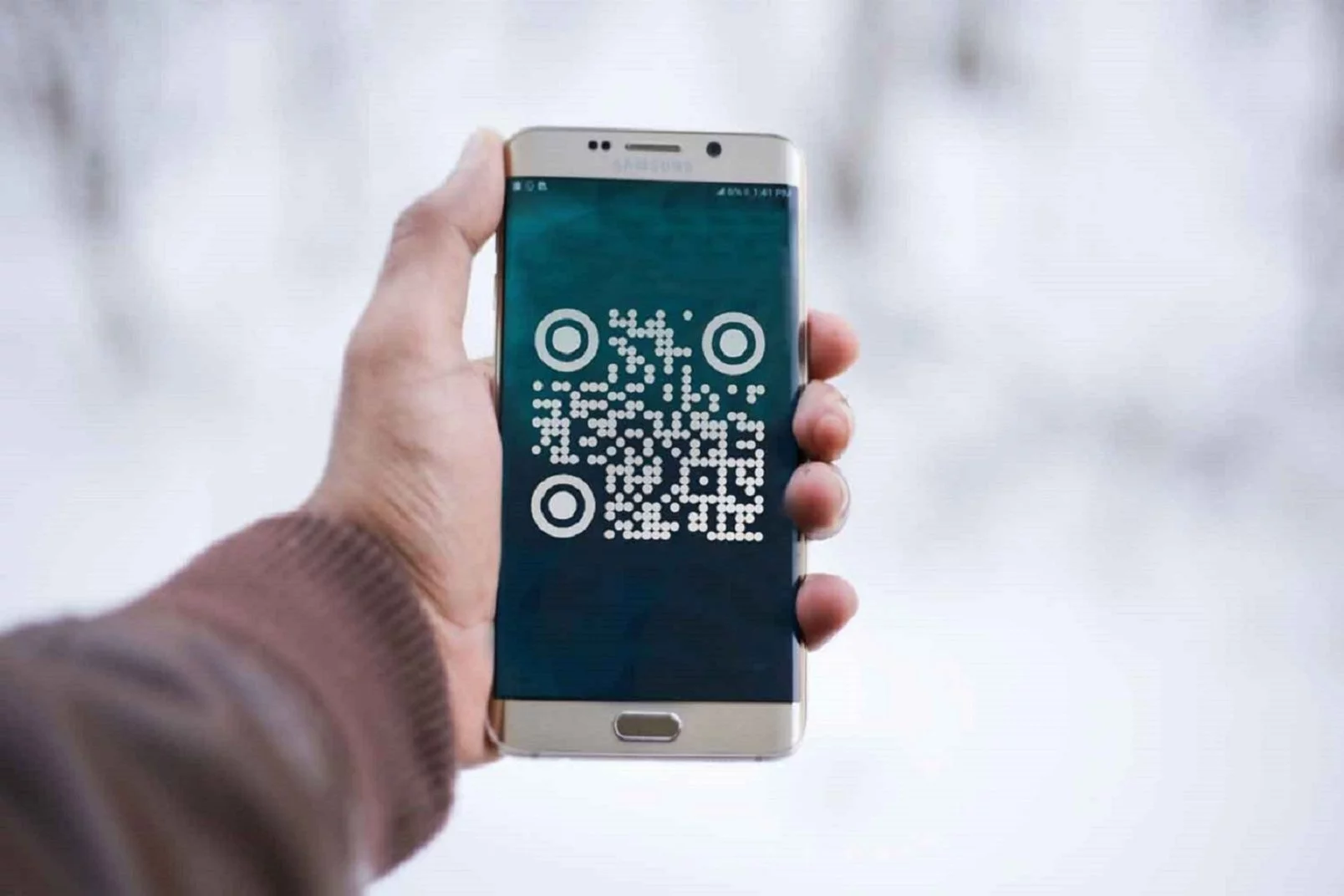
Квадратики з чорними візерунками чатують на кожному кроці – на рекламних щитах, полицях супермаркетів, у меню ресторанів чи навіть на парканах з оголошеннями про продаж гаража. Ці QR-коди перетворюють звичайний погляд у миттєвий стрибок до сайту, контакту чи промоакції. А сканувати їх з телефону стало простіше, ніж зав’язати шнурки, особливо з оновленнями Android 15 та iOS 18. Розберемо все по поличках, від базових кроків до хитрощів для просунутих.
Відкриймо таємницю QR-кодів: що це і чому вони всюди
QR-код – це еволюція штрих-коду, квадратний лабіринт даних, який вміщує до 7 тисяч чисел або 4 тисячі слів. Винайшли його в 1994 році японці з Denso Wave для швидкого читання автозапчастин – звідси й назва Quick Response. Сьогодні вони несуть посилання, Wi-Fi паролі, платіжні дані чи віртуальні візитки. За даними qrcode.com, ринок QR зріс удвічі за пандемію, а до 2025 року використання підскочило на 22%, з 59% смартфонників, хто сканує їх щодня.
Ці кодування оживають під камерою телефону, перетворюючи папір на цифровий портал. Але не всі знають нюанси: код може бути статичним (фіксований вміст) чи динамічним (змінюється онлайн). А ще вони витримують бруд, подряпини чи кутовий нахил – до 30% пошкоджень не завадять скануванню. Тепер, коли ви в курсі основ, час брати телефон і тестувати на практиці.
Сканування QR-кодів на Android: універсальні та брендові способи
Android – король гнучкості, де сканер ховається в камері, Google Lens чи швидких налаштуваннях. Почніть з найпростішого, бо більшість сучасних девайсів (від Android 9+) підтримують це нативно. Наведіть камеру – і код сам “заговорить”.
Чиста Android на Pixel чи інших Google-пристроях
На Pixel від Google все інтуїтивно, як ковток свіжого повітря. Відкрийте камеру, наведіть на код – спливе посилання. Якщо не спрацьовує, перевірте налаштування: Камера > cogwheel > “Сканування за допомогою камери” увімкнено. Альтернатива: свайп униз для швидких налаштувань, тап на “Сканувати QR-код” – і готово.
- Проведіть пальцем униз від верху екрана двічі для повної панелі.
- Якщо іконки немає, тапніть олівець, додайте “Сканер QR”.
- Наведіть – код розпізнається за секунду.
Цей метод блискавичний для Wi-Fi чи меню, за даними support.google.com. Якщо код на екрані іншого девайсу, Google Lens витягне його миттєво.
Samsung Galaxy: камера плюс Bixby-магію
Галактики Samsung додають шарму з Bixby Vision, але базово вистачить камери. Відкрийте app Камера, наведіть – жовтий фрейм з’явиться автоматично. Не бачите? Налаштування камери > “Сканування QR-коду” увімкніть. Швидкі налаштування ще зручніші: свайп униз, тап “Сканувати QR”.
Для браузера Samsung Internet: меню > налаштування > покажіть сканер у панелі. Це ідеально для шопінгу чи подій, де код на екрані телевізора. Samsung.com підкреслює: без додатків, просто камера від Android 9+.
Huawei, Honor, Xiaomi: китайські хитрощі
На Huawei/Honor з EMUI чи HarmonyOS сканер у камері або галереї. Відкрийте Камеру, тапніть “Більше” > “Сканувати”. Xiaomi MIUI ховає його в камері з поп-апом або Google Lens. Honor Magic – галерея розпізнає код при тапі. За відеоуроками 2025, це працює на X8c чи Magic6 без лагів. Якщо застарілий софт – оновіть, бо Android 15 приніс покращення фокусу.
Ці бренди люблять власні оболонки, тож тестуйте камеру спершу. Тепер перейдімо до яблучного табору.
Сканування на iPhone та iPad: Apple-стиль простоти
iOS робить акцент на Control Center – це як швейцарський ніж для повсякденності. З iOS 18 сканер став ще доступнішим, з підтримкою Live Text для фото. Камера розпізнає код за 2 секунди, показуючи жовту іконку знизу.
- Відкрийте Камеру з локскріна чи home screen.
- Наведіть, зачекайте сповіщення – тапніть посилання.
- Для Control Center: свайп униз (або вгору на старих), додайте “Сканувати код” через редагування.
Про tip від support.apple.com: у темряві увімкніть фонарик у Control Center. iPhone 16 чи старші фіксують навіть пошкоджені коди. Якщо з iPad – те саме, бо iPadOS синхронізовано.
Сканування QR-коду з фото, екрану чи скріншота
Код у чаті чи на моніторі? Не бігайте за принтером. На Android: Галерея > фото > Google Lens (тапніть і утримайте) або “Сканувати QR з зображення”. Pixel/Huawei розпізнають при довгому тапі. Xiaomi – галерея > більше > скан.
На iPhone: Фото > тапніть код, Live Text витягне URL (iOS 15+). З iOS 18 це працює в скріншотах: поділіться > “Розпізнати текст”. Lifehacker.ru радить Circle to Search на Android для екрану – утримайте кнопку home, обведіть.
Така магія рятує в 80% випадків, коли код “засклався” в месенджері. Екранний скан: вимкніть затемнення, тримайте стабільно.
Порівняльна таблиця методів сканування
Ось огляд, щоб обрати свій шлях. Дані з офіційних гайдів брендів станом на 2025.
| Платформа | Основний метод | З фото/екрану | Час розпізнавання |
|---|---|---|---|
| Android (Pixel) | Камера / Quick Settings | Google Lens | 1-2 сек |
| Samsung Galaxy | Камера / Quick tile | Галерея / Lens | 1 сек |
| iPhone iOS 18 | Камера / Control Center | Live Text у Фото | 2 сек |
| Huawei/Xiaomi | Камера / Галерея | Вбудований сканер | 1-3 сек |
Таблиця показує: Android гнучкіший для брендів, iOS – стабільніший для фото. Джерела: support.google.com, samsung.com.
Безпека QR: не кожен квадрат – друг
Ви не повірите, але QR – магніт для шахраїв: quishing-атаки ховають фішинг під кодом. Завжди переглядайте URL перед переходом – якщо “bank.com” стало “bаnk.ru” з латинськими “а”, тікайте. Увімкніть приватний режим у браузері, не скануйте в підозрілих місцях. Статистика 2025: 16% користувачів стикаються з підробками щомісяця. Правило: довгий тап на посилання – перевірка контенту.
Типові помилки 🚫
- 🚫 Погане освітлення: Тінь чи сонце змазує код – піднесіть лампу чи почекайте хмари. Буває в 40% фейлів.
- 🚫 Забруднена камера: Відбитки пальців крадуть фокус – протріть мікрофайброю.
- 🚫 Старий софт: Android 8 чи iOS 14 не тягне нові коди – оновіть негайно.
- 🚫 Нахилений кут: Тримайте перпендикулярно, бо QR любить прямоту.
- 🚫 Ігнор поп-апу: Натисніть жовту іконку, бо інакше нічого не станеться.
Ці пастки ламають нерви новачкам, але з практикою ви станете майстром. Тепер про аппи для екстриму.
Коли вбудованого мало: топ-додатки та просунуті трюки
Якщо стандарт не тягне складні коди (Micro QR чи iQR), встановіть QR Code Reader від Scan чи Kaspersky. Вони декодують штрих-коди, генерують власні та блокують шкідливі. Google Lens – універсал для Android/iOS, витягує текст з фото. Трюк: поділіться кодом у Lens з Telegram – розпізнає миттєво.
Для Wi-Fi: скануйте, і телефон сам підключиться без набору пароля. У маркетингу динамічні QR від Bitly трекають сканування. А для креативу – колірні QR з логотипом, що читаються на 2026 моделях. Експериментуйте з відстані: 10-50 см оптимально, фокус авто.
Оновлення 2026 принесли AI-допомогу: камери прогнозують код перед фокусом. Тестуйте на реальних сценаріях – від кафе до музеїв, і телефон стане вашим шпигуном у цифровому світі.