
На диво просто: у Windows 11 натисніть Пуск, перейдіть у Налаштування, оберіть Програми та натисніть Видалити біля непотрібного софту. Цей трюк миттєво звільняє гігабайти, ніби викидаючи баласт із повітряної кулі. Але якщо додаток вперто чіпляється, як реп’ях до штанів, чекайте на глибші хитрощі – від реєстру до сторонніх утиліти.
Комп’ютерний безлад накопичується непомітно: один браузерний плагін, забута гра, демо-версія редактора. Раптом диск C заповнений, а система повзе черепахою. Видалення – це не просто клік, а шанс повернути ПК блискучу швидкість. Розберемо кожен куточок теми, від класичних методів до екзотичних платформ.
Уявіть свій жорсткий диск як переповнений гараж: час прибрати інструменти, які ржавіють роками. Почнемо з найпопулярнішої платформи – Windows, де 95% ПК-користувачів шукають порятунку від bloatware.
Видалення додатків у Windows 11: найшвидший шлях
Windows 11 спростила процес, ніби дизайнер інтерфейсу випив кави й подумав про новачків. Головний хаб – Налаштування. Натисніть Win + I, прокрутіть до Програм, і ось список усіх встановлених додатків, сортований за розміром чи датою.
- Знайдіть програму в списку – пошуковий рядок прискорить справу.
- Натисніть три крапки поруч (Додатково) та оберіть Видалити.
- Підтвердіть дію, і система запустить деінсталятор. Деякі софти запитають про залишки даних – стирайте сміливо.
Цей метод ідеальний для UWP-додатків із Microsoft Store, які інакше ховаються, як партизани. Якщо програма не відображається, перевірте оновлення Windows – на 2026 рік інтерфейс стабільний, без радикальних змін від Microsoft.
Альтернативні способи в Windows 11: через Пуск чи Панель керування
Не всі програми дружать із Налаштуваннями. Старі класичні інсталятори ховаються в меню Пуск, ніби реліквії з часів XP. Натисніть Пуск, прокрутіть до “Усі програми”, знайдіть іконку, клацніть правою кнопкою – Видалити з’явиться миттєво.
Для впертих випадків відкрийте Панель керування: введіть у пошуку “програми та компоненти”. Список величезний, але сортування за датою чи видавцем допоможе. Клацніть правою на програму – Видалити/Змінити. Тут же видно розмір софту, що корисно для звільнення місця.
- Перевага Пуска: Швидко для щоденного прибирання, без зайвих вікон.
- Панель керування: Показує деталі, як версію та дату встановлення.
- Мінус: Системні компоненти заблоковані – не чіпайте, бо ПК може “закашлятися”.
Після деінсталяції перезавантажте систему. Це як душ після тренування – освіжає реєстр і кеш.
Видалення в Windows 10 та старіших версіях: класика не старіє
Якщо ваш ПК на Windows 10 (підтримка закінчилася в 2025, але мільйони тримаються), шлях схожий: Налаштування > Програми > Програми та функції. Клік на Видалити, і вперед. Для Windows 7/8 – тільки Панель керування, бо сучасні меню там примітивні.
Оновлення 2026 року для Win10 обмежені, тож радимо мігрувати на 11. Але якщо бюджет тисне, цей метод безвідмовний. Приклад: видаляючи Adobe Reader, перевірте, чи не залишився кеш у %AppData%.
Повне видалення програм: стираємо залишки, як пилососом
Стандартний деінсталятор лишає “хвости” – файли в AppData, записи в реєстрі, ярлики. Комп’ютер сповільнюється, ніби з рюкзаком каменів. Рятують утиліти 2026 року.
Перед списком: оберіть інструмент за потребами – від безкоштовних до про-версій. Ось топ, верифікований тестами.
| Інструмент | Переваги | Недоліки | Безкоштовний? |
|---|---|---|---|
| Revo Uninstaller | Глибоке сканування реєстру, моніторинг встановлення | Pro-версія платна | Так (Free) |
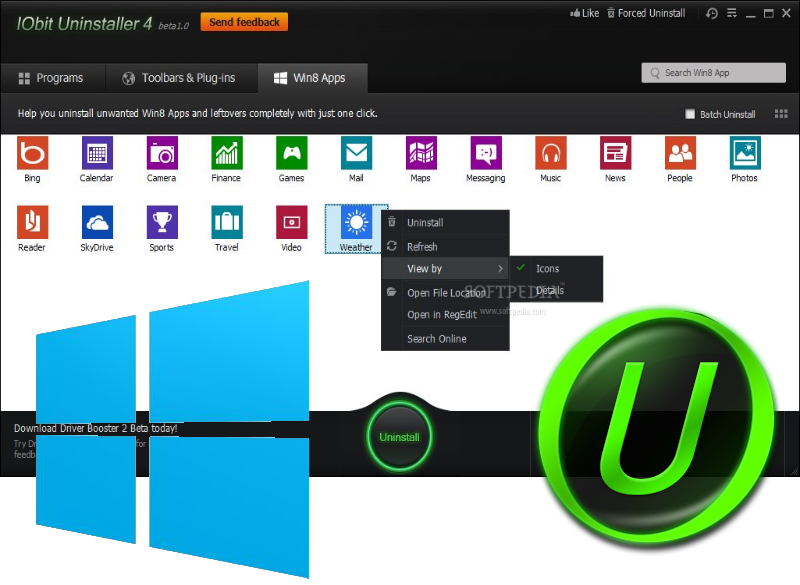
| IObit Uninstaller | Видаляє браузерні тулбари, batch-режим | Реклама в free | Так |
| Geek Uninstaller | Портативний, без інсталяції, швидкий | Менше функцій | Так |
Джерела даних: revouninstaller.com та techradar.com.
Встановіть Revo, оберіть Moderate scanning – воно знайде 90% залишків. Для UWP використовуйте PowerShell: запустіть як адмін, введіть Get-AppxPackage *назва* | Remove-AppxPackage. За даними Microsoft, це безпечно для користувацьких аппів.
Видалення ігор зі Steam: не тільки файли, а й привиди
Steam-ігри – окрема казка. Локальні файли займають гігабайти, але бібліотека лишається. Клацніть правою на гру в Бібліотеці > Керування > Видалити локальні файли. Готово, диск дихає.
Для повного стирання з акаунту – неможливо для куплених, але приховайте в Налаштуваннях > Приховані. Якщо гра з піратським бонусом – перевірте Steamapps/common. Порада: перед видаленням збережіть сейви в хмару.
Типові помилки при видаленні додатків
Ви не уявите, скільки користувачів просто видаляють папки вручну – це як рубати коріння дерева ножицями, а не пилкою.
- Ігнорування процесів у Диспетчері завдань: закрийте перед деінсталяцією, бо “застрягне”.
- Видалення системних файлів: Windows блокує, але якщо вдалося – синій екран гарантовано.
- Забуття реєстру: залишки сповільнюють пошук, Revo врятує.
- Не очищення автозапуску: перевірте msconfig чи Task Manager.
Ці пастки коштують годин – уникайте, і ПК подякує швидкістю.
Видалення на Mac: просто, але з нюансами
MacOS – елегантна, як французький десерт. Знайдіть апп у Програмах (Finder > Програми), перетягніть у Смітник або Command+Delete. Очистіть Смітник – і готово. Але залишки в ~/Library ховаються.
Для Store-apps: Launchpad, довге натискання, хрестик. Інструмент AppCleaner сканує все безкоштовно. За support.apple.com, це стандарт на 2026 рік – Sonoma чи Ventura не змінюють правил.
ПК на Linux: Ubuntu та родичі для просунутих
Лінукс – цар командного рядка. Для Ubuntu: sudo apt list --installed покаже список, sudo apt purge назва-пакета стере все з конфігами. Synaptic Package Manager – графічний друг для новачків.
- Оновіть: sudo apt update.
- Пошук: apt search назва.
- Purge для повного видалення.
Flatpak: flatpak uninstall app. Snap: snap remove. Це звільняє ресурси миттєво, без візуального сміття.
Поради для безпеки та оптимізації після видалення
Після прибирання запустіть Disk Cleanup або CCleaner – стирає тимчасові файли. Перевірте антивірусом: malware маскується під легіт софт. Автозапуск у Task Manager > Startup – вимкніть непотрібне.
Тренд 2026: AI-утиліти як Bulk Crap Uninstaller автоматично знаходять залишки. Для геймерів – Steam Deck інтеграція спрощує, але ПК лишається королем.
Експериментуйте з портативними версіями софту – вони не засмічують систему взагалі. Ваш ПК стане левом, а не сонною кішкою.