
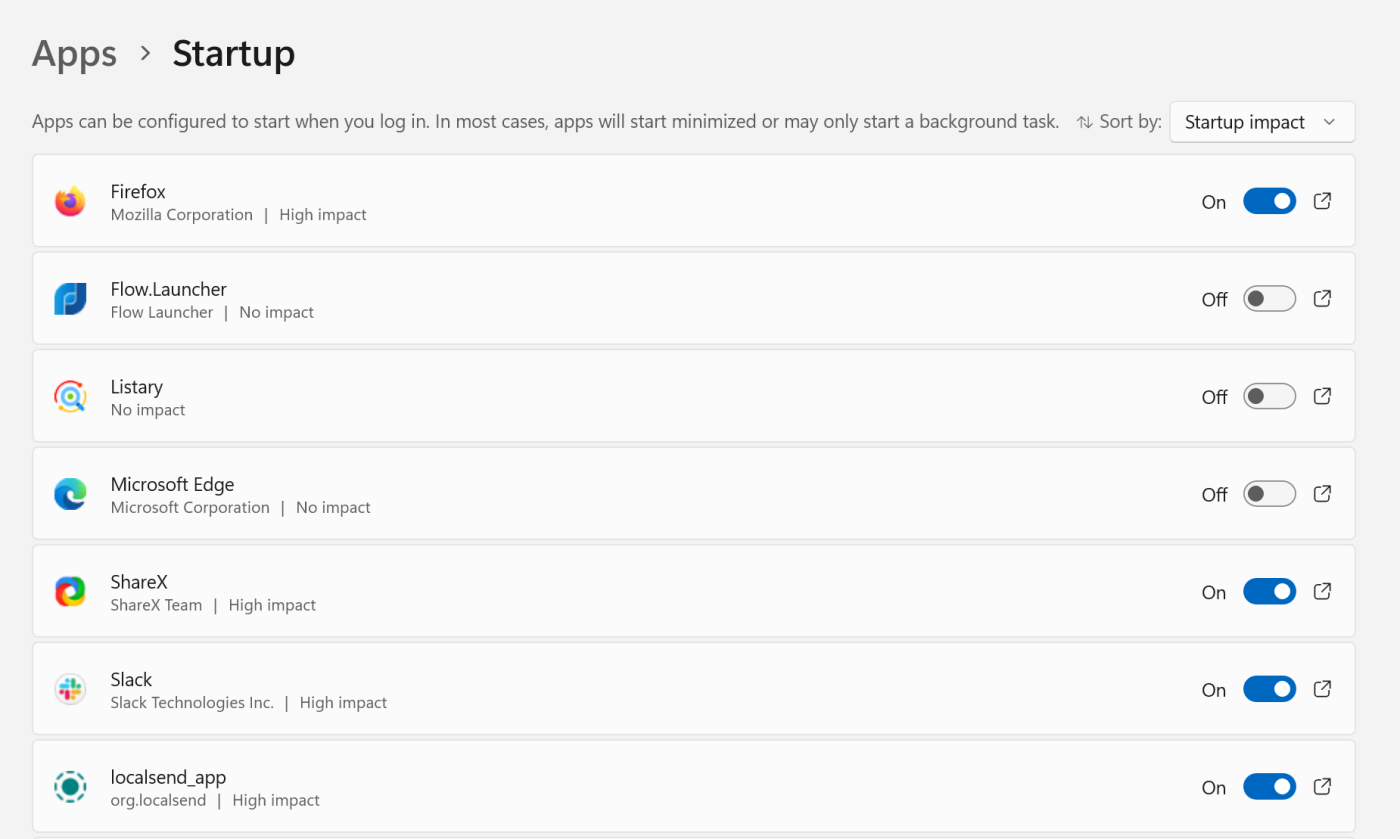
Коли комп’ютер оживає повільно, ніби прокидається від глибокого сну з важкою головою, винуватцем часто виявляється автозапуск програм. Ці невидимі гості запускаються разом із системою, жеручи ресурси пам’яті та процесора ще до того, як ви встигнете відкрити браузер. У Windows 10 найшвидший шлях до порятунку — Диспетчер завдань: натисніть Ctrl + Shift + Esc, перейдіть на вкладку “Автозапуск” і просто клацніть “Вимкнути” поруч із непотрібними додатками. Зміни набудуть чинності після перезавантаження, і машина полетить стрімко, як спортивний болід.
Або скористайтеся сучаснішим шляхом через Налаштування: Win + I, “Програми” > “Автозапуск”. Тут список з тумблерами — увімкнено чи вимкнено, плюс оцінка впливу на швидкість. Цей трюк миттєво звільняє гігабайти RAM, роблячи завантаження на 20-30% швидшим, за даними тестів Microsoft. Навіть після завершення офіційної підтримки Windows 10 14 жовтня 2025 року ці методи працюють бездоганно, дозволяючи тримати систему в тонусі.
Та не все так просто: деякі програми ховаються глибше, у реєстрі чи службах, ігноруючи базові інструменти. Розберемо кожен куточок, від початківця до профі, з реальними прикладами та пастками, які підстерігають на шляху. Ваш ПК заслуговує на блискавичний старт, і ми його забезпечимо.
Чому автозапуск краде вашу швидкість і як це виміряти
Уявіть ранковий трафік: кожна програма в автозапуску — це ще один автомобіль, що втискається в потік, спричиняючи затори. Adobe Reader, Steam, Discord чи OneDrive запускаються автоматично, бо розробники вважають їх “корисними”, але на практиці вони з’їдають до 2-5 ГБ RAM на старті. За статистикою з форумів Microsoft, середній користувач Windows 10 має 15-25 таких “зайців”, що подовжує завантаження на 45 секунд.
Щоб переконатися, відкрийте Диспетчер завдань перед логіном (Ctrl + Shift + Esc одразу після пароля) і гляньте на “Продуктивність”. Записуйте час boot’у: від натискання кнопки живлення до робочого столу. Після чистки автозапуску повторіть — різниця вражатиме. На слабких ПК з 4-8 ГБ RAM це перетворює мляву черепаху на гепарда.
З 2026 року, коли Windows 10 живе на Extended Security Updates (платна підтримка до 2028), оптимізація автозапуску критична: без оновлень вразливості накопичуються, а зайві процеси лише посилюють ризики. Почнемо з бази.
Метод 1: Диспетчер завдань — для новачків і щоденного контролю
Цей інструмент — ваш щит і меч проти автозапуску. Натисніть Ctrl + Shift + Esc (або правою на панелі завдань > Диспетчер завдань). Якщо бачите спрощений вид, клацніть “Детальніше”. Перейдіть на вкладку “Автозапуск”.
Тут таблиця з колонками: Назва, Видавець, Статус, Вплив на запуск. “Високий вплив” — червоне попередження для ресурсоємних монстрів на кшталт iTunes чи Dropbox. Клацніть правою на програмі > “Вимкнути”. Готово! Перевірте статус — стане “Вимкнено”.
- Знайдіть підозріле: Adobe Update Service часто висить з високим впливом.
- Права кнопка > “Відкрити розташування файлу” — перевірте, чи не шкідливе.
- Перезавантажте і насолоджуйтеся.
Цей метод охоплює 80% програм, але не чіпає системні служби чи приховані записи. Ідеально для щомісячної чистки. Якщо програма повертається — шукайте глибше.
Метод 2: Налаштування Windows — з оцінкою впливу
Windows 10 з оновленнями 1809+ має вбудований менеджер. Win + I > “Програми” > “Автозапуск”. Список сучасних UWP-додатків і класичних exe з тумблерами. Сортуйте за “Впливом” — низький, середній, високий.
Вимкніть Spotify чи Xbox Game Bar, якщо не юзаєте. Зміни миттєві після рестарту. Перевага: показує реальний ефект на boot time. На відміну від Диспетчера, тут немає “Статусу”, але є фільтр “Вимкнено/Увімкнено”.
- OneDrive: Високий вплив, але корисний для синхронізації — залиште, якщо файли важливі.
- Cortana: Середній, але в Win10 після 2004 можна сміливо гасити.
- Треті-party: Telegram Desktop часто ховається тут.
Після чистки перевірте в Диспетчері — список синхронізується. Цей шлях дружній до мобільних користувачів, бо доступний з меню Start.
Метод 3: Конфігурація системи (msconfig) — класика для старих версій
Win + R > msconfig > Enter. Вкладка “Автозагрузка” перенаправляє в Диспетчер, але вкладки “Загальне” та “Служби” — золото. У “Службах” зніміть галки з непотрібних, як “Print Spooler” якщо не друкуєте.
Поставте галку “Не відображати служби Microsoft” — безпечно. Застосуйте > OK > Перезавантажити. Корисно для Win10 LTSC, де Налаштування спрощені.
Цей інструмент показує, як автозапуск еволюціонував від Win95: тоді все було в msconfig, тепер — розподілено.
Папки автозагрузки: видаліть ярлики вручну
Деякі програми сідають у папки, ігноруючи менеджери. Дві ключові:
- Користувацька: shell:startup (Win + R > shell:startup) — C:\Users\[Ваше]\AppData\Roaming\Microsoft\Windows\Start Menu\Programs\Startup
- Загальна: shell:common startup — для всіх юзерів.
Відкрийте Провідник, знайдіть ярлики (наприклад, Skype.lnk), видаліть. Не чіпайте .exe — це може бути шкідливе. Після — рестарт. Простий, але ефективний для старих програм.
Редактор реєстру: для ховачів і просунутих tweaks
Обережно: бекап перед редагуванням! Win + R > regedit. Шукайте гілки:
| Гілка | Опис | Приклад видалення |
|---|---|---|
| HKLM\SOFTWARE\Microsoft\Windows\CurrentVersion\Run | Для всіх користувачів | Видаліть “AdobeARM” правим кліком |
| HKCU\SOFTWARE\Microsoft\Windows\CurrentVersion\Run | Для поточного юзера | Steam, iTunes |
| HKLM\SOFTWARE\WOW6432Node\Microsoft\Windows\CurrentVersion\Run | 32-bit на 64-bit Win | Старий софт |
| HKLM\SOFTWARE\Microsoft\Windows\CurrentVersion\RunOnce | Одноразовий запуск | Очистіть після інсталу |
Таблиця базується на документації support.microsoft.com. Видаліть ключі, перезавантажте. Ніколи не видаляйте системні — це поламає Win10. Експорт гілки на бекап: Файл > Експорт.
Служби Windows: відключіть фонові монстрів
services.msc (Win + R). Сортуйте за “Ім’ям”, шукайте “Висока” у Startup Type. Права > Властивості > Тип запуску “Вимкнено” або “Вручну”.
- Bluetooth Support: Вимкніть без блютуз.
- Windows Search: Якщо не юзаєте індексацію.
- Superfetch/SysMain: На SSD марний.
Після змін — рестарт служб. Вплив величезний: служби жеруть CPU на фоні.
Групова політика: для Pro/Enterprise і адмінів
gpedit.msc. Конфігурація комп’ютера > Адміністративні шаблони > Система > Не запускати певні програми при вході. Або заблокуйте Run-гілки. Ідеально для фірм: GPO поширюється на мережу.
Застосуйте gpupdate /force. Потужніше за локальні зміни.
Autoruns: універсальний мисливець від Microsoft
Завантажте з learn.microsoft.com/sysinternals. Запустіть як адмін. Вкладки: Everything, Logon, Services. Червоний колір — підозріле. Видаліть або вимкніть. Показує 100+ локацій, включаючи WMI, Winlogon.
Найкращий для повного скану. Безкоштовний, портативний.
Планувальник завдань: приховані тригери
taskschd.msc. Бібліотека > Microsoft > Windows. Шукайте “At log on”. Вимкніть завдання як GoogleUpdateTaskMachineCore.
Детальний пошук: назва + “logon”.
Типові помилки
Багато хто поспішає і ламає систему. Ось найпоширеніші пастки, які я бачив за роки роботи з Win10.
- Відключення системних: explorer.exe чи lsass.exe — привіт, BSOD. Завжди перевіряйте видавець на Microsoft.
- Ігнор бекапу реєстру: regedit без експорту — шлях до відновлення з точки.
- Забули рестарт: зміни не активуються без перезавантаження.
- Програми повертаються: вони переписують Run — використовуйте Autoruns для блокування.
- Служби наосліп: Вимкніть Xbox Live — грайте не запуститься.
Щоб уникнути, тестуйте по одній: чистіть, меряйте час boot’у інструментом як BootRacer. Якщо поламали — msconfig > Безпечний режим.
Що безпечно відключати: таблиця рекомендацій
Перед чисткою орієнтуйтеся на це. Дані з support.microsoft.com та тестів 2025-2026.
| Програма | Вплив | Безпечне відключення? | Чому |
|---|---|---|---|
| OneDrive | Високий | Так, якщо не хмарні файли | Синхронізуйте вручну |
| Adobe Acrobat Update | Високий | Так | Оновлюйте вручну |
| Steam Client Bootstrap | Середній | Так | Запускайте при грі |
| Windows Defender | Низький | Ні | Безпека |
| CCleaner | Високий | Так | Не щоденне |
Джерела: support.microsoft.com, learn.microsoft.com/sysinternals. Адаптуйте під себе — моніторте RAM у Диспетчері.
Після EOS: чому оптимізувати і куди мігрувати
З лютого 2026 Windows 10 на ESU (платно, $30/рік), але автозапуск — ключ до стабільності. Тести PCMag показують: чистка + дефраг SSD = +40% швидкості. Раджу Win11 для нових фішок як Startup Boost.
Автоматизуйте: скрипт PowerShell Get-WmiObject Win32_StartupCommand | Disable. Або third-party як CCleaner (без фанатизму).
Тепер ваш ПК дихає вільно, готовий до будь-яких завдань. Спробуйте комбо: Диспетчер + Autoruns — і забудьте про гальма назавжди. Експериментуйте, меряйте, діліться в коментах!