
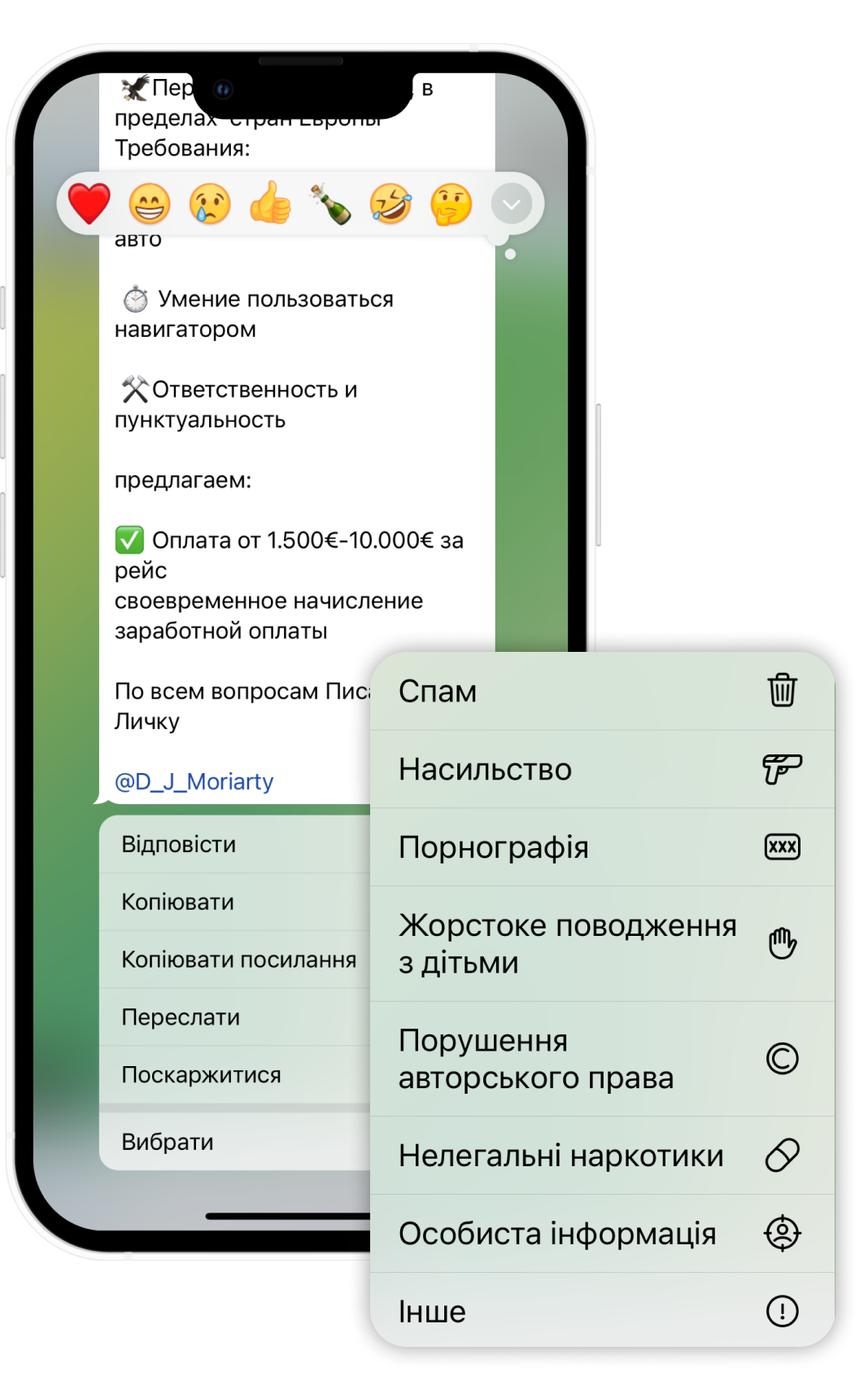
Надокучливий контакт, який завалює повідомленнями, перетворює улюблений месенджер на поле бою. Добре, що Telegram дозволяє одним дотиком відправити такого “гостя” у цифрове забуття. Відкрийте чат з ним, торкніться імені зверху, натисніть три крапки в профілі та оберіть “Заблокувати користувача”. Готово – більше жодних сповіщень, дзвінків чи запрошень від цієї людини. Цей простий маневр працює на всіх пристроях, але давайте розберемося глибше, щоб ви могли захистити свій простір раз і назавжди.
Telegram еволюціонував у справжню фортецю приватності, де блокування – не просто кнопка, а потужний інструмент проти спаму та нав’язливих знайомств. За даними офіційного FAQ Telegram, мільйони користувачів щодня користуються цією функцією, особливо коли стикаються з небажаними повідомленнями від незнайомців. А тепер зануримося в деталі, бо поверхневі поради конкурентів залишають вас уразливими до хитрих ботів чи групових набрид.
Уявіть, як ваш екран очищається від сміття – саме так діє блокування. Воно не тільки припиняє комунікацію, але й ховає вас від заблокованого: він не побачить ваш онлайн-статус, фото чи “останній раз бачено”. Це як невидимий бар’єр, що робить Telegram ще безпечнішим у 2026 році, коли спам-атаки досягли піку з появою AI-генерованих повідомлень.
Блокування контакту на Android: покрокова інструкція з нюансами
Android-версія Telegram – найпопулярніша серед українців, тож почнемо з неї. Цей процес нагадує швидкий удар кулаком: точний і ефективний. Ось детальний розбір, щоб уникнути зайвих кліків.
- Запустіть додаток і знайдіть чат з контактним, якого хочете позбутися. Якщо чату немає, скористайтеся пошуком за username чи номером.
- Торкніться аватара або імені зверху екрана – відкриється профіль, де ховається магічна кнопка.
- Натисніть три вертикальні крапки в правому верхньому кутку. У меню з’явиться “Заблокувати користувача” – оберіть його.
- Підтвердіть дію в спливаючому вікні. Telegram запитає, чи впевнені ви; натисніть “Заблокувати”.
- Опціонально: оберіть “Видалити чат”, щоб стерти історію повідомлень назавжди.
Після цього контакт опиняється в чорному списку, доступному в Налаштування > Приватність і безпека > Заблоковані користувачі. Тут ви побачите всіх “вигнанців” з опцією розблокування. Цей список – ваш особистий охоронець, що фільтрує хаос. А якщо контакт – бот? Натисніть “Зупинити бота”, і він перестане надсилати автоматичні нагадування чи рекламу.
Блокування на iOS: особливості для фанатів Apple
iPhone-користувачі люблять гладкість інтерфейсу, і Telegram не підводить. Процес схожий, але з apple-штрихами: свайпи та жестами все спрощується. У 2026 році оновлення додало швидкий доступ через жест “довге натискання”.
- Відкрийте чат або профіль контакту через вкладку “Контакти” знизу.
- Довгим натисканням на ім’я активуйте меню, або торкніться зверху для профілю.
- Три крапки вгорі праворуч – ваш портал до спокою. Виберіть “Блокувати контакт”.
- Підтвердіть, і iOS покаже анімований ефект “замка”.
- Перевірте в Налаштуваннях > Конфіденційність > Заблоковані – список оновлено миттєво.
Цікавий нюанс для iOS: блокування автоматично ховає вас від групових запрошень цього контакту. Якщо ви адмін групи, де він є, заблокуйте його окремо через список учасників – це врятує спільноту від тролів. Тепер ваш iPhone дихає вільно, без тіні нав’язливих повідомлень.
Десктоп і веб-версія: блокування за комп’ютером
На комп’ютері Telegram перетворюється на продуктивну машину, але блокування вимагає звички до миші. Десктоп (Windows/Mac/Linux) і Web (web.telegram.org) синхронізуються ідеально, тож один блок – скрізь ефект.
Для десктопу:
- Клікніть правою кнопкою миші на чаті в списку ліворуч.
- Оберіть “Відкрити профіль” або “Блокувати”.
- У профілі – кнопка “БЛОКУВАТИ” праворуч унизу, з підтвердженням.
У веб-версії:
- Знайдіть чат, клікніть на ім’я зверху.
- Три крапки праворуч – “Block User”.
- Підтвердіть, і статус зміниться на “Blocked”.
Перевага десктопу – великий екран для перегляду чорного списку: Налаштування (гамбургер-меню) > Privacy and Security > Blocked Users. Тут можна масово керувати десятками контактів. Уявіть: ввечері за кавою чистите список, як старі фото з телефону. Абсолютний контроль!
| Платформа | Ключовий жест/клік | Час на блокування | Додаткові опції |
|---|---|---|---|
| Android | Три крапки в профілі | 5 секунд | Видалити чат, Report spam |
| iOS | Довге натискання | 4 секунди | Анімоване підтвердження |
| Десктоп/Web | Права кнопка миші | 7 секунд | Масове керування списком |
Джерела даних: офіційний FAQ Telegram (telegram.org/faq).
Блокування в групах, каналах і супергрупах
Групи – це хаотичний базар, де тролі та спамери почуваються як удома. Як адмін, ви маєте суперсили: блокування видаляє порушника назавжди. Натисніть на його аватар у списку учасників, оберіть “Видалити” > “Блокувати”. Заблокований не зможе переприєднатися, навіть за посиланням.
У каналах для адмінів: Профіль каналу > Учасники > Блок. Для звичайних підписників блокування просто припиняє приватні повідомлення. У 2026 році Telegram посилив модерацію: заблоковані в групі автоматично репортуються, якщо порушують правила. Це рятує великі спільноти від флуда.
Налаштування приватності: щит від масового спаму
Блокування одного – це реакція, а приватність – профілактика. У Налаштування > Приватність і безпека оберіть:
- Хто може мене додавати до груп: Тільки контакти – незнайомці не потурбують.
- Повідомлення: Ніхто, окрім контактів – ідеально проти рандомних “привітів”.
- Дзвінки: Тільки контакти, щоб уникнути голосового спаму.
- Номер телефону: Ніхто – ховає вас від пошуку.
Ці налаштування, як невидимий плащ, роблять вас примарою для спамерів. У 2026 році з ростом AI-ботів це must-have: за оцінками, понад 30% повідомлень – спам (згідно з звітами модерації Telegram).
Типові помилки при блокуванні в Telegram
Багато хто блокує, але забуває перевірити список – контакт повертається новим акаунтом. Помилка №1: Не репортувати спам перед блоком; модератори Telegram забанять його глобально.
Помилка №2: Ігнорувати боти – “Зупинити” сильніше за “Блок”.
Помилка №3: Залишати групові запрошення від заблокованих; перевірте приватність!
Виникають через поспіх, але з цим гайдом ви станете майстром безпеки.
Що бачить заблокований користувач і наслідки
Заблокований відкриває ваш профіль – і бачить “Користувач заблокував вас”. Ніяких повідомлень не доходить, дзвінки не проходять, статус онлайн сірий. Він не дізнається про блокування негайно, доки не спробує написати. Це тихо, як привид у тумані.
Наслідки для вас: повний мир. Для нього – обмеження, якщо скарги накопичаться. Telegram блокує спамерів масово: у 2025 році закрили понад 34 мільйони каналів. Ваш внесок у чистоту мережі – безцінний.
Як розблокувати контакт, якщо передумали
Серце пом’якшало? Легко. Налаштування > Приватність і безпека > Заблоковані користувачі. Знайдіть його, натисніть “Розблокувати”. Чат відновиться, але історія може знадобитися відновити вручну. Не соромтеся: блокування – не ворожнеча, а самооборона.
У групах розблокування повертає доступ, якщо не видалено остаточно. Тестуйте на “фейкових” контактах, щоб відчути магію.
Додаткові поради проти спаму та тролів
Використовуйте @SpamBot для перевірки статусу. Автоархівуйте повідомлення від незнайомців: Налаштування > Повідомлення > Архівувати. Увімкніть двофакторку – PIN захищає від злому.
Для параноїдів: самознищення акаунту через 1 місяць неактивності. Гумор: спамери – як мухи на пікніку, а блок – ваш електроштор.
З цими інструментами Telegram стає вашим фортом. Експериментуйте, хапайте спокій – і хай жоден контакт не зіпсує настрій!