
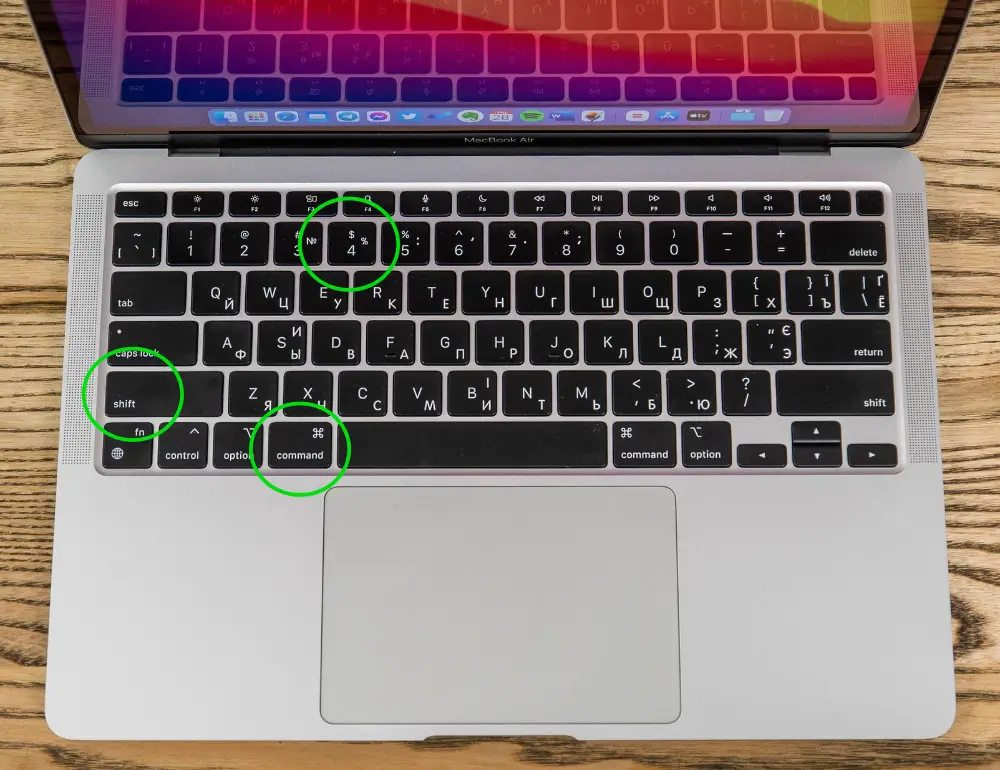
Коли екран Mac раптом видає ідеальний момент – смішний чат у Messages чи хитрий графік у Keynote – ви просто натискаєте Shift + Command + 3. Цей блискавичний удар клавіш фіксує весь екран, і файл миттєво лягає на робочий стіл. Або обирайте Shift + Command + 4 для вибірки частини, де курсор перетворюється на перехрестя, готове захопити тільки те, що потрібно. Ці прості комбінації, запозичені ще з часів класичної macOS, досі лишаються серцем інструменту, але з macOS Mojave додалася панель Shift + Command + 5, яка розкриває цілий арсенал опцій.
На MacBook з чіпами M-серії чи Intel процесори реагують однаково чітко, без затримок. Файли зберігаються як PNG за замовчуванням, але в macOS Tahoe 26 з’являється вибір HDR у HEIF для яскравіших знімків на екранах з підтримкою. Тепер, коли основи за плечима, занурімося в деталі, які перетворять випадковий клік на професійний інструмент.
Базові комбінації клавіш: швидкість і точність у кожному натисканні
Shift + Command + 3 – це як фотоапарат на повній швидкості: один подих, і весь екран зафіксовано. Знімок з’являється на робочому столі з назвою “Знімок екрана [дата] о [час].png”. У кутку екрана спливає ескіз – маленьке віконце, де можна обрізати, намалювати стрілку чи просто клацнути “Готово”. Якщо пропустити ескіз, файл автоматично зберігається.
Для вибірки Shift + Command + 4 перетворює курсор на хрестик. Перетягніть мишкою область, і готово. Тримайте Пробіл під час вибору, щоб перемістити рамку без зміни розміру – ідеально, коли потрібно зловити рухомий елемент. А якщо додати Control до комбінації, як Shift + Command + Control + 4, знімок полетить прямо в буфер обміну. Вставте його в Pages чи Mail простим Command + V, без зайвих файлів на столі.
Захоплення вікна чи меню виходить з Shift + Command + 4, а потім Пробіл – курсор стає камерою. Наведіть на ціль, і вона підсвічується блакитним. Клацніть, щоб зафіксувати з тінню; утримуйте Option, аби прибрати тінь для чистого вигляду. Ці трюки роблять скріншоти не просто копіями, а стильними ілюстраціями.
- Повний екран: Shift + Command + 3 – для швидких доказів “дивись, що сталося!”
- Вибірка області: Shift + Command + 4 – гнучкість для деталей, з Пробілом для коригування.
- Вікно чи меню: Shift + Command + 4 + Пробіл – професійно, з опцією без тіні (Option).
- У буфер: Додайте Control до будь-якої – для безшовної інтеграції в документи.
Ці комбінації працюють на всіх Mac від macOS Mojave і вище, включаючи Sequoia та Tahoe 26. Якщо у вас кілька моніторів, Shift + Command + 3 фіксує всі одразу – зручно для розробників чи дизайнерів.
Панель інструментів “Знімок екрана”: центр керування для профі
Натисніть Shift + Command + 5, і внизу екрана розгортається панель, ніби швейцарський ніж для знімків. Зліва – іконки: весь екран, вибірка, вікно, запис екрану чи відео. Клацніть “Опції” для справжньої магії: таймер на 5 чи 10 секунд, щоб підготуватися; показ курсора миші; мікрофон для запису; локація збереження від Робочого столу до Буфера чи навіть Documents.
У macOS Tahoe 26 панель додає вибір формату: SDR у PNG для стандартних дисплеїв чи HDR у HEIF для M3/M4 Mac з яскравими екранами. Покажіть курсор – корисно для туториалів. Анімація ескізу вимикається, якщо дратує. Запустіть панель через Spotlight (Command + Пробіл, введіть “знімок”), і вона завжди під рукою.
- Натисніть Shift + Command + 5.
- Оберіть тип захоплення.
- Клацніть “Опції” > налаштуйте таймер, локацію, мікрофон.
- Клацніть “Знімок” чи “Запис” – і вперед.
Ця панель перетворює Mac на студію: уявіть, як фіксуєте динамічний інтерфейс Safari з таймером, аби меню встигло розкритися. За даними support.apple.com, ці інструменти доступні з Mojave, але Tahoe 26 розширює формати для майбутнього.
Редагування скріншотів одразу після знімка: креатив без Photoshop
Ескіз у правому куті – ваш міні-редактор. Клацніть його, і розгортається панель з інструментами: обрізка, стрілки, маркер, текст, розмиття для конфіденційності. Намалюйте червоною стрілкою на помилку в коді чи замажте паролі – все зберігається одним кліком. Цей вбудований редактор економить години, роблячи скріншоти готовим контентом для блогу чи звіту.
Для глибшого редагування перетягніть ескіз у Preview: обріжте піксельно, додайте анотації чи конвертуйте в JPEG. Або Control + клацніть ескіз > “Відкрити в Preview”. У Monterey+ з’явилася опція “Зняти фон” для ізольованих об’єктів – геніально для презентацій.
Куди летять скріншоти і як приручити хаос на столі
За замовчуванням – Робочий стіл, де вони накопичуються, ніби сніг у горах. Змініть це в панелі Shift + Command + 5 > Опції > Зберегти в > Інше розташування. Оберіть папку “Знімки екрана” в Documents, і порядок запанує. Для буфера – Clipboard, ідеально для email.
| Опція збереження | Опис | Коли використовувати |
|---|---|---|
| Робочий стіл | Швидкий доступ, PNG-файли | Щоденні знімки |
| Документи чи папка | Організоване сховище | Проєкти, серії скрінів |
| Буфер обміну | Без файлу, вставка всюди | Швидкі нотатки, чати |
| Хмара (iCloud) | Автосинхронізація | Робота на кількох пристроях |
Таблиця базується на опціях програми “Знімок екрана” з support.apple.com. Після налаштування стіл лишається чистим, а знімки – у потрібному місці.
Скріншоти на кількох моніторах і з Touch Bar
З двома екранами Shift + Command + 3 фіксує обидва, нумеруючи файли. Для одного – Shift + Command + 4, курсор мігрує між моніторами. На старих MacBook Pro з Touch Bar комбінація показує слайдер для вибору області прямо на панелі.
Continuity з iPhone: скріншот на iOS надсилається на Mac автоматично – зручно для мобільних моментів.
Запис екрану: від статичного знімка до динамічного відео
У панелі Shift + Command + 5 оберіть “Запис екрану”. Встановіть таймер, мікрофон, покажіть курсор. Клацніть запис – червона крапка в меню барі сигналізує. Стоп – Escape чи клацніть іконку. Ескіз відео дозволяє обрізати початок/кінець. QuickTime Player теж працює: Файл > Нова запис екрану.
Типові помилки новачків і як їх уникнути
Багато хто дратується, коли скріншот не з’являється: перевірте, чи не блокує DRM (Netflix, Apple TV) – тоді чорний екран. Або клавіші не спрацьовують? Перейдіть у Системні налаштування > Клавіатура > Скорочення > Знімки екрана – увімкніть. Не тримайте клавіші довго – просто натисніть і відпустіть, як удар барабана.
- Знімок чорний: Захищений контент; використовуйте вбудовані інструменти apps.
- Не зберігається: Перевірте локацію в Опціях; диск не повний?
- Повільний ескіз: Вимкніть анімацію в Опціях.
- На Touch Bar нічого: Оновіть macOS; не всі моделі підтримують.
- Багато файлів: Налаштуйте папку чи буфер; чистіть регулярно.
Ці пастки ламають flow, але з налаштуваннями Mac стає неперевершеним. Спробуйте – і забудете про проблеми.
Просунуті поради: автоматизація та інтеграція
У Shortcuts app створіть автоматизацію: скріншот + конверт у PDF + надіслати в Slack. Або AppleScript для серійних знімків. Third-party як CleanShot X додає анотації, але вбудоване вистачає 90% задач.
Для дизайнерів: комбінуйте з Universal Clipboard – знімок на iPad з’являється на Mac. У Safari скріншот веб-сторінки йде з Shift + Command + 4 + Пробіл на адресному барі.
Статистика з support.apple.com показує, що з Tahoe 26 HDR робить знімки реалістичнішими на Retina. Експериментуйте з форматами – ваші туториали засяють.
З цими інструментами Mac перетворюється на майстерню візуальних історій. Спробуйте таймер на 10 секунд для складних сцен – і відчуйте різницю в потоці роботи.