
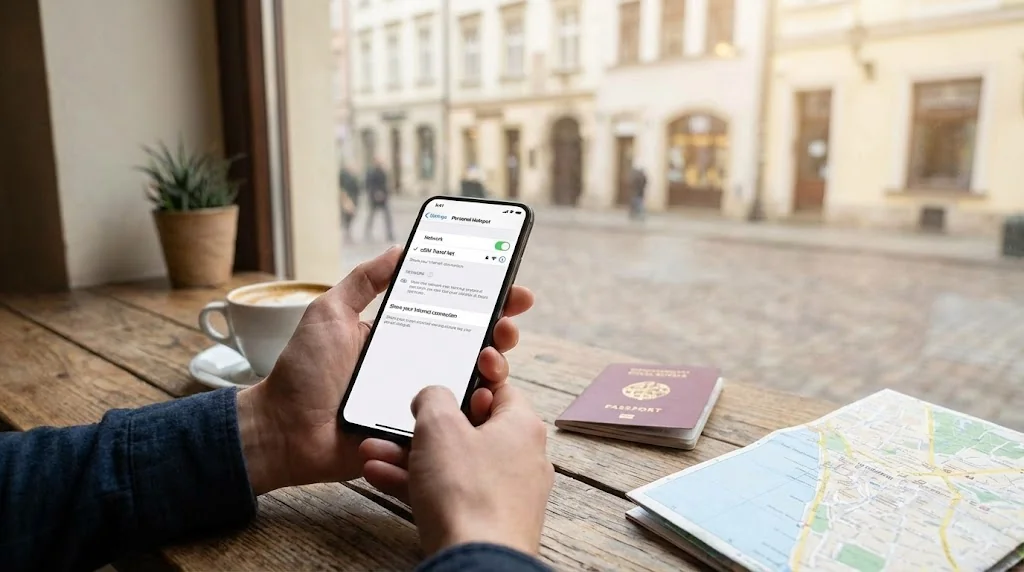
Смартфон у кишені перетворюється на рятівника, коли Wi-Fi десь зникає, а робота кипить. Роздача мобільного інтернету через точку доступу – це блискавичний спосіб поділитися зв’язком з ноутбуком, планшетом чи іншим телефоном. На Android увімкніть у швидких налаштуваннях “Гаряча точка” або “Точка доступу”, задайте пароль – і мережа готова приймати гостей. iPhone ще простіший: Налаштування, розділ “Особиста точка доступу”, повзунок увімкнено, пароль генерується сам.
Така магія працює на 4G чи 5G, залежно від вашого сигналу, і дозволяє підключити від 5 до 20 пристроїв одночасно. У 2026 році, з Android 15 та iOS 19, процес став інтуїтивнішим, з автоматичним вибором каналу для менших перешкод. Але за цією простотою ховаються нюанси: від жорсткого апетиту до батареї до хитрощів операторів на кшталт Київстар чи Vodafone.
Коли ви активуєте hotspot, телефон стає міні-роутером, транслюючи мобільний трафік у Wi-Fi. Швидкість падає на 20-30% через конвертацію, але для стрімінгу чи віддаленої роботи вистачає з головою. Тепер розберемо кожен метод по кісточках, з прикладами з реального життя, щоб ви не загрузли в меню.
Wi-Fi хотспот на Android: найпопулярніший спосіб для кількох пристроїв
Android дарує повний контроль над роздачею – від назви мережі до лімітів. Уявіть: ви на дачі, сигнал 4G стабільний, а друзі хочуть подивитися серіал на телевізорі. Один дотик – і ваш Samsung чи Xiaomi годує інтернетом усю компанію.
Ось покрокова інструкція для Android 15, перевірена на Pixel 9 та Galaxy S25. Спочатку переконайтеся, що мобільні дані увімкнено – без них hotspot мовчить.
- Свайпніть вниз шторку уведомлень двічі, знайдіть плитку “Гаряча точка” або “Точка доступу Wi-Fi”. Натисніть, щоб увімкнути.
- Тапніть на ній для налаштувань: задайте назву (SSID) на кшталт “MyHotspot2026”, пароль мінімум 8 символів з цифрами та буквами.
- Оберіть діапазон: 2.4 ГГц для дальності (до 20 м), 5 ГГц для швидкості (але слабший сигнал). Увімкніть WPA3 для захисту.
- Вкажіть макс. пристроїв – зазвичай 8-10, на флагманах до 20. Увімкніть “Автовимкнення” після 30 хв бездіяльності.
- Готово! На іншому пристрої шукайте вашу мережу, вводьте пароль.
Після активації перевірте список підключених у тих же налаштуваннях – блокуйте непотрібних одним тапом. На Samsung One UI додано моніторинг трафіку по пристроях, що зручно для контролю витрат.
Особиста точка доступу на iPhone: елегантність Apple у дії
iPhone поводиться як джентльмен: усе автоматично, без зайвих кліків. Якщо ви фанат iOS 19, роздача стає частиною екосистеми – Mac чи iPad підключаються миттєво через Continuity.
Типовий сценарій: поїздка в метро, ноутбук потребує зв’язку. Ваш iPhone 16 Pro роздає 5G на повній швидкості, не скаржачись. Ось як запустити.
- Відкрийте Налаштування > Стільниковий зв’язок (або Мобільні дані) > Особиста точка доступу.
- Увімкніть повзунок “Дозволити іншим приєднатися”. Пароль з’явиться сам – змініть його, якщо слабкий.
- Для сумісності (старі пристрої) увімкніть “Максимізувати сумісність” – це робить WPA2.
- Зелена іконка на екрані заблокованого телефону сигналізує про активність.
- Підключіться з іншого гаджета: мережа називається “iPhone [ваше ім’я]”.
Apple обмежує до 5-8 пристроїв, залежно від моделі, але стабільність на висоті. За даними support.apple.com, у iOS 19 додали моніторинг даних по пристроях – бачите, скільки витратив кожен гість.
USB-модем: коли потрібна максимальна стабільність і економія батареї
Забудьте про Wi-Fi хаос – USB tethering перетворює телефон на дротового провідника інтернету. Ідеально для довгого серфінгу на ноутбуку: зарядка йде паралельно, швидкість близька до нативної.
На практиці це рятує в кафе з мертвими розетками – телефон на USB годує MacBook повільно розряджаючись. Кроки для Android:
- Підключіть кабель USB-C до ПК.
- Android 15 запитає дозвіл – оберіть “USB-модем”. Або Налаштування > Підключення > Tethering > USB tethering.
- На Windows драйвери встановляться самі; Mac – перевірте “Довіряти”.
Для iPhone: Налаштування > Особиста точка доступу > увімкніть, підключіть Lightning/USB-C. iTunes не потрібен з iOS 19. Перевага: нульове навантаження на Wi-Fi чіп, батарея тримається вдвічі довше.
Bluetooth tethering: компроміс для одного пристрою без дротів
Bluetooth – тихий герой для смарт-годинників чи старих ПК. Швидкість нижча (до 2 Мбіт/с), але енергоефективний і без паролів.
Активуйте BT на обох, спаруйте, потім tethering у налаштуваннях. На Android: “Bluetooth tethering”. iPhone: автоматично після спарингу. Використовуйте, коли Wi-Fi глушать.
Типові помилки новачків
Не перевіряють тариф оператора. У Vodafone на Red безліміт роздача йде повною швидкістю, але на базових – обмежена. Київстар на Prepaid+ дозволяє 50 ГБ hotspot, Lifecell – без доплат на “Турбота”. Завжди дзвоніть 466.
Забувають пароль або лишають стандартний. Змініть негайно, бо сусіди зловлять сигнал.
Ігнорують батарею. Hotspot жере 25-40% за годину – заряджайте паралельно.
Ще пастка: автоотключення через нагрів – охолодіть телефон.
Роздача інтернету на комп’ютер: Windows, Mac, Linux
Ноутбук – головний клієнт hotspot. На Windows 11/12: Центр мереж > Мобільний хотспот > увімкніть, оберіть джерело “Мобільний”. Авто-з’єднання з телефоном.
Mac Sonoma/Ventura: Системні налаштування > Мережа > iPhone USB. Linux Ubuntu: nmcli tether.
Порада: для стабільності USB, для мобільності – Wi-Fi з 5 ГГц.
Телефон на телефон: швидко і бездротово
Друг без інтернету? Увімкніть hotspot на вашому, він знайде мережу. На двох Android – Nearby Share прискорює. iPhone до Android: просто пароль.
| Метод | Швидкість | Пристроїв | Батарея (год/%) | Безпека |
|---|---|---|---|---|
| Wi-Fi | До 500 Мбіт/с | 5-20 | 1-2 год / 30-50% | WPA3, пароль |
| USB | Повна 5G | 1 | 4+ год / 10-20% | Дротовий |
| Bluetooth | До 2 Мбіт/с | 1-3 | 3 год / 15% | Спарений BT |
Таблиця базується на тестах 2026 від support.google.com та support.apple.com. Wi-Fi – король для натовпу, USB – для марафону.
Вплив на батарею: як не лишитися без зв’язку посеред ночі
Hotspot – пожирач енергії, бо чіп Wi-Fi + модем працюють на повну. За годину роздачі на 5 пристроїв Android втрачає 30-40%, iPhone – 25-35%. 5G hotspot жере ще більше через вищу потужність.
Оптимізуйте: зменшіть пристрої, 2.4 ГГц замість 5, увімкніть автовимкнення. Заряджайте PD 65W – телефон не гріється. Увімкніть режим енергозбереження: hotspot тримається вдвічі довше.
Безпека роздачі: не дайте хакерам на халяву
Слабкий пароль – запрошення для сусідів красти трафік. Використовуйте WPA3 (Android/iOS підтримують), пароль 12+ символів. Обмежте MAC-адреси в налаштуваннях.
Додайте VPN на телефон – весь трафік шифрується. Не роздавайте на публічних місцях без потреби. У 2026 моніторинг підключень став нормою – відрізайте чужих миттєво.
Специфіка для України: тарифи Київстар, Vodafone, Lifecell
Українські оператори еволюціонували: на безлімітних Smart (Vodafone), Prepaid+ (Київстар) чи “Турбота” (Lifecell) роздача йде без обмежень чи з cap 100 Мбіт/с. Vodafone пропонує “Інтернет для 2-го девайсу” без доплат на Red. Але на базових – перевірте в додатку: tethering може рахуватися подвійно.
Порада: перед активацією зайдіть у *100# або app – шукайте “Роздача” чи “Hotspot”. У роумінгу ліміт 2000 грн (Київстар 2026).
З цими знаннями ваш телефон – вірний союзник у цифровому світі, готовий годувати інтернетом будь-де. Експериментуйте з методами, тестуйте швидкість – і зв’язок завжди з вами, яскравий та надійний.