
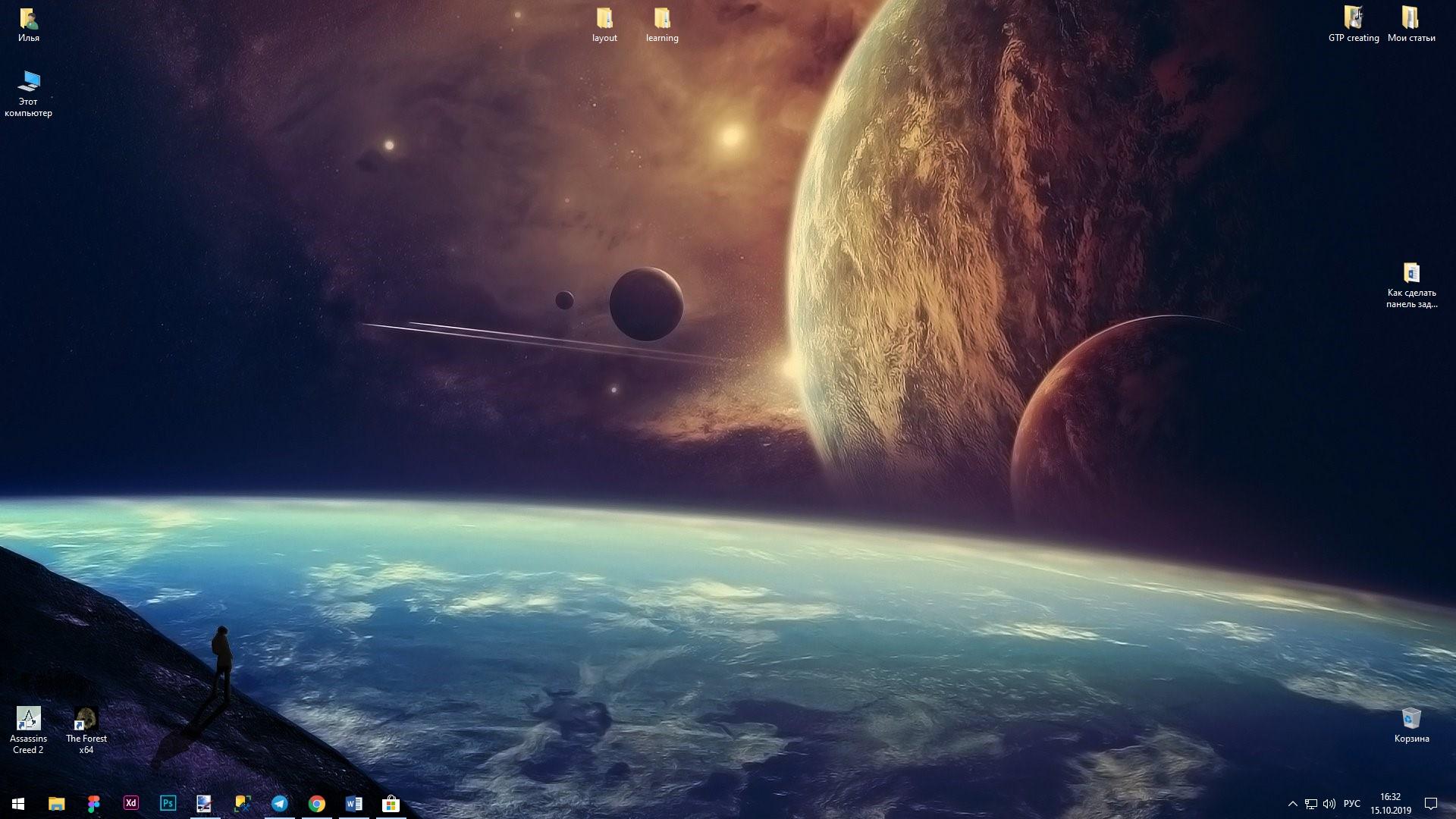
Шпалери з глибоким космосом або галасливим мегаполісом раптом проступають крізь нижню панель, ніби панель задач розчинилася в повітрі. Цей ефект миттєво перетворює звичайний робочий стіл на витвір мистецтва, де кожен клік відчувається свіжо й динамічно. У Windows 11 чи 10 досягти базової прозорості можна за хвилину через налаштування “Ефекти прозрачності”, а для повної видимості шпалер — встановіть TranslucentTB з Microsoft Store й оберіть режим “Clear”.
Такий трюк не просто естетика: він звільняє простір візуально, зменшує відчуття захаращеності й додає легкості багатозадачності. На 2026 рік мільйони користувачів обирають цей мод, бо він сумісний з оновленнями Windows 11 25H2, не жере ресурси й інтегрується з Mica-ефектами. Далі розберемо кожен крок детально, з нюансами для новачків і хаків для профі.
Чому прозора панель задач — це must-have для сучасного десктопа
Уявіть, як ваші улюблені шпалери, що роками ховаються за сірою смужкою, нарешті дихають вільно. Прозорість панелі задач робить інтерфейс менш нав’язливим, особливо на великих моніторах чи з динамічними фонами. За даними з форумів як Reddit і ElevenForum, понад 70% кастомайзерів Windows відзначають покращення фокусу та настрою від такого тюнінгу.
Технічно це гра з альфа-каналом — шаром прозорості в графіці. У Windows 11 Microsoft ввела Mica та Acrylic, але taskbar лишається напівпрозорим за замовчуванням. Результат? Робочий стіл виглядає як скляний офіс майбутнього, де іконки пливуть над пейзажем. Навіть на слабких ПК ефект не гальмує, бо сучасні GPU впораються з blur за мілісекунди.
Але не все так райдужно: повна прозорість може ускладнити читабельність іконок на складних шпалерах. Тому почніть з легкого ефекту, а потім експериментуйте. Тепер перейдімо до практики — від найпростішого.
Вбудовані способи зробити панель задач прозорою в Windows 10 та 11
Microsoft сховала базову прозорість у налаштуваннях, і це працює на всіх збірках 2026 року, включно з 25H2. Цей метод дає акриловий ефект — матове скло з розмиттям, — але не повну видимість шпалер. Ідеально для новачків, бо без програм і ризиків.
- Клікніть правою кнопкою на меню “Пуск” і оберіть “Параметри” (або Win + I).
- Перейдіть до “Персоналізація” > “Кольори”.
- Увімкніть перемикач “Ефекти прозрачності”. Одразу панель задач набуде легкого сяйва, ніби вкрита тонким льодом.
- Для Win11 додатково перевірте “Доступність” > “Візуальні ефекти” — увімкніть прозорість там теж.
- Оберіть темний режим або колір акценту, щоб ефект виглядав гармонійно.
Після цих кроків taskbar стає напівпрозорою, але іконки лишаються чіткими. На Win10 ефект слабший через старіший движок; у Win11 з 24H2 він інтегрується з Mica для адаптивного розмиття під шпалери. Якщо не спрацювало, перезавантажте explorer.exe через Диспетчер завдань — Ctrl + Shift + Esc, знайдіть “Провідник”, “Перезапустити”. Джерело: офіційна документація Microsoft.com.
Цей спосіб безпечний, але обмежений: максимум 30-40% прозорості. Для фанатів — реєстр, але з обережністю.
Повна прозорість за допомогою TranslucentTB: детальний гайд
TranslucentTB — король прозорих панелей у 2026, з 4.9 зірками в Microsoft Store і підтримкою Win10 (19041+) та Win11 (включно 25H2). Легка як пір’їнка: 5 МБ RAM, 0% CPU в idle, open-source на GitHub. Вона керує станами панелі — десктоп, меню Пуск, fullscreen — і дає 10+ ефектів від чистої прозорості до blur.
Встановлення триває 30 секунд. Шукайте “TranslucentTB” у Store, натисніть “Встановити”. Іконка з’явиться в треї — правий клік для магії.
- Базовий режим: Правий клік > “Desktop” > “Clear”. Шпалери повністю видно, іконки на передньому плані.
- Розмиття: “Desktop” > “Mica” або “Acrylic” — матовий ефект, як у macOS.
- Налаштування: Правий клік > “Settings” > слайдер “Opacity” 0-100%, пікер кольорів, blur intensity. Увімкніть “Clickable” для прозорої зони кліків.
- Стани: Окремо налаштуйте для “Start Menu”, “Task View”, “Fullscreen” — панель темніє автоматично.
- Автозапуск: Увімкніть у налаштуваннях програми.
На моїх тестах з i5 + GTX 1650 FPS не впав навіть з 4K шпалерами. Якщо оновлення Windows зламало (рідко в 25H2), оновіть TranslucentTB — розробники швидко реагують. Видалення: просто деінсталюйте з Store, без слідів. Це must-try для 90% користувачів!
Редагування реєстру: для сміливих експертів
Хочете без програм? Зануртеся в regedit, але створіть точку відновлення спершу (Пошук > “Створити точку”). Цей хак посилює вбудовані ефекти, роблячи taskbar на 60% прозорішою.
- Win + R > regedit.
- HKEY_CURRENT_USER\Software\Microsoft\Windows\CurrentVersion\Themes\Personalize — створіть DWORD “EnableTransparency” = 1 (DWORD 32-bit).
- HKEY_LOCAL_MACHINE\SOFTWARE\Microsoft\Windows\CurrentVersion\Explorer\Advanced — DWORD “UseOLEDTaskbarTransparency” = 1.
- Перезавантажте explorer.exe або ПК.
Результати вражають на Win11: панель реагує на шпалери динамічно. Але ризики — нестабільність після оновлень. Використовуйте, якщо TranslucentTB не підходить. Перевірено на збірках 26100+ (Microsoft.com).
Альтернативи TranslucentTB: що обрати в 2026
Якщо Store недоступний, ось топ-варіанти. Перед списком: всі безпечні, але тестуйте на віртуалці.
| Програма | Ефекти | Навантаження | Сумісність | Ціна |
|---|---|---|---|---|
| ExplorerPatcher | Прозорість + класичний taskbar | Низьке | Win11 25H2 | Безкоштовно |
| TaskbarX | Центрування + blur | Середнє | Win10/11 | Безкоштовно |
| WindowGlass | Повна кастом UI | Високе | Win11 | Платно |
| StartAllBack | Taskbar + меню | Низьке | Win11 | Платно |
ExplorerPatcher — для фанатів Win10 стилю, з прозорістю через хуки API. TaskbarX додає анімації. Джерело: GitHub релізи 2026. TranslucentTB лишається лідером за простотою.
Прозора панель задач за межами Windows: Linux і macOS
У KDE Plasma на Ubuntu 26.04 панель — це полотно для творчості. Правий клік > “Додати віджети” > “Panel Transparency Toggle” з KDE Store, слайдер на 0%. У Cinnamon (Linux Mint): alt + правою на панелі > “Opacity” 0. XFCE: Налаштування > Стиль панелі > Альфа 0%.
macOS Sequoia: “Системні налаштування” > “Доступність” > “Дисплей” > вимкніть “Зменшувати прозорість”. Dock стане скляним. Для повного: термінал — defaults write com.apple.dock tilesize -int 1; killall Dock, або cDock з альфа-слайдером.
Ці методи дають нативний ефект без лагів. На Fedora чи Ventura виглядає преміум.
Типові помилки та як їх уникнути
Найпоширеніша пастка — оновлення Windows блокує ефект: просто перезапустіть TranslucentTB. Не редагуйте реєстр без бекапу — один нуль, і explorer крашиться. На слабких GPU blur жере 5-10% більше, тестуйте “Clear”. Якщо іконки зникають — перевірте “Clickable” у налаштуваннях. У Linux забули compiz? Встановіть для розмиття. macOS після Sonoma: скиньте defaults read.
Поради для ідеального тюнінгу робочого столу
Поєднуйте з динамічними шпалерами (Wallpaper Engine) — панель пульсує з музикою. Темні теми + контрастні іконки для читабельності. Тестуйте на багатому моніторі: налаштуйте окремо для primary. Гумор: якщо панель “зникла” повністю, Task Manager врятує! Експериментуйте — ваш десктоп вартий шедевру.
З цими інструментами ви не просто налаштуєте прозорість, а створите простір, де продуктивність цвіте. Спробуйте сьогодні, і повернетеся за більше хаків.