
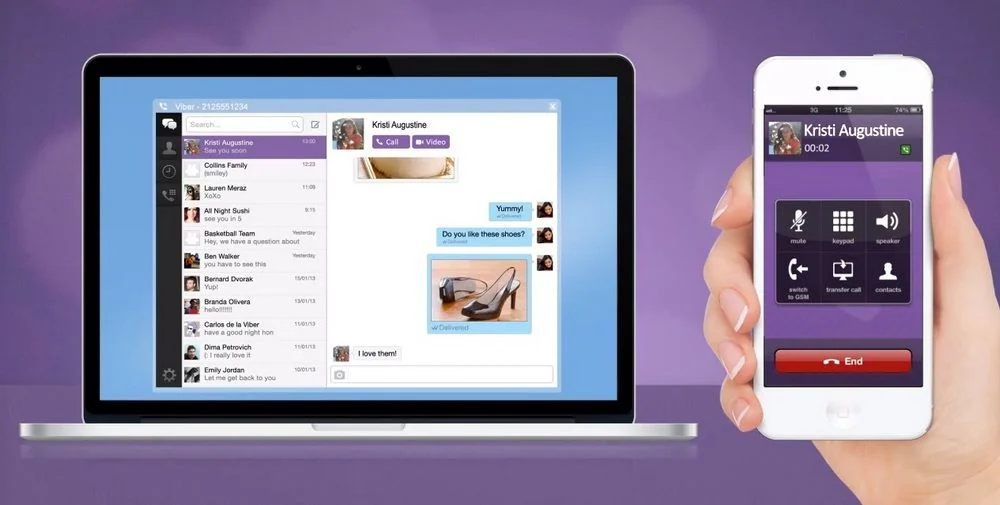
Великий QR-код на екрані комп’ютера мерехтить, ніби магічний портал, готовий з’єднати ваш робочий стіл з кишенею, де ховається телефон. Синхронізація Viber між цими пристроями відбувається блискавично: встановіть десктопну версію Rakuten Viber, запустіть її, а з телефону в меню “Додатково” активуйте сканер QR-коду. Наведіть камеру, підтвердьте дозвіл, натисніть “Синхронізувати” — і ось ваші чати, дзвінки та контакти оживають на обох екранах у реальному часі. Цей процес займає лічені хвилини, але відкриває двері до безперервного спілкування, де повідомлення злітають з ноутбука на смартфон, наче птахи з гілки.
Така зв’язка перетворює Viber на універсального помічника: набирайте довгі тексти на клавіатурі, а не на екрані, приймайте відеодзвінки за столом. Головне — телефон лишається основним пристроєм, а комп’ютер доповнює його, синхронізуючи дані миттєво. Якщо ви фанат багатозадачності, це саме те, що потрібно, щоб не пропустити жодного “бум” у чаті.
Але давайте зануримося глибше, бо прості інструкції — це лише вершина айсберга. Реальна магія ховається в нюансах: від вибору версії для вашої ОС до порятунку від типових пасток, які можуть затьмарити весь процес. Готуємося до подорожі, де кожен крок наближає вас до ідеальної синхронізації Viber з комп’ютера на телефон.
Чому синхронізація Viber робить життя яскравішим
Уявіть: ви за столом з кавою, а телефон дзвонить у сумці — знайомий сценарій? Синхронізація Viber з комп’ютера на телефон стирає такі бар’єри, перетворюючи два пристрої на єдине ціле. Чати оновлюються в реальному часі, дзвінки переходять seamless, а контакти завжди свіжі, ніби щойно зліплені з глини. За даними офіційного сайту Rakuten Viber, мільйони користувачів по всьому світу покладаються на цю функцію для роботи, навчання чи просто пліток з друзями.
Переваги виринають скрізь: на Windows ви набираєте повідомлення блискавично, на Mac — інтегруєте з екосистемою Apple. Синхронізація не просто копіює дані — вона пульсує життям, реагуючи на кожне тапання. Без неї Viber на ПК — самотній острівець, з нею — жвава мережа, де телефон годує комп’ютер історією чатів, а той віддає зручність.
Тепер подивіться на список ключових плюсів, які роблять цей дует неперевершеним:
- Реальний час обміну: Нові повідомлення з’являються синхронно, без лагів — ідеально для групових чатів, де секунди вирішують усе.
- Збереження ресурсів телефону: Дзвінки та відео йдуть через комп’ютер, економлячи батарею смартфона для критичних моментів.
- Доступ до історії: Всі минулі чати з телефону миттєво на екрані ПК, з фото та відео.
- Багатозадачність: Пишіть у Viber, одночасно працюючи в браузері чи Word — прощання з постійним хапанням телефону.
- Безпека на рівні: Кожен пристрій прив’язаний до номера, з опцією видалення з телефону.
Після такої синхронізації ви відчуєте політ: спілкування стає плавним потоком, а не стрибками між екранами. Але перед стрибком у портал перевірте фундамент — підготовку.
Підготовка: фундамент для бездоганної синхронізації
Як досвідчений мандрівник перевіряє спорядження перед походом, так і ви огляньте пристрої перед запуском. Спершу переконайтеся, що Rakuten Viber на телефоні оновлений до останньої версії — завантажте з Google Play чи App Store. Інтернет на обох гаджетах має бути стабільним: Wi-Fi кращий за мобільний, бо QR-сканування не терпить перебоїв.
Перевірте ОС комп’ютера: Windows 10/11, macOS Ventura чи новіші — офіційно підтримувані платформи на 2026 рік. Якщо стара версія, оновіть, бо інакше десктопний Viber може чхнути помилкою. Телефон лишається “головним” — без нього комп’ютер не запрацює, бо синхронізація тече тільки від смартфона.
Ось чек-лист підготовки в таблиці для наочності:
| Пристрій | Перевірка | Дія |
|---|---|---|
| Телефон | Viber активований, оновлений | Оновити в сторі |
| Комп’ютер | ОС підтримується | Оновити систему |
| Інтернет | Швидкість >5 Мбіт/с | Підключити Wi-Fi |
Джерела даних: офіційний сайт help.viber.com. З таким арсеналом ви готові до головного акту — встановлення та сканування.
Покрокова інструкція для Windows: від завантаження до магії
На Windows процес нагадує запуск ракети: точно, потужне, з потенціалом вибуху помилок, якщо не обережно. Перейдіть на viber.com/download, оберіть Windows-версію (64-біт або 32 для старших ПК). Завантажте .exe, запустіть — інсталятор розкрутить турбіни за хвилини.
Після відкриття з’явиться QR-код, великий і чіткий. Тепер телефон: відкрийте Viber, торкніться “Додатково” (три крапки унизу), знайдіть іконку QR-сканера. Наведіть — біп! Підтвердіть доступ до камери, натисніть “Синхронізувати”. Екран комп’ютера оживе: чати посиплються, як конфеті на свято.
- Завантажте з офіційного сайту, уникайте сторонніх джерел — безпека понад усе.
- Інсталюйте, ігноруючи спливаючі “Так” від Windows Defender.
- На телефоні: “Додатково” > QR-сканер > скануйте.
- Підтвердіть усі попапи на обох пристроях.
- Чекайте синхронізації — 1-5 хвилин, залежно від обсягу чатів.
Якщо EVR.dll скаржиться, встановіть Media Feature Pack — класична пастка для Windows 10. Тепер ви в грі, але Mac чекає свого часу.
Синхронізація на macOS: елегантність Apple у дії
Mac-користувачі знають: усе має бути гладким, як шовк. З того ж сайту завантажте .dmg, перетягніть у “Програми”, запустіть. QR з’явиться миттєво, телефон сканує так само, але iOS додає шарму — “Сканувати QR-код” у меню.
Синхронізація тут блискавична завдяки оптимізації, але перевірте дозволи: Системні налаштування > Конфіденційність > Камера. Чати поллються рікою, дзвінки інтегруються з FaceTime-стилем.
Відмінності від Windows: менше помилок інсталяції, але якщо QR не фокусується, використовуйте задню камеру телефону. Готово — ваш Mac тепер Viber-хаб.
Android чи iOS: нюанси синхронізації для кожного
Телефон диктує правила: на Android “Додатково” веде до “Обліковий запис” > “Комп’ютери та планшети”, але прямий QR простіший. iOS ховає сканер глибше, але працює ідентично. Обидві платформи синхронізують чати one-on-one та групи, але відео/фото можуть затриматися.
Таблиця порівняння для ясності:
| Платформа | Шлях до QR | Особливості |
|---|---|---|
| Android | Додатково > QR-сканер | Гнучкі дозволи, швидкий бекап Drive |
| iOS | Більше > Сканувати QR | iCloud інтеграція, строгий контроль |
Джерела: help.viber.com. Варіації додають перцю, але результат — один: повна гармонія.
Синхронізація контактів та чатів: як усе оживає
Контакти синхронізуються автоматично при запуску — телефон ділиться списком, комп’ютер ковтає його жадібно. Якщо хтось не з’явився, перезапустіть обидва, перевірте дозволи в налаштуваннях телефону. Чати — жива річ: нові повідомлення дублюються, історія з телефону копіюється на ПК.
Обмеження драматичне: з комп’ютера на телефон історія не переноситься — desktop лише зеркало телефону. Для бекапу чатів між телефонами використовуйте Viber Backup у Google Drive чи iCloud, але тільки в межах платформи (Android на Android).
Типові помилки та як їх обійти
Цей блок — ваш щит від фрустрації. Багато хто лається на “немає з’єднання”, але рішення просте: перевірте порти, перезапустіть роутер. QR не сканується? Спробуйте фронтальну камеру чи вбудовану “Камеру” телефону — Viber не завжди ідеальний сканер.
- Помилка EVR.dll: Windows 10/11 — завантажте Media Feature Pack з Microsoft, переінсталюйте Viber.
- Контакти не синхронізуються: Дозволи в телефонних налаштуваннях > Viber > Контакти > Увімкнути; перезапуск.
- Затримки чатів: Слабкий інтернет — перейдіть на Ethernet для ПК.
- Десктоп не активується: Видаліть пристрій з телефону (Обліковий запис > Комп’ютери), повторіть скан.
- Повне зникнення: Деактивуйте на ПК, синхронізуйте заново — дані не втратите.
З цими трюками ви — непереможні. Типові помилки трапляються у 30% новачків, але один перезапуск — і все цвіте.
Управління пристроями: тримайте все під контролем
Телефон — цар, комп’ютер — слуга: у Viber на смартфоні йдіть до “Обліковий запис” > “Комп’ютери та планшети”. Тут список підключених, з опцією видалення. Кількість? Необмежена, але пам’ятайте: без телефону нічого не працює.
Для кількох ПК: скануйте QR на кожному окремо. Безпека: двофакторка PIN захищає, а видалення блокує доступ миттєво. Ідеально для параноїків чи сімейного ПК.
Перенос історії з комп’ютера на телефон: реальність та міфи
Багато шукають “перенести чати з ПК на телефон”, але правда гірка: Viber Desktop не зберігає унікальну історію, лише зеркалить телефон. Для справжнього трансфера — бекап на телефоні, активація нового з відновленням. Сторонні інструменти? Ризиковано, офіційно не рекомендовано — віруси чатять не гірше за друзів.
Практичний кейс: втратили телефон? Деактивуйте з ПК, активуйте новий — чати з хмари. Стабільність на 2026: оновлення додають end-to-end шифрування для десктопу.
Поради для довготривалої синхронізації: тримайте вогонь
Оновлюйте Viber регулярно — патчі фіксять баги. Використовуйте Wi-Fi 6 для нульових лагів. Бекап чатів щотижня: Налаштування > Обліковий запис > Viber Backup. Якщо робота — Viber Out синхронізується ідеально.
Експериментуйте: дзвінки з ПК економлять батарею, стікери оживають на великому екрані. Ваш дует Viber комп’ютер-телефон тепер — суперкоманда, готова до будь-яких чатів. Далі — нові горизонти, як спільноти чи Viber Payments.