
Комп’ютер зависає в самий невідповідний момент, програми пожирають ресурси, наче голодні вовки, а ви стоїте перед екраном, намагаючись зрозуміти, що ж відбувається всередині цієї цифрової машини. Диспетчер завдань стає справжнім рятівником у таких ситуаціях, дозволяючи заглянути під капот системи, завершити непокірні процеси чи просто перевірити, скільки пам’яті з’їдає той браузер з десятком вкладок. Цей інструмент еволюціонував від простого списку задач у потужний моніторинговий центр, і знати, як його відкрити швидко, – це навичка, яка рятує час і нерви щодня.
У світі операційних систем диспетчер завдань ховається під різними іменами: Task Manager у Windows, Activity Monitor на Mac, а на Linux це може бути System Monitor чи команда в терміналі. Кожен спосіб відкриття має свої нюанси, залежно від версії ОС, і ми розберемо їх крок за кроком, додаючи хитрощі для просунутих користувачів. Почнемо з найпоширенішої платформи, де цей інструмент став легендою.
Відкриття диспетчера завдань на Windows: від класики до новинок 2025 року
Windows завжди робила акцент на доступність, тож диспетчер завдань тут – як вірний пес, готовий вискочити на перший поклик. У версіях від Windows 10 до 11, і навіть у свіжих оновленнях 2025 року, є щонайменше вісім способів запустити його, кожен з яких підходить для різних сценаріїв – від швидкого гарячого клавіша до глибокого занурення в меню. Ці методи не змінилися радикально, але оновлення додали плавніші анімації та інтеграцію з AI для аналізу процесів.
Найшвидший шлях – комбінація клавіш Ctrl + Shift + Esc, яка миттєво викликає диспетчер, минаючи будь-які меню. Це особливо корисно, коли система гальмує, бо не залежить від провідника. Або ж класичний Ctrl + Alt + Delete, який відкриває екран безпеки, де ви обираєте “Диспетчер завдань” – метод, що існує з часів Windows NT і досі рятує в критичних ситуаціях, коли екран не реагує на мишку.
Для тих, хто любить мишку, клацніть правою кнопкою на панелі завдань унизу екрана – і ось воно, меню з опцією “Диспетчер завдань”. У Windows 11 2025 року це меню стало ще зручнішим, з доданими ярликами для швидкого доступу до процесів. Якщо панель завдань схована, натисніть Win + X, щоб відкрити меню швидкого доступу, і оберіть потрібне. Ці трюки роблять життя простішим, особливо коли ви працюєте з кількома моніторами.
- Через пошук: Натисніть Win + S, введіть “диспетчер завдань” і запустіть. Цей спосіб ідеальний для новачків, бо Windows індексує все блискавично, і навіть у 2025 році з інтеграцією Copilot пошук став розумнішим, пропонуючи пов’язані команди.
- З командного рядка: Відкрийте cmd (Win + R, введіть cmd), наберіть taskmgr і натисніть Enter. Для просунутих – використовуйте PowerShell, де команда Start-Process taskmgr додає опції автоматизації, як запуск з підвищеними правами.
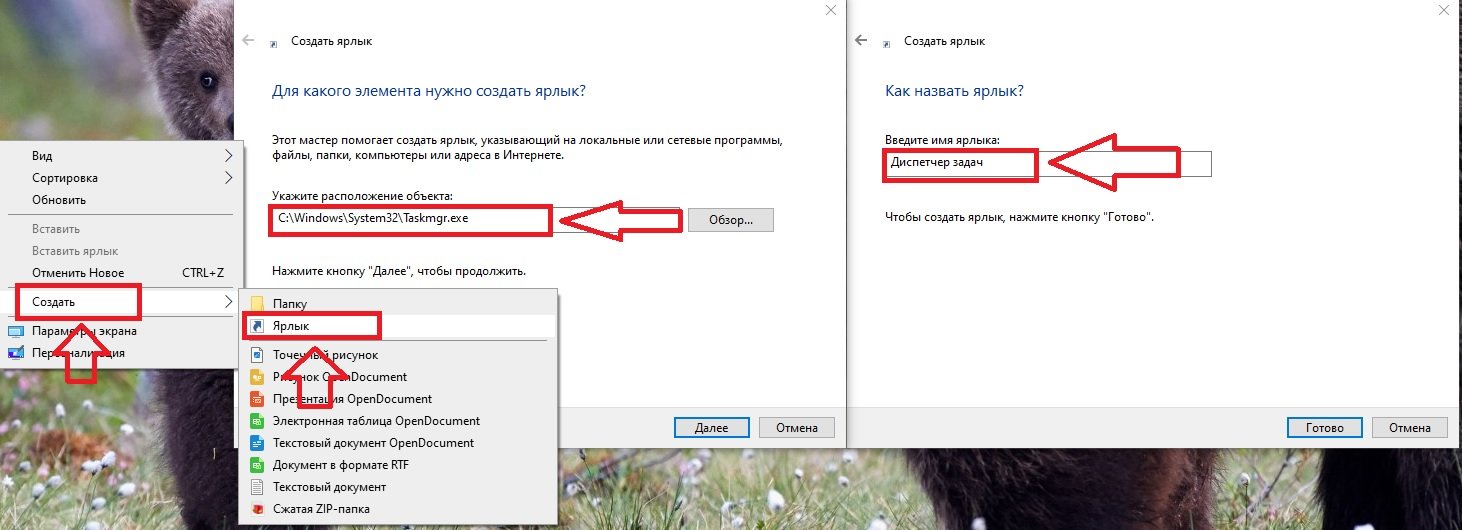
- Через Провідник: У адресному рядку введіть C:\Windows\System32\Taskmgr.exe – і вуаля, прямий запуск. Це корисно для створення ярлика на робочому столі, де ви можете додати параметри для автоматичного відкриття певної вкладки, наприклад, продуктивності.
- З меню “Виконати”: Win + R, введіть taskmgr – простий і надійний, особливо якщо система обмежена адміністратором.
Кожен з цих методів має свої переваги: гарячі клавіші для швидкості, меню для зручності, команди для автоматизації. У 2025 році Microsoft додала голосовий запуск через Cortana або Copilot, де ви просто кажете “відкрий диспетчер завдань”, і система реагує, інтегруючи дані з хмари для аналізу. Але пам’ятайте, якщо диспетчер не відкривається, перевірте, чи не вимкнено його в реєстрі – типова проблема після вірусів.
Аналог диспетчера завдань на Mac: Activity Monitor і його секрети
На Mac диспетчер завдань ховається під назвою Activity Monitor, і це справжній швейцарський ніж для моніторингу, де ви бачите не тільки процеси, але й енерговитрати, що критично для ноутбуків. У macOS Ventura чи свіжіших версіях 2025 року, як Sonoma, запуск став ще інтуїтивнішим, з акцентом на безпеку та інтеграцію з Apple Silicon. Відкрити його – справа кількох секунд, але знати всі шляхи означає контролювати систему на повну.
Найпростіше – через Spotlight: натисніть Cmd + Space, введіть “Activity Monitor” і Enter. Це працює блискавично, бо Spotlight індексує все, включаючи системні інструменти. Або ж через Finder: перейдіть до Applications > Utilities > Activity Monitor – класичний шлях для тих, хто любить візуальний пошук.
Для швидкості використовуйте гарячі клавіші: Cmd + Option + Esc викликає Force Quit, що є спрощеним аналогом, де ви завершуєте програми без повного моніторингу. Але для повного доступу додайте Activity Monitor до Dock або створіть ярлик з Automator, де можна налаштувати автоматичний запуск при перевантаженні. У 2025 році з оновленнями macOS додали підтримку для віджетів на робочому столі, де міні-версія монітора показує реальний час CPU.
- Через термінал: Відкрийте Terminal і наберіть open -a “Activity Monitor” – це для скриптерів, хто пише автоматизовані перевірки.
- З меню Apple: Клацніть на яблуко вгорі, оберіть “Про цей Mac” > “Системний звіт” > “Програмне забезпечення” – не прямий шлях, але веде до пов’язаних даних, які доповнюють монітор.
- Гарячі клавіші для створення: У System Settings > Keyboard > Shortcuts додайте комбінацію для швидкого запуску, наприклад, Cmd + Shift + A.
Activity Monitor на Mac не просто список – це детальний аналіз, де ви бачите, як процеси впливають на батарею, і навіть рекомендації для оптимізації. Просунуті користувачі люблять фільтри за користувачем чи типом процесу, що допомагає в діагностиці, особливо в багатозадачному середовищі.
Диспетчер завдань на Linux: гнучкість і команди для майстрів
Linux – це царство гнучкості, де диспетчер завдань може бути графічним, як GNOME System Monitor, або консольним, як top чи htop. У дистрибутивах 2025 року, таких як Ubuntu 25.04 чи Fedora, інструменти стали ще потужнішими з інтеграцією AI для прогнозування навантаження. Відкрити їх – це поєднання простоти для новачків і глибини для експертів, де команди в терміналі часто перевершують GUI за швидкістю.
Для графічного інтерфейсу в Ubuntu натисніть Super (Win) ключ, введіть “System Monitor” і запустіть. Це відкриває вікно з вкладками для процесів, ресурсів і файлових систем. У KDE Plasma використовуйте KSysGuard, викликаний через меню або гарячу комбінацію Ctrl + Esc.
Консольні варіанти – справжня сила: відкрийте термінал (Ctrl + Alt + T) і наберіть top для реального часу моніторингу, або встановіть htop через sudo apt install htop для інтерактивного інтерфейсу з мишкою. У 2025 році htop оновили з підтримкою GPU-моніторингу, що ідеально для геймерів чи розробників. Для завершення процесів використовуйте kill з PID, знайденим у top.
- Через меню: У GNOME клацніть Activities, пошукайте “Monitor” – простий для повсякденного використання.
- Команда ps: Для списку процесів наберіть ps aux, а потім grep для фільтрації – базовий, але потужний для скриптів.
- Графічні альтернативи: Встановіть glances через pip для веб-інтерфейсу, де моніторинг доступний навіть віддалено.
Linux дозволяє кастомізувати все, тож створіть скрипт для автоматичного запуску монітора при завантаженні, або інтегруйте з Docker для контейнерів. Це робить систему живою, де ви відчуваєте контроль над кожним бітом.
Порівняння методів відкриття на різних платформах
Щоб краще зрозуміти відмінності, подивіться на цю таблицю, де ми порівняли ключові способи. Вона базується на офіційних документаціях і оновленнях 2025 року, роблячи акцент на швидкості та зручності.
| Платформа | Гаряча комбінація | Через пошук/меню | Командний рядок | Час запуску (приблизно) |
|---|---|---|---|---|
| Windows 11 | Ctrl + Shift + Esc | Win + S, “task manager” | taskmgr в cmd | Менше 1 секунди |
| macOS Sonoma | Cmd + Option + Esc (Force Quit) | Spotlight: “Activity Monitor” | open -a “Activity Monitor” | 1-2 секунди |
| Ubuntu Linux | Ctrl + Alt + Del (налаштовується) | Super + “System Monitor” | top або htop | Миттєво в терміналі |
Джерела даних: офіційні сайти Microsoft (microsoft.com) та Apple (apple.com). Ця таблиця показує, як Windows фокусується на швидкості, Mac – на інтеграції, а Linux – на кастомізації. Використовуйте її для вибору методу залежно від вашої ОС.
Просунуті функції та інтеграції в 2025 році
Сучасні диспетчери завдань вийшли за межі простого завершення процесів – тепер це аналітичні інструменти. У Windows 11 ви можете аналізувати стартап-програми, оптимізуючи завантаження, а в Mac – моніторити мережевий трафік для виявлення витоків. На Linux з інструментами на кшталт btop++ (оновлений у 2025) ви отримуєте візуалізацію в стилі retro, з підтримкою миші та темами.
Інтеграція з хмарою дозволяє експортувати дані в Excel чи Google Sheets для глибокого аналізу. Просунуті користувачі створюють скрипти, наприклад, в PowerShell для Windows, щоб автоматично завершувати процеси при перевищенні 80% CPU. Це перетворює диспетчер на персонального вартового системи.
Типові помилки при роботі з диспетчером завдань
- ? Завершення системних процесів без перевірки: Наприклад, закриття explorer.exe може “вбити” робочий стіл – завжди перевіряйте деталі процесу перед kill.
- ? Ігнорування вкладки “Продуктивність”: Багато новачків дивляться тільки на процеси, але графік CPU/пам’яті показує реальні проблеми, як витік пам’яті.
- ? Не використання підвищених прав: У Windows без адмін-доступу ви не побачите всі процеси – запускайте з Ctrl + Shift для повного перегляду.
- ? Забуття про альтернативи: На Mac Force Quit не показує все – переходьте до повного Activity Monitor для детального аналізу.
- ? Пропуск оновлень: У 2025 році ігнорування апдейтів призводить до помилок, як у Linux, де стара версія top не моніторить нові GPU.
Ці помилки часто призводять до непотрібних перезавантажень, але уникнувши їх, ви станете справжнім майстром системи. Диспетчер завдань – це не просто інструмент, а вікно в душу вашого комп’ютера, де кожна деталь розповідає історію про те, як працює цифрова магія.
Практичні поради для щоденного використання
Щоб диспетчер став вашим союзником, налаштуйте його під себе: у Windows додайте стовпці для GPU чи мережі, на Mac сортуйте за енергією для економії батареї. Регулярно перевіряйте стартап, щоб прискорити завантаження – це може зекономити хвилини щодня. Для просунутих: інтегруйте з інструментами на кшталт Process Explorer на Windows для глибшого аналізу.
Уявіть, як ваш комп’ютер оживає під вашим контролем, процеси танцюють у ритмі оптимізації, а ви, озброєні знаннями, легко вирішуєте будь-які глюки. Цей посібник – ваш ключ до майстерності, і з практикою ви відчуєте справжню свободу в цифровому світі.