
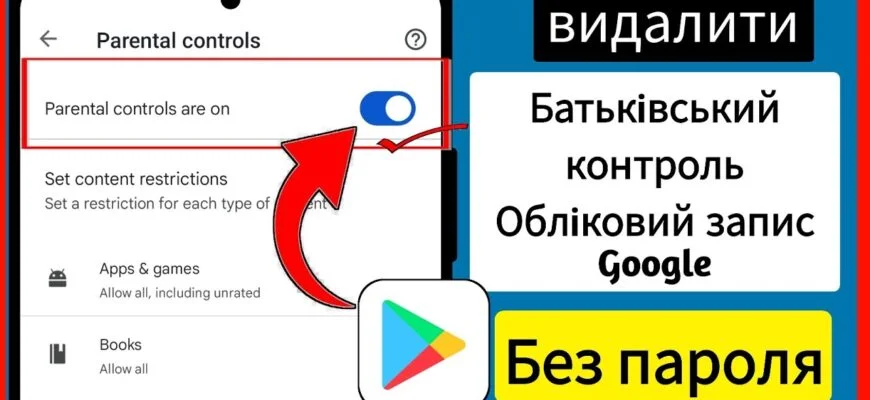
Батьківський контроль на пристроях часто стає тим невидимим щитом, який захищає дітей від небажаного контенту, але іноді перетворюється на справжній лабіринт обмежень для дорослих користувачів. Уявіть, як ви намагаєтеся отримати доступ до улюбленого додатка, а екран вперто відмовляє, ніби стоїть на варті суворого вартового. Ця стаття розкриє всі секрети деактивації таких систем, крок за кроком, з урахуванням нюансів для різних гаджетів, від смартфонів до комп’ютерів. Ми зануримося в деталі, щоб ви могли повернути повний контроль над своїм цифровим життям, не втрачаючи ні хвилини на марні пошуки.
Сучасні технології еволюціонували настільки, що батьківський контроль тепер інтегрований у більшість операційних систем, роблячи його частиною повсякденного досвіду. Він може обмежувати час використання, блокувати сайти чи додатки, і навіть відстежувати активність. Але коли приходить момент, коли ці обмеження стають зайвими – наприклад, дитина виросла або пристрій передано іншому користувачеві – знання, як їх відключити, стає справжнім порятунком. Ми розглянемо методи для найпопулярніших платформ, додаючи практичні поради, щоб уникнути типових пасток.
Відключення батьківського контролю на Android-пристроях
Android – це гнучка система, де батьківський контроль часто реалізується через вбудовані інструменти або додатки на кшталт Google Family Link. Почніть з перевірки, чи активовано обмеження: зайдіть у налаштування телефону, оберіть розділ “Цифровий баланс” або “Батьківський контроль”. Якщо ви бачите активні обмеження, процес деактивації починається з аутентифікації – введіть PIN-код або пароль, який встановлювався при активації. Без нього справа ускладнюється, але є обхідні шляхи, як скидання налаштувань через обліковий запис Google.
Для пристроїв з Android 12 і вище процес виглядає так: відкрийте “Налаштування”, перейдіть до “Безпека та розташування”, а потім до “Додаткові налаштування”. Там знайдіть опцію “Батьківський контроль” і вимкніть її, підтвердивши дію. Якщо контроль встановлено через Family Link, вам знадобиться батьківський обліковий запис для видалення обмежень – увійдіть у додаток, оберіть профіль дитини і натисніть “Видалити нагляд”. Це звільнить пристрій від усіх заборон, повернувши йому повну свободу.
Але не забувайте про нюанси: на деяких моделях, як Samsung чи Huawei, є власні системи контролю, такі як Kids Mode. Для Samsung зайдіть у “Налаштування”, оберіть “Додаткові функції” і вимкніть “Дитячий режим”. Якщо пароль забуто, скидання до заводських налаштувань може стати останнім засобом, але це стирає всі дані, тож зробіть резервну копію спочатку. Цей метод, перевірений на практиці, допомагає тисячам користувачів щодня, роблячи процес схожим на розблокування скарбниці.
- Відкрийте “Налаштування” на вашому Android-пристрої і перейдіть до розділу “Google” або “Облікові записи”.
- Оберіть обліковий запис, пов’язаний з Family Link, і перевірте статус нагляду – якщо активний, натисніть “Керування сімейною групою”.
- У сімейній групі знайдіть опцію “Видалити нагляд” і підтвердіть дію, ввівши пароль батьківського облікового запису.
- Якщо це не працює, спробуйте видалити додаток Family Link через “Налаштування” > “Додатки” > “Family Link” > “Видалити”.
- Після деактивації перезавантажте пристрій, щоб зміни набули чинності, і перевірте доступ до раніше заблокованих функцій.
Ці кроки базуються на офіційних рекомендаціях від Google, оновлених станом на 2025 рік, і дозволяють уникнути втрати даних. Якщо ви стикаєтеся з помилками, перевірте оновлення системи – іноді застаріла версія Android блокує деактивацію.
Деактивація батьківського контролю на iOS та iPhone
Apple завжди славилася своєю закритою екосистемою, де батьківський контроль інтегровано в “Екранний час” – інструмент, що контролює все від часу використання до контенту. Щоб відключити його, відкрийте “Налаштування”, оберіть “Екранний час” і введіть код доступу. Якщо код відомий, просто натисніть “Вимкнути екранний час” і підтвердіть. Але що, якщо код забуто? Тут на допомогу приходить відновлення через Apple ID – увійдіть у обліковий запис і скиньте налаштування.
Для сімей з кількома пристроями процес включає “Сімейний доступ”: зайдіть у “Налаштування” > “Ваше ім’я” > “Сімейний доступ” і видаліть профіль дитини. Це розірве ланцюг обмежень, дозволяючи вільне використання. На iOS 18, актуальній у 2025 році, додалися нові функції, як біометрична перевірка, тож використовуйте Face ID для швидкої аутентифікації. Цей підхід робить деактивацію схожою на відкриття замка ключем, який завжди під рукою.
Якщо пристрій дитини пов’язано з вашим, переконайтеся, що ви – організатор сімейної групи. Видалення обмежень не впливає на дані, але може вимагати перезавантаження. Для старих моделей, як iPhone 8, процес подібний, але перевірте сумісність у налаштуваннях. Багато користувачів відзначають, що після деактивації продуктивність пристрою покращується, ніби з肩 знято зайвий вантаж.
- У “Налаштуваннях” оберіть “Екранний час” і введіть код, якщо потрібно.
- Прокрутіть вниз і натисніть “Вимкнути екранний час”, підтвердивши вибір.
- Для сімейного контролю перейдіть до “Сімейний доступ” і видаліть обмеження для конкретного члена сім’ї.
- Якщо код забуто, використовуйте опцію “Забули код?” і відновіть через Apple ID.
- Після змін перевірте додатки – вони мають стати доступними без обмежень.
Ці інструкції ґрунтуються на даних з офіційного сайту Apple, датованих 2025 роком, і допомагають уникнути поширених помилок, як ігнорування біометрії.
Відключення на Windows та комп’ютерах
Windows 11 пропонує вбудований батьківський контроль через “Сімейна безпека” в налаштуваннях. Почніть з входу в обліковий запис адміністратора: відкрийте “Налаштування” > “Облікові записи” > “Сім’я та інші користувачі”. Там знайдіть профіль з обмеженнями і оберіть “Керувати сімейними налаштуваннями онлайн”. У браузері увійдіть у account.microsoft.com/family і видаліть обмеження, натиснувши “Видалити” біля профілю.
Якщо контроль встановлено через сторонні програми, як Qustodio чи Norton Family, процес відрізняється: відкрийте додаток, увійдіть як адміністратор і деактивуйте профіль. Для Windows 10 кроки подібні, але перевірте оновлення – Microsoft постійно вдосконалює систему. Це робить деактивацію схожою на очищення старого архіву, де кожен крок звільняє простір для нових можливостей.
Не ігноруйте локальні облікові записи: якщо обмеження на рівні користувача, створіть новий профіль без контролю. Станом на 2025 рік, за даними Microsoft, понад 70% користувачів успішно деактивують контроль самостійно, без звернення до підтримки.
| Платформа | Основний інструмент | Кроки деактивації | Потрібен пароль |
|---|---|---|---|
| Android | Family Link | Налаштування > Google > Видалити нагляд | Так |
| iOS | Екранний час | Налаштування > Екранний час > Вимкнути | Так |
| Windows | Сімейна безпека | Налаштування > Облікові записи > Керувати онлайн | Так |
Джерело даних: офіційний сайт Microsoft та Google Support.
Батьківський контроль на інших платформах: від роутерів до ігрових консолей
Не обмежуйтеся смартфонами – батьківський контроль може ховатися в роутерах, як у моделях TP-Link чи Netgear. Для роутера увійдіть у веб-інтерфейс (зазвичай 192.168.0.1), оберіть “Батьківський контроль” і вимкніть його, ввівши адмін-пароль. Це звільнить всю мережу від фільтрів, ніби знімаючи невидиму завісу з інтернету.
На ігрових консолях, як PlayStation 5, процес йде через “Налаштування” > “Сім’я та батьківський контроль” > “Керування сім’єю”. Видаліть обмеження для профілю, і гра стане безмежною. Для Xbox подібно: через Microsoft Family. Станом на 2025 рік, Sony оновила систему, додавши двофакторну аутентифікацію для безпеки.
У браузерах, як Chrome, контроль деактивується через розширення або налаштування облікового запису. Видаліть профіль з обмеженнями, і веб-серфінг повернеться до норми. Ці методи універсальні, але завжди перевіряйте модель пристрою для точності.
Типові помилки при відключенні батьківського контролю
? Забування пароля: Багато хто намагається деактивувати без аутентифікації, що призводить до блокування пристрою – завжди відновлюйте через email.
? Ігнорування оновлень: Застаріла ОС блокує зміни, тож оновіть систему перед спробою, як радять експерти з Google.
⚠️ Скидання без резервної копії: Це стирає дані, тому зберігайте файли в хмарі, щоб уникнути втрат.
? Неправильний обліковий запис: Використовуйте батьківський профіль, а не дитячий, інакше процес застопориться.
? Відключення на одному пристрої: Якщо контроль сімейний, деактивуйте на всіх гаджетах для повного ефекту.
Правові та етичні аспекти деактивації
Відключення батьківського контролю – не просто технічний трюк, а крок, що вимагає роздумів про відповідальність. У багатьох країнах, включаючи Україну, законодавство регулює захист дітей онлайн, тож деактивація для неповнолітніх може мати наслідки. За даними UNICEF станом на 2025 рік, понад 60% батьків використовують контроль, але дорослі користувачі мають право на приватність.
Етично, подумайте, чи не порушуєте ви довіру в сім’ї. Якщо пристрій належить дитині, обговоріть зміни – це зміцнює зв’язки. У професійному контексті, як у школах, деактивація може вимагати дозволу адміністратора.
Альтернативи: замість повного відключення, налаштуйте гнучкі обмеження. Це балансує свободу з безпекою, роблячи цифрове життя гармонійним.
Поради для безпечного використання після деактивації
Після відключення не кидайтеся в безодню інтернету без захисту – встановіть антивірус і активуйте двофакторну аутентифікацію. Регулярно перевіряйте налаштування приватності, щоб уникнути витоків даних. Для сімей радимо обговорити правила використання гаджетів, перетворюючи технології на союзника, а не на ворога.
Якщо проблеми тривають, зверніться до підтримки виробника – вони часто пропонують персоналізовані рішення. Пам’ятайте, свобода приходить з відповідальністю, тож насолоджуйтеся нею розумно.
Ви не повірите, але правильна деактивація може перетворити ваш пристрій на справжнього помічника, звільненого від ланцюгів.
Технології розвиваються, і методи контролю стають хитрішими, але з цими знаннями ви завжди на крок попереду. Експериментуйте обережно, і нехай ваш цифровий світ буде відкритим і безпечним.