
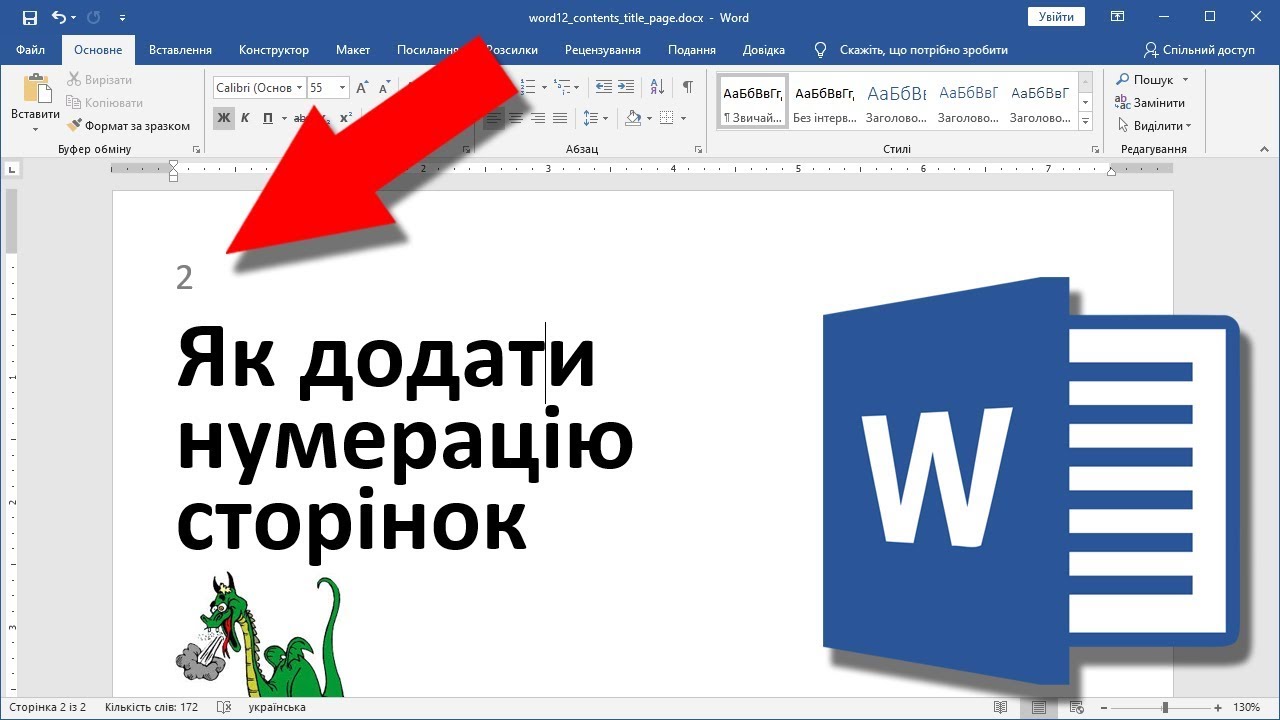
Коли ви працюєте над великим документом у Microsoft Word, нумерація сторінок стає тим невидимим каркасом, що тримає все вкупі, ніби нитка в намисті. Вона допомагає орієнтуватися в тексті, робить матеріал професійним і полегшує життя як автору, так і читачеві. Особливо в 2025 році, коли Word оновився новими функціями для хмарної співпраці, розуміння цих нюансів перетворюється на справжню суперсилу для студентів, офісних працівників чи письменників. Цей посібник розкриє всі секрети, від базових кроків до хитрощів для просунутих користувачів, роблячи процес простим і захоплюючим.
Нумерація в Word не обмежується простим додаванням цифр унизу сторінки; це ціла система з форматами, позиціями та винятками. Уявіть, як ваш документ оживає з римськими числами в передмові чи арабськими в основному тексті – такі деталі додають елегантності. А з урахуванням оновлень Microsoft 365, де інтеграція з OneDrive дозволяє редагувати номери в реальному часі, ці навички стають ще ціннішими. Давайте розберемося, як це працює крок за кроком, починаючи з найпростішого.
Базова нумерація сторінок: швидкий старт для початківців
Перший крок у нумерації – це вставка номерів у колонтитули, ті невидимі зони вгорі чи внизу сторінки, де ховаються повторювані елементи. У Word це робиться через вкладку “Вставка”, де ви знайдете кнопку “Номер сторінки”. Натисніть її, і перед вами відкриється меню з опціями: верхня частина, нижня, поля чи поточна позиція. Виберіть, скажімо, нижній центр, і вуаля – цифри з’являються автоматично на кожній сторінці.
Але що, якщо ви хочете змінити формат? Word пропонує не тільки арабські цифри, а й римські, букви чи навіть спеціальні символи. Перейдіть у “Формат номерів сторінок” у тому ж меню, і ви зможете налаштувати все під свій смак. Наприклад, для звіту почніть з “i” для вступу, а потім перейдіть на “1” для основного змісту. Це особливо корисно в академічних роботах, де структура вимагає чіткого поділу.
Не забувайте про попередній перегляд: після вставки номерів клацніть двічі на колонтитулі, щоб побачити, як це виглядає в реальному документі. Якщо щось не так, просто скорегуйте шрифт чи вирівнювання прямо там. Такий підхід економить час і робить процес інтуїтивним, ніби ви малюєте на чистому полотні.
Кроки для вставки номерів у Word 2025
Щоб зробити нумерацію сторінок у Ворді максимально простою, ось покрокова інструкція, адаптована для останньої версії програми.
- Відкрийте документ у Microsoft Word і перейдіть на вкладку “Вставка” у верхній панелі. Це основний хаб для всіх вставок, включаючи номери.
- Знайдіть групу “Колонтитули” і клацніть “Номер сторінки”. Меню розкриється з варіантами розміщення: верх, низ, поля чи поточне місце курсора.
- Виберіть стиль, наприклад, “Звичайний номер” для простоти, або “З акцентом” для декоративних елементів. Word автоматично пронумерує всі сторінки від 1.
- Якщо потрібно змінити початок, клацніть “Формат номерів сторінок” і вкажіть стартовий номер, скажімо, з 5, якщо документ продовжує попередній.
- Збережіть зміни, закривши колонтитул подвійним клацанням поза ним. Тепер перевірте документ у режимі “Перегляд макета” для повної картини.
Ці кроки працюють у Word для Windows, Mac і навіть у веб-версії через Microsoft 365. Якщо ви працюєте в команді, номери оновлюються автоматично при спільному редагуванні, що додає зручності в динамічних проектах.
Розширені опції: нумерація не з першої сторінки
Часто титульний аркуш чи обкладинка не потребують номерів, і ось де починається справжня магія Word. Щоб почати нумерацію з другої чи третьої сторінки, скористайтеся розділами – це невидимі бар’єри, що дозволяють застосовувати різні налаштування до частин документа. Перейдіть на вкладку “Макет”, оберіть “Розриви” і вставте “Розрив розділу” після першої сторінки.
Тепер клацніть двічі на колонтитулі другої сторінки, зніміть галочку “Зв’язати з попереднім” у вкладці “Конструктор”, і ви зможете вставити номери тільки тут. У “Формат номерів” вкажіть початок з 1. Це ідеально для дипломних робіт чи книг, де вступ не нумерується, а основний текст починається свіжо.
А якщо документ складний, з кількома розділами? Word дозволяє комбінувати формати: римські для додатків, арабські для глав. Експериментуйте з цим, і ваш документ набуде професійного вигляду, ніби створений у видавництві. За даними офіційної підтримки Microsoft, така гнучкість з’явилася ще в ранніх версіях, але в 2025 році її доповнили AI-підказками для автоматичного виявлення розділів.
Нумерація в багатосекційних документах
Для документів з кількома частинами ось як організувати нумерацію ефективно.
- Вставте розриви розділів між главами через “Макет” > “Розриви” > “Наступна сторінка”, щоб кожен розділ мав незалежні колонтитули.
- У кожному розділі налаштуйте номери окремо: для першого – римські (i, ii), для другого – арабські (1, 2), додаючи префікси як “Розділ 1-“.
- Використовуйте “Інші перші сторінки” в налаштуваннях колонтитулів, щоб видалити номер з обкладинки, зберігаючи послідовність далі.
- Для парних/непарних сторінок активуйте опцію в “Конструкторі”, роблячи номери дзеркальними, як у книгах.
- Перевірте в “Навігаційній панелі” (Ctrl+F), чи номери коректно відображаються в структурі документа.
Такий підхід не тільки організовує контент, але й полегшує експорт у PDF, де номери зберігаються ідеально. Багато користувачів ігнорують ці опції, але вони перетворюють звичайний текст на витвір мистецтва.
Адаптація для різних версій Word: від 2010 до 2025
Word еволюціонував з роками, і нумерація в старіших версіях, як 2010 чи 2013, дещо відрізняється від сучасної 2025. У ранніх релізах меню “Номер сторінки” ховається в “Вставці”, але без AI-допомоги, тож усе робиться вручну. Наприклад, у Word 2016 ви знайдете більше шаблонів для стилів, тоді як у 2025 додалися опції для темної теми та голосового керування.
Для Mac-версій процес подібний, але з нюансами: у Word для macOS 2025 використовуйте Command+Option+P для швидкого доступу до колонтитулів. А в мобільній версії через додаток на Android чи iOS нумерація спрощена – торкніться “Вставити” і оберіть “Номер сторінки”, хоча розширені формати обмежені.
Порівняймо версії в таблиці, щоб побачити еволюцію.
| Версія Word | Основні особливості нумерації | Новинки |
|---|---|---|
| Word 2010 | Базові формати, ручне налаштування розділів | Немає AI, прості шаблони |
| Word 2016 | Розширені стилі, краща інтеграція з шаблонами | Автозбереження колонтитулів |
| Word 2025 | AI-підказки, хмарна синхронізація, голосове керування | Автоматичне виявлення титульних сторінок |
Дані таблиці базуються на офіційних посібниках Microsoft Support та оновленнях з сайту support.microsoft.com. Це показує, як нумерація стала розумнішою, адаптуючись до сучасних потреб.
Поради для просунутих користувачів: кастомізація та автоматизація
Якщо ви досвідчений користувач, спробуйте макроси для автоматизації нумерації. У Word 2025 відкрийте “Перегляд” > “Макроси”, запишіть послідовність дій для вставки номерів, і присвойте їй гарячу клавішу. Це корисно для шаблонів, де нумерація повторюється в багатьох документах.
Інтегруйте номери з полями: вставте поле “Page” через “Швидкі частини” для динамічних номерів, що оновлюються автоматично. А для креативу додайте текст поряд з номером, як “Сторінка {PAGE} з {NUMPAGES}”, щоб показувати загальну кількість сторінок – ідеально для звітів.
Не ігноруйте доступність: у налаштуваннях колонтитулів обирайте контрастні кольори для номерів, роблячи документ зручним для людей з вадами зору. Такий підхід додає професійності й турботи.
Типові помилки при нумерації сторінок
Навіть досвідчені користувачі іноді спотикаються, тож ось найпоширеніші пастки з порадами, як їх уникнути.
- ? Забування зняти “Зв’язати з попереднім” – це призводить до однакових номерів у всіх розділах; завжди перевіряйте в “Конструкторі”.
- ? Неправильний розрив розділу – використовуйте “Наступна сторінка”, а не “Безперервний”, щоб уникнути змішування форматів.
- ⚠️ Ігнорування формату – якщо номери не відображаються, перевірте “Формат номерів” на приховані опції, як старт з 0.
- ❌ Проблеми з парними сторінками – активуйте “Інші для парних/непарних” для книжкового вигляду, інакше номери “стрибатимуть”.
- ? Відсутність перевірки в PDF – експортуйте документ і перегляньте, чи номери збереглися; Word іноді глючить при конвертації.
Ці помилки можуть зіпсувати враження від документа, але з практикою ви їх уникнете. Пам’ятайте, нумерація – це не просто цифри, а інструмент для кращої організації думок.
Вирішення проблем: коли нумерація йде шкереберть
Іноді номери зникають або дублюються, особливо після вставки зображень чи таблиць. Перевірте, чи не зруйнований колонтитул – клацніть двічі й відновіть. Якщо документ з кількох файлів, використовуйте “Вставити” > “Об’єкт” > “Текст з файлу” з опцією збереження нумерації.
У Word 2025 AI-асистент Copilot може виявляти помилки: просто запитайте “Виправ нумерацію”, і він запропонує рішення. Для старих версій форуми як answers.microsoft.com радять скинути налаштування колонтитулів через “Нормальний” шаблон.
А якщо номери не друкуються? Перейдіть у “Файл” > “Друк” і перевірте опції – іноді вони ховаються в “Параметрах сторінки”. Такі дрібниці роблять процес нумерації пригодою, повною відкриттів.
Нумерація в спеціальних сценаріях: від резюме до книг
У резюме номери часто непотрібні, тож видаліть їх повністю через “Номер сторінки” > “Видалити”. Для книг додайте заголовки глав у колонтитули поряд з номерами, використовуючи поля для динаміки.
У наукових статтях комбінуйте з посиланнями: нумерація допомагає цитувати сторінки точно. А для презентацій експортуйте в PowerPoint, зберігаючи номери як фонові елементи.
Зрештою, освоєння нумерації в Word відкриває двері до креативності, роблячи ваші документи не просто текстом, а справжніми історіями з чіткою структурою. Продовжуйте експериментувати, і кожен новий проект ставатиме легшим.