
Ноутбук – це не просто шматок металу й пластику, а справжній компаньйон у повсякденних пригодах, від роботи до розваг, який часом ховає свої таємниці глибоко всередині. Коли виникає потреба оновити драйвери, продати пристрій чи просто розібратися в його можливостях, перше питання – яка ж у нього модель? Ця інформація може ховатися в очевидних місцях, як наклейка на корпусі, або вимагати занурення в системні глибини, наче полювання за скарбом у цифровому лабіринті. У світі, де технології еволюціонують щороку, знати точну модель – це ключ до ефективної підтримки та уникнення непорозумінь з сервісними центрами.
Особливо актуально це стає в 2025 році, коли ноутбуки інтегрують штучний інтелект і нові процесори, роблячи ідентифікацію ще важливішою. Ми розберемо всі можливі шляхи, від найпростіших для новачків до просунутих трюків для досвідчених користувачів, додаючи практичні приклади та підказки, щоб ви не загубилися в процесі. Готові? Почнемо з базових методів, які працюють на будь-якому пристрої, незалежно від бренду чи операційної системи.
Прості візуальні методи: перевірте наклейки та упаковку
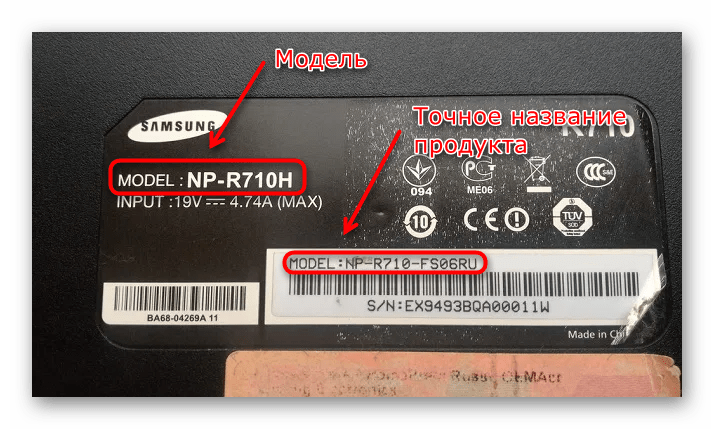
Найшвидший спосіб знайти модель – це поглянути на фізичні маркери, які виробники залишають на своїх пристроях, наче підпис художника на картині. Більшість ноутбуків мають наклейку на нижній панелі, де вказана не тільки модель, але й серійний номер, процесор та інші характеристики. Просто переверніть пристрій, і ось вона – етикетка з деталями, яка витримує роки використання, хоча інколи затирається від тертя об стіл. Якщо наклейка стерлася, загляньте в оригінальну коробку: там часто дублюється вся інформація, включаючи точну назву моделі, як-от “Dell XPS 13 9310” чи “HP Pavilion 15-eh1020ua”.
Для тих, хто купував ноутбук онлайн, перевірте електронні чеки або кабінет на сайті продавця – там модель вказана чітко, без двозначностей. Цей метод ідеальний для початківців, бо не вимагає жодних технічних навичок, але пам’ятайте: якщо пристрій старий, наклейка може бути пошкодженою, і тоді доведеться копати глибше. Уявіть, як приємно знайти цю інформацію без єдиного кліку – чиста простота в еру складних гаджетів.
Згідно з даними офіційного сайту Dell (dell.com), понад 70% користувачів спочатку шукають модель саме на корпусі, і це працює для брендів як Lenovo, ASUS чи Acer. Якщо ви власник MacBook, Apple розміщує модель на задній кришці або в меню “Про цей Mac”, роблячи процес ще інтуїтивнішим.
Системні інструменти Windows: від налаштувань до командного рядка
Windows – це операційна система, яка тримає всі секрети ноутбука під рукою, наче досвідчений бібліотекар у величезній книгозбірні. Почніть з “Налаштувань”: натисніть Win + I, перейдіть до “Система” > “Про систему”, і там, серед купи даних, з’явиться рядок “Модель пристрою”. Це працює на Windows 11, яка в 2025 році домінує на ринку, з її оновленим інтерфейсом, що робить пошук моделі швидким, як блискавка. Для детальнішого перегляду скористайтеся “Інформацією про систему” – введіть msinfo32 у пошуку, і вікно розкриє не тільки модель, але й версію BIOS, тип процесора та об’єм пам’яті.
Якщо ви любите командний рядок, відкрийте його від імені адміністратора і введіть “wmic csproduct get name” – екран миттєво видасть точну модель, наприклад, “Lenovo ThinkPad T14 Gen 2”. Цей метод особливо корисний для просунутих користувачів, бо дозволяє автоматизувати процес через скрипти, а в 2025 році, з інтеграцією AI в Windows, такі команди стають ще потужнішими. Не забудьте, що на деяких ноутбуках з гібридними конфігураціями модель може відображатися з доповненнями, як “з RTX 3060”, що допомагає при пошуку сумісних запчастин.
Один з нюансів: якщо система оновлена нещодавно, інформація може бути неточною через помилки в реєстрі, але перезавантаження зазвичай все виправляє. Ці інструменти базуються на даних від Microsoft (microsoft.com), які постійно оновлюються для точності.
PowerShell для глибокого аналізу
PowerShell – це наступний рівень для тих, хто хоче копнути глибше, наче археолог у пошуках артефактів. Відкрийте PowerShell і введіть “Get-WmiObject -Class Win32_ComputerSystem | Select-Object Model” – результат буде чистим і точним, ідеальним для створення звітів чи діагностики. У 2025 році цей інструмент інтегрується з Azure, дозволяючи віддалений доступ, що корисно для IT-спеціалістів. Порівняйте це з базовими методами: тут ви отримуєте не тільки модель, але й можливість фільтрувати дані за критеріями, роблячи процес гнучким і потужним.
Методи для macOS: елегантність Apple у дії
Apple робить все з елегантністю, наче створює витвір мистецтва, де модель ноутбука ховається в меню, доступному одним кліком. Клацніть на яблуко в лівому верхньому куті, оберіть “Про цей Mac”, і ось – повна інформація, включаючи модель, рік випуску та серійний номер. Для MacBook Pro 2025 року це може виглядати як “MacBook Pro (16-inch, 2025)”, з деталями про чіп M4, який революціонізував продуктивність. Якщо пристрій підключений до iCloud, перевірте в налаштуваннях Apple ID – там дублюється вся інформація для зручності.
Для просунутих користувачів є термінал: введіть “system_profiler SPHardwareDataType | grep ‘Model Name'”, і система видасть точні дані. Це особливо корисно, коли ноутбук не завантажується, бо термінал працює навіть у режимі відновлення. У світі, де Apple контролює 25% ринку преміум-ноутбуків станом на 2025 рік, ці методи забезпечують швидкий доступ, роблячи життя власників Mac простішим і приємнішим.
Linux: гнучкість для ентузіастів
Linux – це як відкрита книга, де модель ноутбука розкривається через термінал, пропонуючи свободу, якої немає в інших системах. Відкрийте термінал і введіть “dmidecode | grep -A3 ‘^System Information'”, – і ви побачите деталі, включаючи виробника та модель, наприклад, “Asus ROG Strix G15”. Для дистрибутивів як Ubuntu 24.04 у 2025 році це працює бездоганно, а команда “lshw -class system” додає ще більше контексту, показуючи апаратні компоненти.
Якщо ви використовуєте графічний інтерфейс, інструменти на кшталт HardInfo або Neofetch виведуть модель на екран з візуальними елементами. Ці методи ідеальні для просунутих користувачів, бо дозволяють скриптинг і автоматизацію, а в еру відкритих технологій Linux стає все популярнішим, особливо серед розробників. Пам’ятайте, що на деяких дистрибутивах потрібно встановити пакети, як dmidecode, для повної функціональності.
Через BIOS/UEFI: доступ без ОС
Коли операційна система не завантажується, BIOS стає рятівним колом, наче маяк у темряві. Під час завантаження натисніть F2, Del чи Esc (залежно від бренду), і в меню знайдіть розділ “System Information”, де модель вказана чітко. Для ноутбуків 2025 року з UEFI це ще зручніше, бо інтерфейс графічний і підтримує мишу. Цей метод універсальний для всіх ОС і не залежить від програмного забезпечення, роблячи його надійним у критичних ситуаціях.
Наприклад, на Lenovo це F1, на HP – F10, а деталі можна знайти в посібнику виробника. У 2025 році BIOS часто включає інструменти діагностики, що робить пошук моделі частиною ширшого процесу перевірки здоров’я пристрою.
Використання сторонніх програм: Speccy, HWInfo та інші
Сторонні утиліти – це як суперінструменти, які розкривають модель ноутбука з неймовірною деталізацією, наче рентген для техніки. Speccy від Piriform показує не тільки модель, але й температуру компонентів, а HWInfo додає графіки та логи. Встановіть їх, запустіть, і в розділі “Summary” все буде перед очима. У 2025 році ці програми оновлені для сумісності з новими чіпами Intel Core Ultra та AMD Ryzen AI, роблячи їх must-have для геймерів і професіоналів.
- Завантажте Speccy з офіційного сайту і запустіть сканування – модель з’явиться миттєво, з деталями про конфігурацію.
- HWInfo пропонує портативну версію, ідеальну для діагностики без установки, показуючи модель поряд з версією BIOS.
- CPU-Z фокусується на процесорі, але теж виводить системну модель, корисну для оверклокерів.
Ці інструменти безкоштовні і безпечні, але завжди завантажуйте з перевірених джерел, щоб уникнути шкідливого ПЗ. Вони перевершують вбудовані методи глибиною, додаючи шар аналізу для просунутих користувачів.
Для брендів: спеціальні інструменти від виробників
Кожен бренд має свої хитрощі, наче унікальний рецепт сімейного пирога. Для Dell скористайтеся Dell SupportAssist, яке автоматично визначає модель; HP має HP Support Assistant з подібними функціями. Lenovo Vantage показує модель у вкладці “Device”, а ASUS MyASUS робить це з елегантністю. У 2025 році ці програми інтегрують AI для передбачення проблем, роблячи ідентифікацію частиною профілактики.
| Бренд | Інструмент | Як знайти модель |
|---|---|---|
| Dell | SupportAssist | Автоматичне сканування в додатку |
| HP | Support Assistant | Розділ “My Device” з деталями |
| Lenovo | Vantage | Вкладка “Hardware Scan” |
| ASUS | MyASUS | Системна інформація в меню |
Джерело даних: офіційні сайти виробників, як dell.com та hp.com. Ця таблиця допомагає швидко орієнтуватися, економлячи час на пошуки.
Типові помилки при пошуку моделі ноутбука
Навіть досвідчені користувачі часом спотикаються об дрібниці, які перетворюють простий процес на головоломку. Ось найпоширеніші пастки з порадами, як їх уникнути.
- ? Ігнорування серійного номера: Багато плутають модель з серійним номером, але модель – це назва, як “XPS 15”, а серійний – унікальний код. Завжди перевіряйте обидва для точності.
- ? Неправильна команда в терміналі: У Linux чи Windows введення помилкової команди видає сміття – подвійте перевірку синтаксису, наприклад, не забудьте “get name” в wmic.
- ? Засліплення наклейками: Якщо наклейка стерта, не панікуйте – перейдіть до BIOS, бо там дані вічні, на відміну від фізичних міток.
- ? Ігнор оновлень: Стара ОС може показувати неправильну модель після апгрейду – оновіть систему, щоб уникнути плутанини.
- ? Довіра сумнівним програмам: Завантаження з неофіційних джерел призводить до вірусів – обирайте тільки перевірені, як Speccy від Piriform.
Уникаючи цих помилок, ви заощадите години, роблячи процес пошуку моделі веселим пригодою, а не випробуванням.
Коли модель знайдена, використовуйте її для пошуку драйверів на сайті виробника – це відкриває двері до оптимальної продуктивності. У 2025 році, з появою ноутбуків з AI-чіпами, точна ідентифікація стає ще критичнішою для сумісності з новими функціями, як автоматизоване редагування фото чи голосове керування. Технології не стоять на місці, і знання моделі – ваш компас у цьому динамічному світі.
Для колекціонерів чи ентузіастів модель може розкрити історію пристрою – наприклад, обмежені видання від Razer чи MSI з унікальними дизайнами. Якщо ви ремонтуєте ноутбук, модель допомагає знайти сумісні запчастини, уникнувши несумісності, яка коштує дорого. Ця інформація – не просто рядок тексту, а ключ до повного потенціалу вашого гаджета.
Іноді модель ховається в несподіваних місцях, як у файлах конфігурації чи навіть у логах завантаження. Для просунутих – спробуйте інструменти на кшталт AIDA64, які розкривають не тільки модель, але й приховані характеристики, наче таємні рівні в грі. Усе це робить процес не нудним завданням, а захоплюючим дослідженням, яке збагачує ваші знання про техніку.
Наостанок, якщо ноутбук корпоративний, модель може бути зашифрована в доменній мережі – зверніться до IT-відділу для доступу. У світі, де пристрої стають розумнішими, уміння знаходити таку інформацію робить вас господарем ситуації, готовим до будь-яких викликів цифрової ери.