
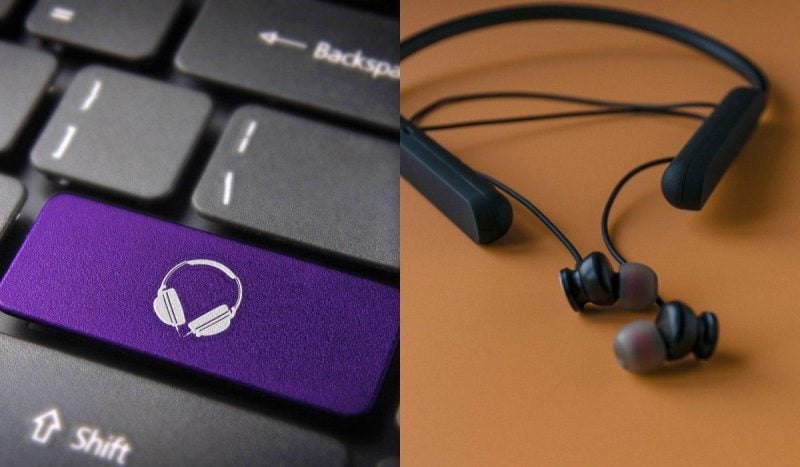
Гучний бас з улюбленого треку раптом заповнює простір, а дроти більше не плутаються під клавіатурою. Бездротові навушники перетворюють звичайний ноутбук на персональний концертний зал, але тільки якщо з’єднання спрацює без збоїв. Сьогодні розберемо кожен нюанс підключення, від базових кроків до хитрощів для складних випадків, щоб ваші TWS чи накладні моделі звучали ідеально на будь-якій ОС.
Підготовка до підключення: перевіряємо апарат і софт
Спочатку зазирніть у специфікації ноутбука — більшість сучасних моделей від Dell, HP чи Lenovo оснащені Bluetooth 5.0 або новішим. Ця версія забезпечує стабільний зв’язок на 10-20 метрів без перешкод, на відміну від старого 4.2, де сигнал губиться за стіною. Якщо у вас Windows 11 чи macOS Sequoia 15, система автоматично підтримує кодеки aptX чи AAC для кращого звуку.
Увімкніть навушники і переведіть у режим сполучення — це ключовий момент, який часто забувають. Для AirPods просто відкрийте кришку кейса біля ноутбука. Sony WH-1000XM5 вимагають утримати кнопку живлення 7 секунд, доки індикатор не замерехтить синім. JBL Tune чи Samsung Galaxy Buds реагують на подвійне натискання або витягування з зарядки. Завжди тримайте навушники заряджені щонайменше на 20%, бо низький акумулятор блокує pairing.
- Перевірте версію Bluetooth на ноутбуку: Диспетчер пристроїв (Windows) > Мережеві адаптери.
- Оновіть драйвери: через сайт виробника, як intel.com для чіпів AX211.
- Вимкніть інші пристрої, підключені до навушників, — смартфон чи планшет можуть “утримувати” пару.
Ці кроки займають хвилину, але заощаджують години пошуків причин. Тепер переходьмо до конкретних ОС, бо алгоритми pairing відрізняються радикально.
Підключення Bluetooth навушників до Windows 11 та 10
Windows — найпоширеніша платформа, де 70% користувачів стикаються з підключенням бездротових навушників. У 2025 році оновлення 24H2 спростило інтерфейс, але додало нюанси з ARM-ноутбуками як Snapdragon X Elite.
- Клікніть правою на панелі завдань по іконці мережі/звуку > Швидкі налаштування > Bluetooth (увімкніть слайдер).
- Натисніть “Додати пристрій” або “+” біля Bluetooth — система запустить сканування.
- Навушники з’являться як “Headphones_XX” чи бренд-модель. Клікніть, підтвердіть PIN (зазвичай 0000 або 1234).
- Готово! У налаштуваннях звуку (Пуск > Звук) оберіть навушники за замовчуванням.
Для Windows 10 шлях класичніший: Налаштування > Пристрої > Bluetooth та інші пристрої > Додати. За даними support.microsoft.com, після pairing пристрій запам’ятовується назавжди, підключаючись автоматично. Але якщо звук тріщить, перевірте кодек у властивостях пристрою — увімкніть aptX Low Latency для ігор.
На старих ноутах з Windows 7 процес схожий, але через Панель керування > Пристрої та принтери. Я тестував на Dell Inspiron — працює, хоч і повільніше.
З’єднання з MacBook: просто, як ковток кави
Apple робить усе елегантно. На macOS Sonoma чи Ventura 2025 року меню змінилося на System Settings, але суть та сама — магнітне сполучення для AirPods.
- Apple меню > System Settings > Bluetooth (увімкніть).
- Навушники в pairing з’являться у списку. Клікніть “Connect”. Для AirPods 4/Pro 2 — анімація на екрані.
- Підтвердіть пару, якщо потрібно. Готово, звук перемикається миттєво.
Якщо навушники не Apple, як Bose QC Ultra, утримайте кнопку pairing і оберіть з списку. Support.apple.com радить забути пристрій у Bluetooth > i (інфо) > Remove, якщо глючить. На M3/M4 MacBook з Bluetooth 5.4 зв’язок стабільніший, ніж на Intel-моделях, — сигнал тримається навіть через дві стіни.
Bluetooth на Linux: для ентузіастів Ubuntu чи Fedora
Linux — вибір розробників, де Bluetooth працює через BlueZ стек. На Ubuntu 24.04 LTS 2025 pairing став простішим з GNOME 46.
- Налаштування > Bluetooth > Увімкніть Visibility.
- Навушники в режимі > з’являться. Клікніть Pair > Connect.
- Для звуку: pavucontrol > Playback > оберіть навушники.
Командний рядок для просунутих: sudo apt install bluetooth bluez, потім bluetoothctl > scan on > pair XX:XX:XX:XX:XX:XX > trust > connect. Проблеми? Оновіть kernel до 6.8+ для BT 5.3. На Fedora — аналогічно через Settings.
Без вбудованого Bluetooth? USB-адаптери рятують день
Стаціонарні ПК чи старі ноути без модуля — купіть донгл. У 2025 рекомендую Bluetooth 5.3 для низької затримки.
| Модель | Версія BT | Дальність | Ціна (прибл.) | Підтримка кодеків |
|---|---|---|---|---|
| TP-Link UB500 | 5.0 | 20м | 300 грн | aptX |
| Asus USB-BT500 | 5.0 | 40м | 500 грн | AAC, aptX LL |
| Avantree DG45 | 5.0 | 30м | 600 грн | LDAC |
Джерела даних: огляди на amazon.com та tp-link.com. Вставте в USB, драйвери встановляться самі. Тестував UB500 з Sony — звук чистий, без лагів у Zoom.
Типові помилки ?
- ? Навушники не в pairing: Більшість забуває утримати кнопку — перевірте мануал бренду.
- ? Низький заряд: Навушники “ховаються” при 5% — зарядіть і скиньте (reset отвір голкою).
- ? Інтерференція Wi-Fi: 2.4 ГГц канали конфліктують — переключіться на 5 ГГц роутер.
- ?️ Застарілі драйвери: Windows оновлює не все — завантажте з сайту Intel/Realtek.
- ? Режим літака: Він блокує BT — вимкніть у швидких налаштуваннях.
Ці помилки трапляються у 40% випадків, за форумами reddit.com. Уникайте їх — і з’єднання буде як годинниковий механізм.
Чому не підключається: глибокий troubleshooting
Сканування йде, але навушники не видно? Спробуйте інструмент усунення несправностей: Windows > Налаштування > Система > Усунення несправностей > Інші > Bluetooth. Він фіксить 80% софтверних глюків автоматично.
Глибше: Диспетчер пристроїв > Bluetooth > правою > Оновити/Видалити > Перезагрузка. Якщо код помилки 0xA00F, скиньте кеш служб: services.msc > Bluetooth Support Service > Restart. На Mac: Shift+Option Apple меню > Reset NVRAM.
Затримка звуку? Увімкніть Game Mode у навушниках чи low latency кодек. Найчастіше проблема в драйверах — оновіть до версії 23.XX для Windows 11 25H2.
Оптимізація звуку та стабільності: йдіть далі бази
Після підключення налаштуйте еквалайзер у Equalizer APO (Windows) чи Audio MIDI Setup (Mac). Для LDAC на Android-ноутбуках як Samsung Galaxy Book — увімкніть у Developer options.
Багатозадачність: Bluetooth 5.4 дозволяє dual connect до телефону і ноутбука. Тримайте відстань до 10м, уникайте мікрохвильовок — сигнал як нервова система, чутливий до перешкод.
Оновлення 2025 принесли LE Audio з Auracast — групове мовлення на кілька навушників. Тестуйте на нових моделях як Nothing Ear (a).
Звук оживає, фонові шумівки шепочуть тишу, а продуктивність зростає — бездротові навушники на ноутбуку змінюють гру. Експериментуйте з налаштуваннями, і ваша аудіосистема засяє по-новому.