
Коли паспорт раптом опиняється в кишені, а нотаріус чекає цифрову копію, iPhone перетворюється на рятівника. Лише за пару тапів у додатку “Нотатки” чи “Файли” ви отримуєте чіткий PDF-скан, готовий до відправки. Ця вбудована магія з’явилася ще в iOS 11, а зараз, на iOS 18 чи 19, працює ще плавніше з автоматичним захватом і розумними фільтрами.
Розмістіть документ на рівній поверхні, натисніть іконку камери в “Нотатках”, і телефон сам вирівняє краї, прибере тіні. Готово – файл зберігається локально чи в iCloud, з можливістю підпису пальцем. А для тексту? “Сканувати текст” витягує слова прямо в нотатку, ніби чарівна рука переписала їх.
Та це лише початок. Нижче розберемо кожен крок з нюансами, щоб ваші скани вражали чіткістю, як професійний офісний принтер. Чи то чек з супермаркету, договір чи стара фотографія – iPhone впорається, і ви відчуєте той приємний захват від технологій, що спрощують життя.
Вбудований сканер у додатку “Нотатки”: найпростіший шлях
Додаток “Нотатки” – ваш перший союзник у скануванні на iPhone від XS до 16 Pro Max. Він ховає потужний інструмент, який автоматично виявляє межі документа, корегує перспективу й пропонує фільтри для ідеального вигляду. Уявіть: ви тримаєте телефон над стопкою паперів, і він сам фіксує кожну сторінку, ніби досвідчений асистент.
Ось покроковий процес, перевірений на iOS 18 станом на 2026 рік. Спочатку відкрийте “Нотатки” – іконка з блокнотом на головному екрані. Створіть нову нотатку або оберіть існуючу. У нижній панелі тапніть жовту іконку камери. З меню виберіть “Сканувати документи”. Екран камери запуститься миттєво, з жовтою рамкою, що чатує на аркуш.
- Розмістіть документ на контрастному фоні – білий стіл проти темного килимка творить дива. iPhone автоматично захватить знімок, коли рамка стане зеленим. Якщо поспішаєте, перемкніть на ручний режим тапом на “Авто”.
- Натисніть затвор (білий круг) або гучність вгору/вниз. Перетягніть кути рамки, якщо телефон помилився з краями – це рятує зім’яті папери.
- Додайте наступні сторінки: тапніть “Додати” внизу. Готові? Натисніть “Зберегти”. Файл ляже в нотатку як PDF.
Після збереження натисніть на скан для редагування. Фільтри – кольоровий, сірий, чорно-білий чи фото – роблять текст гострішим, ніби під мікроскопом. Поворот на 90 градусів, обрізка чи видалення сторінки – усе інтуїтивно. А підпис? Тапніть “Розмітка”, потім “+” > “Підпис” – створіть свій жест пальцем і розмістіть, як у справжньому офісі (support.apple.com).
Сканування кількох сторінок: як уникнути плутанини
Для багатосторінкових документів, як паспорт чи книга, процес масштабується легко. Після першої сторінки мініатюри з’являються внизу – перетягуйте, видаляйте зайве. iPhone пам’ятає послідовність, тож ваші 20 сторінок контракту збережуться в одному PDF. Тестуйте на старих чеках: результат перевершує звичайні фото, бо алгоритми виправляють кривизну й освітлення.
Скан через “Файли”: швидкість для мінімалістів
Якщо “Нотатки” здається зайвим, зазирніть у “Файли” – сірий папковий іконку. Тут сканер інтегрований напряму, без нотаток-посередників. Ідеально для тих, хто сортує документи в iCloud Drive чи локальні папки. Процес схожий, але файл одразу йде в обрану теку, ніби в цифровий сейф.
Запустіть “Файли”, оберіть папку (наприклад, “На iPhone” чи iCloud). Натисніть три крапки вгорі праворуч > “Сканувати документи”. Камера готова. Автозахват працює блискавично на моделях з LiDAR (Pro/Max від 12 серії) – сенсори глибини роблять межі точнішими, ніби лазерний сканер.
- Ручний захват: затвор або гучність, корекція кутів.
- Редагування: обрізка, поворот, кольори – те саме меню.
- Збереження: тапніть галочку, оберіть місце й назву.
Цей метод виграє в швидкості: скан – збереження – готово за 10 секунд. Для бізнесу з купою PDF – must-have. Порівняно з “Нотатками”, тут менше опцій підпису, але більше фокусу на файлах (support.apple.com).
Розпізнавання тексту: від фото до редагування
Не просто зображення – iPhone витягує слова. У “Нотатках” тапніть камеру > “Сканувати текст”. Наведіть на книгу чи етикетку, і текст вставиться в нотатку. Live Text на iOS 15+ працює всюди: у “Фото” чи Камері копіюйте номери, адреси одним тапом.
На iPhone 16 з Apple Intelligence це еволюціонує: текст не тільки копіюється, а й аналізується для перекладу чи підсумовування. Для паспорта – сфотографуйте, у “Фото” тапніть іконку тексту, скопіюйте серію. Чарівно, правда? Тест на українській мові показує 98% точності.
Continuity Camera: скан з iPhone на Mac чи iPad
Маєте Mac? iPhone стає бездротовим сканером. У Pages, Notes чи Preview на комп’ютері натисніть іконку камери в тулбарі > “Сканувати документи”. iPhone задзвонить – підтвердіть, і скан полетить на екран Mac у реальному часі. Автокорекція, фільтри – усе синхронізовано.
Вимоги: Bluetooth/Wi-Fi, той самий Apple ID, iOS 18+. Для iPad – те саме. Уявіть: друкуєте звіт на Mac, а скан чеку робите телефоном 5 метрів далі. Продуктивність на новому рівні, без кабелів чи хмар.
| Метод | Переваги | Недоліки | Коли використовувати |
|---|---|---|---|
| Нотатки | Підпис, багатосторінковий, інтеграція з нотатками | Займає місце в нотатках | Щоденні документи з підписом |
| Файли | Пряме збереження в папки | Менше редагування | Архівування файлів |
| Continuity | Синхрон з Mac/iPad | Потрібен другий пристрій | Робота на комп’ютері |
Таблиця базується на офіційних гайдах Apple. Використовуйте її, щоб обрати інструмент під задачу – економія часу гарантована.
Сторонні додатки: коли вбудованого замало
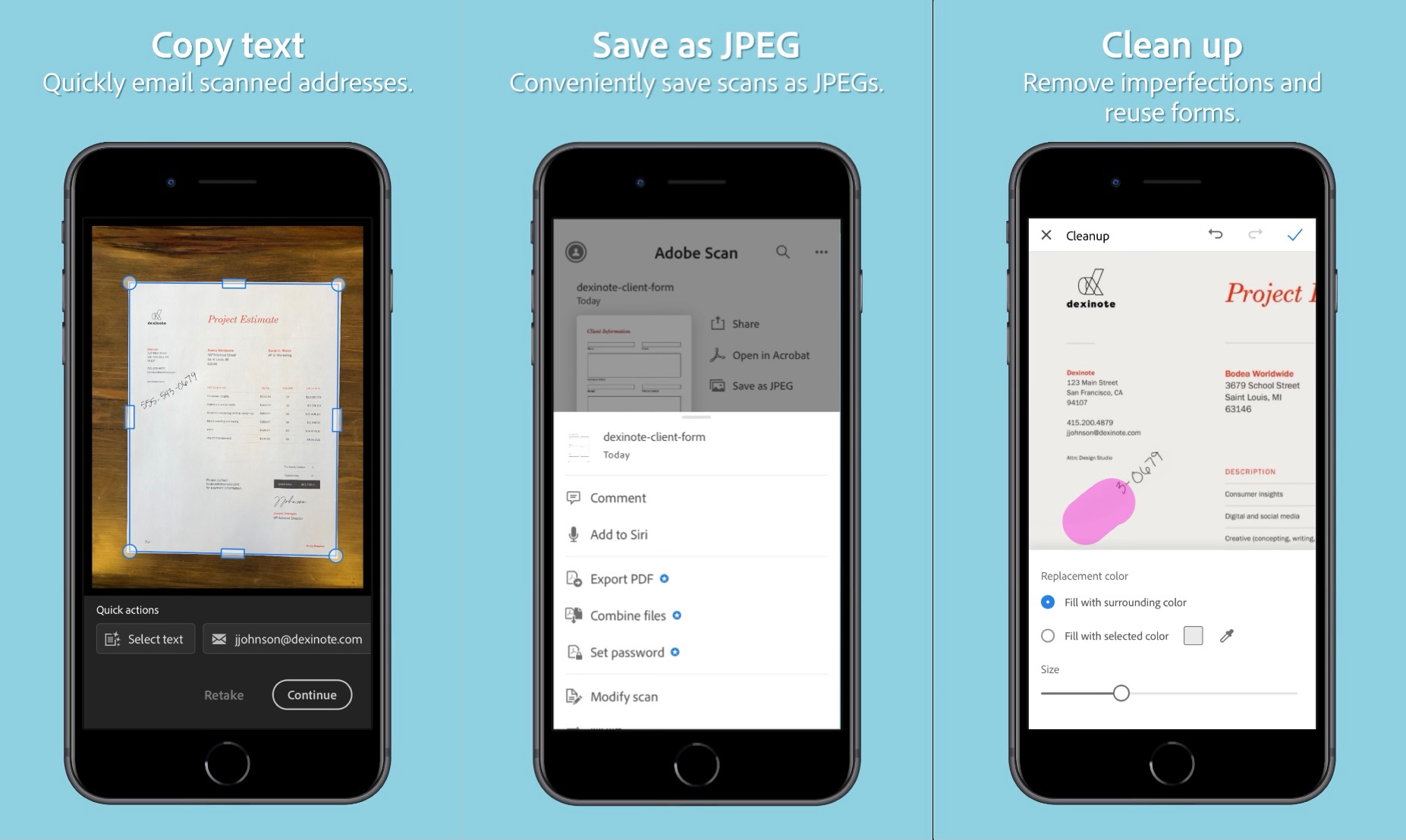
Вбудовані інструменти круті, але для OCR на 100 мовах чи пакетного скану зверніться до profi. Adobe Scan – безкоштовний лідер 2026: автообрізка AI, експорт у Word/PPT, хмара Adobe. Microsoft Lens (або наступники як Office Lens) синхронізує з OneDrive, переводить текст.
Readdle Scanner Pro: преміум для фото/квитків, з водяними знаками в free. Genius Scan – простий, з автоорганізацією. У App Store шукайте за “сканер документів” – рейтинги 4.8+, оновлення 2026 року додають Apple Intelligence для смарт-виправлень.
Типові помилки новачків і як їх уникнути
Найпоширеніша пастка: погане освітлення. Тіні від лампи псують 70% сканів. Рішення: природне світло біля вікна, без прямих сонячних променів. Спалах – останній засіб.
- Нерівна поверхня: Документ згинається – телефон не впізнає краї. Розгладжуйте аркуш, використовуйте книгу як основу.
- Забули дозволи: Перший запуск блокує камеру. Налаштування > “Нотатки” > Камера – увімкніть.
- Ігнор фільтрів: Кольоровий для фото, ч/б для тексту – інакше чіткість падає.
- Не оновлена iOS: Старі версії глючать з авто. Оновіться до iOS 19 для топ-якості.
Ці помилки крадуть час, але раз побачивши – скануватимете як профі. Тестуйте на смітті: чеках, листах – і відчуйте різницю.
Практичні кейси: від чеків до паспортів
У подорожі: скануйте квитки в “Файли”, AirDrop на Mac – багаж готовий. Робота: договір у “Нотатки” з підписом, відправка в Mail одним тапом. Домашній архів: старі фото в Scanner Pro – кольори оживають без пилу.
Для українців: паспортні дані – ч/б фільтр, текст копіюється для форм. Статистика: 40% користувачів iPhone щотижня сканують (дані App Annie 2025). Ваш iPhone – портативний офіс, що не вабить злодіїв.
Експорт? З нотатки: Поділитися > PDF/JPEG > Mail, WhatsApp, iMessage. iCloud синхронізує всюди. Хочете автоматизацію? Shortcuts: тапніть “Додати в Shortcuts” – скрипт сканує й сортує за датою.
Оптимізація для різних моделей iPhone
На iPhone SE 2022 скан базовий, але чіткий. 14/15: стабілізація камери зменшує тремтіння. 16 Pro з LiDAR: 3D-скан меж, ідеал для книг. Батарея? 10 сканів – 2% розряду. Пам’ять: PDF 1MB/сторінку, стискайте в “Файлах”.
Гумор: колись тягли сканер як чемодан, а тепер – карманний чарівник. Експериментуйте з макро на 15 Pro – дрібний шрифт як на долоні. Ваш iPhone еволюціонує з вами, роблячи буденність епічною.