
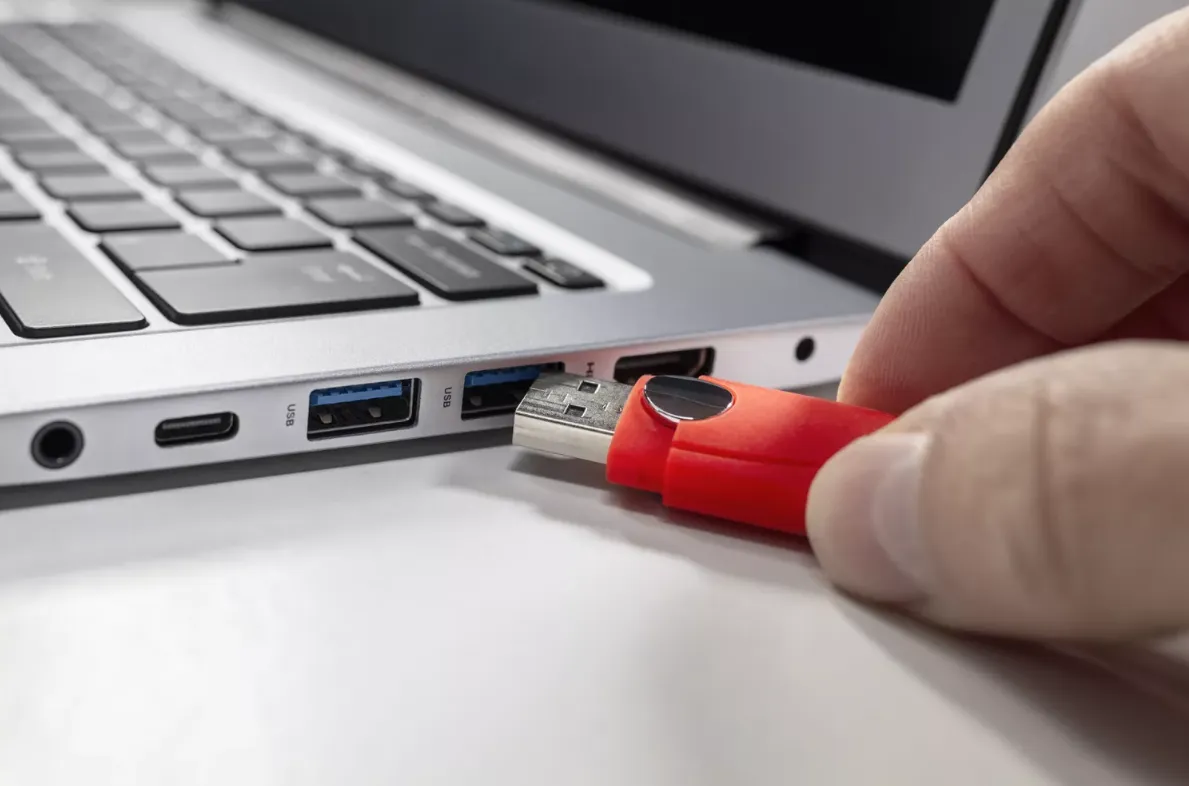
Флешка раптом перестає відкривати файли, видає помилки читання чи просто не монтується на новому комп’ютері. Знайомо? Найшвидший порятунок — форматування через Провідник у Windows: вставте USB у порт, клацніть правою кнопкою на диску в “Цей ПК”, оберіть “Форматувати”, поставте галочку “Швидке форматування”, виберіть FAT32 для універсальності й натисніть “Почати”. За хвилину ваша флешка готова до роботи, ніби щойно з заводу. Але це лише початок — глибше зануримося в нюанси, щоб уникнути втрат даних і максимізувати сумісність.
Форматування стирає все на флешці, створюючи свіжу файлову систему, наче ви витираєте пилюку з полиці й розставляєте книги заново. Це не просто очищення, а перебудова структури даних, яка впливає на швидкість копіювання, сумісність з пристроями та навіть довговічність носія. У 2026 році, коли USB 4.0 стає стандартом, а флешки об’ємом 1 ТБ — нормою, правильний вибір методу стає ключем до безпроблемного використання.
Чому флешка “капризує” і потребує форматування
Уявіть флешку як завантажений рюкзак мандрівника: з часом туди накопичується “сміття” — пошкоджені сектори, віруси чи несумісні файли з інших систем. Симптоми очевидні: повільне копіювання, помилки “диск захищено від запису”, нечитабельність на телевізорі чи смартфоні. За статистикою, до 30% скарг на флешки пов’язані з файловою системою, яка не підходить для конкретного пристрою.
Форматування вирішує це миттєво, але обирайте тип залежно від мети. Швидке — для повсякденного очищення, повне — коли дані критичні й потрібно гарантувати стирання (наприклад, перед продажем). У сучасних ОС, як Windows 11 чи macOS Sequoia, процес автоматизований, але без підготовки ризикуєте втратити важливе. Завжди робіть бекап — скопіюйте файли на хмарний диск чи інший носій, бо форматування безжальне, як буря в океані.
Файлові системи для флешок: детальне порівняння
Файлова система — це “мова”, якою флешка спілкується з комп’ютером. Неправильний вибір призводить до хаосу: NTFS не читається на старому Android, а FAT32 блокує файли понад 4 ГБ. Ось ключові варіанти на 2026 рік.
Перед вибором зважте сумісність і потреби. Для універсальності — exFAT, для Windows-фанатів — NTFS. Нижче таблиця для наочності.
| Файлова система | Переваги | Недоліки | Сумісність | Коли обрати |
|---|---|---|---|---|
| FAT32 | Максимальна сумісність, швидке монтування | Обмеження файлу 4 ГБ, немає шифрування | Win, Mac, Linux, Android, iOS, ТБ, консолі | Універсальне використання, малі файли |
| exFAT | Великі файли без лімітів, кросплатформена | Менш безпечна, можливі помилки на старих ОС | Win/Mac/Linux/Android (iOS з 13+) | Відео 4K, обмін між ПК/смартфонами |
| NTFS | Шифрування, компресія, журнали помилок | Повільне читання на Mac/Android, не для флешок >1 ТБ | Win (читання на Mac/Linux) | Тільки Windows, конфіденційні дані |
| APFS | Швидкість на SSD, снапшоти | Обмежена сумісність | Mac/iOS | Екосистема Apple |
| ext4 | Оптимізована для Linux, стабільність | Не читається на Win/Mac без софту | Linux | Серверні задачі, Linux-оточення |
Таблиця базується на даних з Microsoft.com та Kingston.com. exFAT лідирує в 2026 для флешок, бо підтримує USB 4.0 швидкості до 40 Гбіт/с без втрат. Тестуйте: скопіюйте 10 ГБ відео й перевірте час на різних пристроях.
Форматування флешки на Windows 11: покроково
Windows 11 робить процес інтуїтивним, ніби граєш у тетріс — блоки падають на місця. Перед початком перевірте флешку в Диспетчері пристроїв (Win + X > Диспетчер пристроїв), щоб уникнути апаратних глюків.
- Вставте флешку в USB-порт. Відкрийте Провідник (Win + E).
- Знайдіть флешку під “Цей ПК”, клацніть правою кнопкою — “Форматувати”.
- Оберіть файлову систему (exFAT для універсальності), розмір кластера 4096 байт, галочку “Швидке форматування”. Назвіть диск.
- Натисніть “Почати” — підтвердіть. Готово за 10-30 секунд.
Якщо флешка велика (>32 ГБ) і FAT32 не з’являється, скористайтеся “Керування дисками” (Win + X > Керування дисками): ПКМ на флешці > “Форматувати”, вкажіть параметри. За даними Microsoft.com, це стандарт для Windows 11 у 2026. Для повного форматування зніміть “Швидке” — процес триватиме хвилини, але надійно стирає дані.
Форматування на macOS Sequoia: просто й надійно
MacBook з Sequoia (macOS 15) трактує флешку як зовнішній диск у галактиці Apple — все гладко, якщо обрати APFS чи exFAT. Дискова утиліта — ваш космічний штурвал.
- Підключіть флешку, відкрийте Дискову утиліту (Spotlight: Cmd + Space > Disk Utility).
- У бічній панелі оберіть флешку (не том!), перейдіть на вкладку “Стерти”.
- Формат: exFAT для кросплатформи, APFS для Mac. Схема: GUID. Натисніть “Стерти”.
- Підтвердіть — за секунди готово.
Apple Support радить exFAT для USB з Windows. Якщо флешка не монтується, скористайтеся “Перша допомога” перед стиранням. Це зберігає продуктивність на M3/M4 чіпах, де швидкості USB-C сягають 120 Гбіт/с.
На Linux: Ubuntu 24.04 і GParted для профі
Linux — цар гнучкості, де флешка оживає за командою. У 2026 Ubuntu 26.04 тримає лідерство з GNOME Disks.
- Вставте флешку, відкрийте “Диски” (gnome-disks).
- Оберіть диск, натисніть шестерню > “Форматувати диск” (для повного очищення).
- Виберіть ext4 чи exFAT, тип: GPT. Підтвердіть.
Для новачків — GParted (sudo apt install gparted): створіть таблицю розділів, відформатуйте. Термінал: sudo mkfs.exfat /dev/sdb1 (замініть sdb1 на вашу). Ідеально для серверів чи Raspberry Pi.
Форматування флешки на смартфонах: Android 15 та iOS 18
Смартфон 2026 — повноцінний комп’ютер. На Android 15 з USB OTG:
- Налаштування > Сховище > USB-накопичувач > Форматувати (exFAT/FAT32).
- Або Files by Google > ПКМ на флешці > Формат.
На iPhone з iOS 18 (Files app): підключіть Lightning/USB-C адаптер, оберіть флешку > “Стерти” > exFAT. Нова фішка Apple — пряме форматування без ПК, але лише FAT/exFAT. Ідеально для бекапу фото з камери.
Просунуті методи: командний рядок і інструменти
Коли графіка підводить, CMD/термінал — рятівник. У Windows: diskpart > list disk > select disk X > clean > create partition primary > format fs=exfat quick.
На Mac/Linux: diskutil eraseDisk exFAT NAME /dev/disk2. Утиліти: Rufus (для завантажувальних), HP USB Format Tool. Використовуйте для “упертих” флешок з помилками.
Типові помилки при форматуванні флешки
Не монтується флешка? Перевірте порти, оновіть драйвери. У Windows — chkdsk E: /f.
- Захист від запису: diskpart > attributes disk clear readonly.
- Помилка “Windows не може форматувати”: низькорівневе через HDD Low Level Format Tool.
- Повільність після: оберіть правильний кластер (4К для exFAT).
- Втрата даних: Recuva чи TestDisk для відновлення (до 80% успіху).
Ці пастки ловлять 40% користувачів — уникайте, тестуючи флешку CrystalDiskInfo перед форматом.
Поради для максимальної ефективності та довговічності
Флешки витримують 10-100 тис. циклів запису, але неправильне форматування прискорює знос. Використовуйте TRIM (exFAT/NTFS), уникайте повного форматування щодня. Для 1 ТБ+ — розділіть на партії. Зберігайте в прохолоді, екрануйте від магнітів. У 2026 обирайте флешки з USB 4.0 та SLC-накопичувачами — вони служать роками. Тестуйте швидкість Blackmagic Disk Speed Test після формату.
Тепер ваша флешка — надійний супутник, готовий до будь-яких пригод. Експериментуйте з exFAT для повсякденки, і проблеми кануть у Лету.