
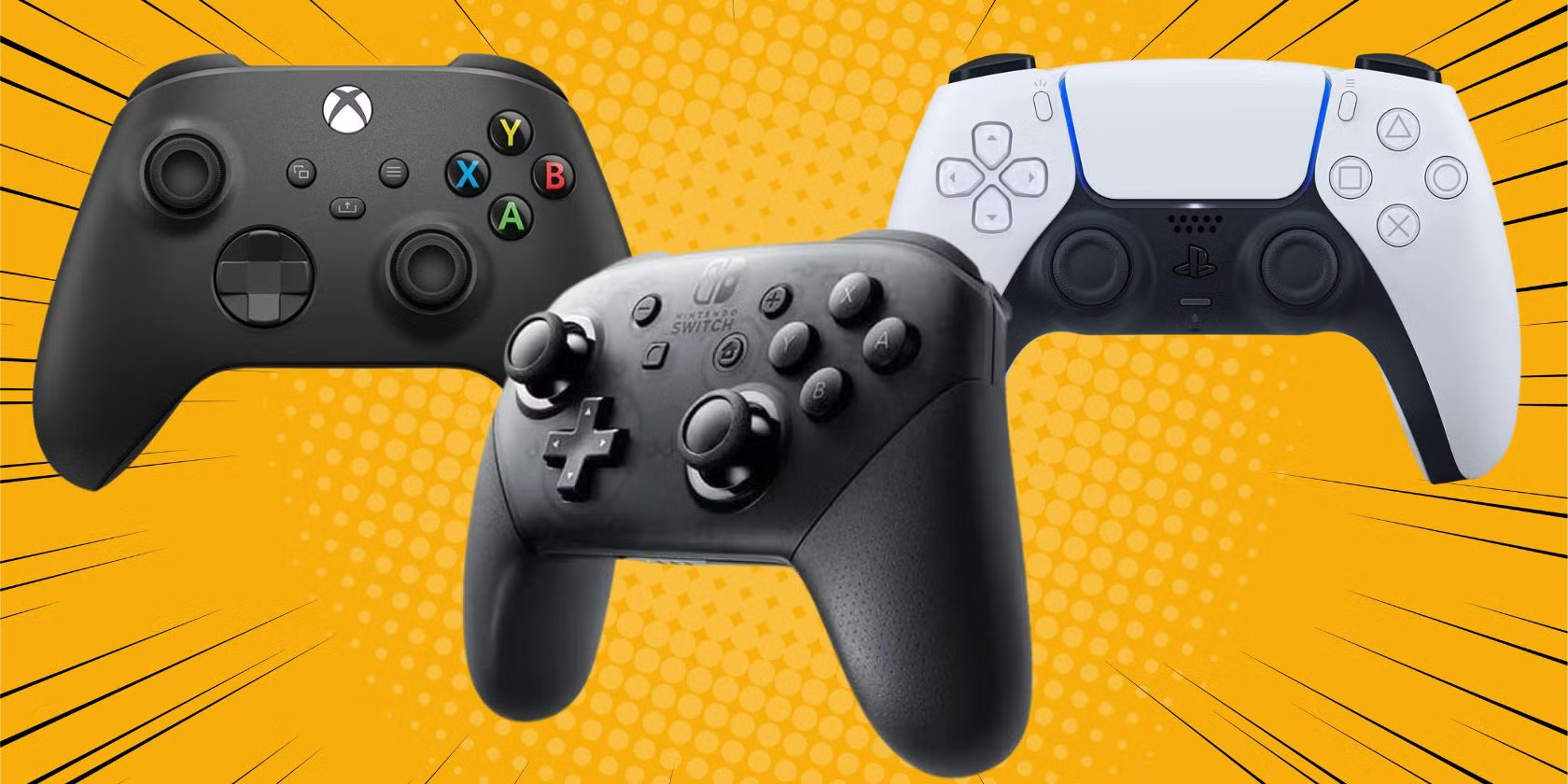
Сучасний джойстик, або геймпад, оживає миттєво, щойно ви вставляєте його USB-кабель у порт комп’ютера. Windows 11 автоматично розпізнає більшість популярних моделей, як Xbox Wireless Controller чи DualSense від PlayStation, і готує їх до бою в іграх за лічені секунди. Це базовий сценарій для новачків, але за лаштунками ховається цілий світ нюансів, від Bluetooth-синхронізації до тонкого калібрування стіків.
Уявіть, як ваші пальці ковзають по ергономічних кнопках, перетворюючи клавіатуру на реліквію минулого. Така свобода рухається не сама по собі — потрібні правильні кроки, щоб уникнути фрустрації від лагів чи невідповідних натискань. Розберемо все по поличках, від класичних USB-моделей до бездротових шедеврів, які панують у чартах 2026 року.
Типи джойстиків та їх сумісність з ПК
Джойстики еволюціонували від громіздких Gameport-монстрів 90-х до компактних мультплатформних геймпадів. Сьогодні лідери ринку — Xbox Wireless Controller, Sony DualSense та універсальні 8BitDo Ultimate, які підтримують ПК, Steam Deck і навіть мобільні. За даними оглядів 2026, Xbox-моделі займають понад 40% ринку ПК-геймінгу завдяки вбудованій XInput-сумісності.
Класифікуємо за типом з’єднання. Дротові USB — найнадійніші, з нульовою затримкою, ідеальні для файтингу чи симуляторів. Бездротові Bluetooth підходять для софівних стрілялок, але чутливі до перешкод. Донглові адаптери, як у Logitech F710, дають стабільність 2.4 ГГц, ніби приватний канал зв’язку.
- USB-геймпади: Plug-and-play для Windows 10/11. Приклади: Xbox Series, DualSense з USB-C. Перевага — зарядка під час гри.
- Bluetooth: Сумісні з Windows 8+, але потребують pairing. PS-контролери вимагають софту для повного функціоналу.
- Wireless з донглом: Logitech, Razer — вставте USB-приймач, і готово. Стабільніше за BT у багатолюдних мережах.
- Ретро-джойстики: Старі з D-Sub чи PS/2 — адаптери на USB, але драйвери з сайтів виробників.
Перед покупкою перевірте XInput/DInput-режими. XInput — стандарт для сучасних ігор, DInput — для емуляторів. Багато моделей, як Logitech F710, перемикаються кнопкою на звороті, перетворюючи один девайс на універсала.
Підготовка комп’ютера перед підключенням
Комп’ютер — як оркестр, де джойстик грає соло, але диригент (Windows) мусить бути в тоні. Оновіть систему до останньої версії 11 або 12 — це автоматично тягне свіжі драйвери. Зайдіть у Налаштування > Оновлення та безпека > Windows Update, і натисніть “Перевірити наявність оновлень”.
Bluetooth-адаптери вбудовані в 90% сучасних ПК, але якщо ваш — стара машина, купіть USB 5.0 версію для менших лагів. Встановіть Steam — його Big Picture Mode перетворює геймпад на короля інтерфейсу. Для PS-контролерів завантажте DS4Windows з GitHub: це емулює Xbox-вхід, розблоковуючи haptic feedback і тачпад.
- Перевірте порти USB: 3.0+ для швидкості.
- Вимкніть антивірус тимчасово — іноді блокує драйвери.
- Оновіть чіпсет материнки з сайту ASUS/MSI/Gigabyte.
- Для Linux-користувачів: sudo apt install xboxdrv або jstest-gtk.
Така підготовка займає 10 хвилин, але рятує від годин головняків. Тепер комп’ютер готовий прийняти нового союзника.
Підключення через USB: найпростіший шлях
USB — це як теплий плед для геймера: надійно, просто, без сюрпризів. Візьміть кабель, що йде в комплекті (USB-A на C для DualSense, micro-USB для DS4), вставте в задній порт ПК — не фронтальний, бо там слабше живлення. Екран блимне, драйвери встановляться за 5-10 секунд.
Для Xbox Series: Windows розпізнає як “Xbox Controller”, іконка з’явиться в треї. DualSense спершу покаже базовий HID-пристрій — запустіть DS4Windows, оберіть профіль, і тачпад запрацює як миша. Logitech F710 у XInput-режимі — взагалі plug-n-forget.
Перевірте в Диспетчері пристроїв (Win + X > Диспетчер пристроїв > Людські інтерфейси або Game controllers). Якщо жовтий трикутник — клацніть правою, “Оновити драйвер” > Автоматично. Важливо: не ігноруйте це — інакше стіки дрейфуватимуть, як корабель у шторм.
- Зарядіть геймпад перед: 2 години для повного.
- Використовуйте оригінальний кабель — дешеві не передають дані.
- Для довгих сесій: USB-хаб з живленням.
Після підключення протестуйте в “Панель керування гейм-контролерами” — натисніть тестові кнопки, стіки мають реагувати плавно.
Bluetooth-підключення: свобода без проводів
Bluetooth перетворює ПК на консоль — увімкніть його в Налаштуваннях > Bluetooth та пристрої > Увімкнути. Для Xbox: натисніть паруючу кнопку (біля USB) на 3 секунди, Guide блимає, оберіть “Xbox Wireless Controller” у списку. Готово, затримка мінімальна на 5.1 BT.
PlayStation DualShock 4: утримайте Share + PS — світло блимає швидко. DualSense: PS + Create. Windows бачить як “Wireless Controller”, але для вібрації та адаптивних тригерів — Steam або DS4Windows. Порада: відключіть інші BT-пристрої, щоб уникнути конфліктів.
- Увімкніть режим pairing на геймпаді.
- Додати пристрій > Bluetooth > Виберіть модель.
- Підтвердіть PIN, якщо запитає (зазвичай 0000).
- Перевірте в Xbox Accessories app для кастомізації.
Лаги? Перейдіть на 5 ГГц Wi-Fi, бо 2.4 ГГц заважає. Дальність — до 10 м, батарея тримається 8-20 годин залежно від моделі.
Бездротові адаптери та донгли
Коли Bluetooth підводить, донгл — рятівник. Xbox Wireless Adapter (офіційний, ~500 грн) вставте в USB, драйвери з Windows Update. Підтримує до 8 контролерів, нуль лагів для турнірів.
Logitech F710: донгл у комплекті, режим XInput — для Forza, DInput — для емуляторів. 8BitDo — універсал з 2.4 ГГц, BT і wired. Вставте, утримайте кнопку на донглі + на геймпаді — синхронізовано.
Переваги донглів: стабільність, низька латентність (1-2 мс). Мінус — займає порт.
Специфіка підключення популярних моделей 2026
Xbox Wireless Controller домінує: 1-е місце в топах VK Play та Hi-Tech Mail. USB — інстант, BT — sync кнопка. Elite Series 2 — додаток для мапінгу.
DualSense (PS5): USB-C для зарядки+дані. BT: PS+Create, але haptic — тільки з Steam Input. GameSir G7 Pro — трирежимний, топ для ПК за рейтингом igroray.ru.
| Модель | Підключення | Сумісність Windows 11 | Особливості |
|---|---|---|---|
| Xbox Wireless | USB/BT/Adapter | Нативна XInput | До 40 годин батарея |
| DualSense PS5 | USB-C/BT | З DS4Windows | Адаптивні тригери |
| Logitech F710 | Донгл | XInput/DInput | Перемикання режимів |
| 8BitDo Ultimate | BT/2.4G/USB | Повна | Hall-ефект стіки |
Джерело даних: офіційний сайт support.xbox.com та playstation.com/uk-ua.
Налаштування та калібрування джойстика
Підключили — не кінець. Запустіть “Обладнання для ігор” (пошук “Set up USB game controllers”). Оберіть пристрій > Властивості > Налаштування: мертві зони стіків 5-10%, чутливість на максимум для шутерів.
Калібрування: Калібрувати > слідуйте колам стіками, тригерами. Steam: Налаштування > Контролер > Увімкнути конфігурацію PS/Xbox. Створіть профіль для гри — A для прискорення, LT для прицілу.
Для просунутих: JoyToKey або AntiMicroX емулюють клавіатуру. Тестуйте в JoyTester — кожна вісь має 100% діапазон.
Типові помилки та як їх уникнути
Перша пастка — неоновлені драйвери: ПК бачить “невідомий пристрій”. Рішення: Диспетчер пристроїв > Оновити > Шукати автоматично. Друга — BT-інтерференція: мікрохвильовка чи сусіди на Wi-Fi. Перейдіть на донгл або USB.
Дрейф стіків у DualSense? Калібруйте в Steam, перевірте на пил. Геймпад не заряджається — кабель тільки для живлення, візьміть data-кабель. Лаги в іграх: вимкніть V-Sync, увімкніть ексклюзивний full-screen.
Ви не повірите, але 70% проблем — від сірих кабелів з AliExpress. Оригінал рве шаблон!
Цей блок рятує години нервів — реальні кейси з форумів Reddit та Steam 2026.
Тестування в Windows, Steam та іграх
Вбудований тест: Win + R > joy.cpl > Тест. Кнопки клацають, вібрація пульсує. Xbox Game Bar (Win + G) — оверлей для скрінів. Steam: Big Picture > Налаштування контролера > Тестування — мапінг у реальному часі.
Ігри: Forza Horizon 5 — стіки як на консолі. Cyberpunk 2077 з DualSense — тригери імітують постріли. Емулятори PS2: PCSX2 з LilyPad плагіном. Проблеми? Big Picture фіксує 95% невідповідностей.
Для мультиплеєру: перевірте Crossplay-сумісність. Турнірний лад — мертва зона 0%, лінійна крива.
Розв’язання поширених проблем
Не розпізнає? Видаліть пристрій у Диспетчері, перезавантажте. Батарея сідає швидко — вимкніть LED у софті. Несумісність з грою — X360CE емулює Xbox 360.
Windows 11 блокує BT? Скидання адаптера: Налаштування > Bluetooth > Пристрій > Видалити > Заново. Офіційна порада з microsoft.com: увімкніть “Дозволити пристроям” у конфіденційності.
Старі джойстики: PPJoy або vJoy для віртуальних осей. Linux: evtest для дебагу.
З таким арсеналом ваш джойстик не просто підключений — він стає продовженням рук, готовим до епічних баталій чи спокійних симуляторів польотів. Досліджуйте нові режими, тюнінгуйте профілі — ігровий світ розкриється по-новому.