
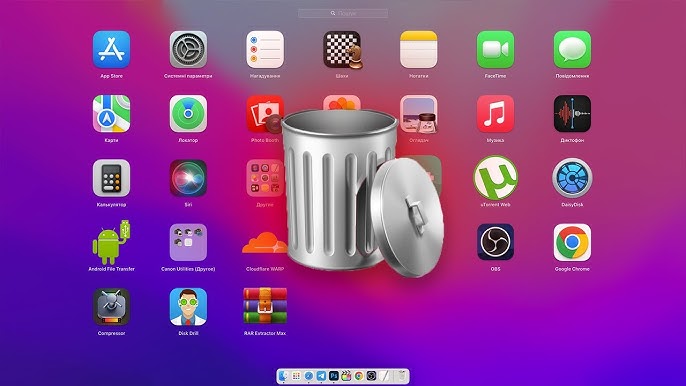
Перетягніть іконку програми з папки “Програми” у Смітник, а потім спорожніть його – ось базовий рецепт, який спрацьовує для більшості додатків на Mac. Цей трюк звільняє місце блискавично, ніби ви викинули непотрібний одяг з переповненої шафи. Але якщо хочете по-справжньому очистити систему, без прихованих “привидів” у формах кешу та налаштувань, то заглибимося далі – бо простий drag-and-drop залишає до кількох гігабайт сміття, яке гальмує ваш Mac, як стара машина з забитим карбюратором.
На macOS Tahoe чи Sequoia, де все оптимізоване під Apple Silicon, видалення додатків еволюціонувало: тепер є вбудовані інструменти в Налаштуваннях, але залишки файлів у ~/Library все одно чатують, крадучи простір і приватність. Ми розберемо кожен метод крок за кроком, з прикладами для новачків і просунутих юзерів, щоб ваш Mac дихав вільно. Почнемо з найпростішого, бо час – гроші, а дисковий простір – золото.
Стандартний спосіб: перетягніть у Смітник через Finder
Finder – ваш вірний провідник по файловій системі Mac, і саме тут ховається папка “Програми”, де оселилися всі додатки. Натисніть Command + Space, введіть “Програми”, і ви там. Знайдіть цільову іконку, клацніть правою кнопкою миші (або Control+клік) і оберіть “Перемістити в Смітник”. Альтернатива: виділіть додаток і натисніть Command + Delete. Смітник наповниться, але для остаточного прощання оберіть у меню Finder > “Спорожнити Смітник” або Shift + Command + Delete.
Цей метод блискавичний для легких додатків, як браузери чи прості утиліти. Наприклад, видаляючи Safari-подібний інструмент, ви миттєво звільните 200-500 МБ. Але чекайте: система може запитати пароль адміністратора, якщо додаток захищений. Якщо помилка “застосунок використовується”, закрийте його силоміць через Force Quit (Command + Option + Esc) або перезавантажте Mac. За даними support.apple.com, це основний шлях для програм без власного деінсталятора.
- Переваги: Не потребує додаткового софту, працює на будь-якій macOS від Ventura до Tahoe 16.3.
- Недоліки: Залишає сервісні файли – кеш, логи, преференси – які накопичуються, ніби пил у старому гаражі.
- Порада для початківців: Використовуйте Spotlight для пошуку, щоб не копирсатися в папках вручну.
Після спорожнення Смітника перевірте вільний простір у “Про цей Mac” > “Сховище”. Якщо додаток не йде, бо “заблокований”, клацніть правою на ньому в “Інформація” (Command + I) і зніміть галочку “Заблоковано”. Тепер переходьмо до візуально приємнішого варіанту.
Видалення через Launchpad: для фанатів iOS-стилю
Launchpad – це галерея іконок, як на iPhone, де додатки танцюють під вашим пальцем. Клацніть іконку Launchpad у Dock або жміть F4 (з іконкою Launchpad). Знайдіть жертву, утримуйте Option (Alt) – іконки затремтять, з’явиться хрестик “X”. Клікніть його, підтвердіть – і додаток зникне миттєво, без Смітника.
Ідеально для додатків з App Store, бо вони оптимізовано видаляються. Уявіть: ви чистите Chrome-подібний браузер за секунди, і Launchpad оновлюється на льоту. Але на macOS Sequoia та Tahoe цей метод обмежений App Store-контентом; сторонні програми часто не реагують. Якщо “X” не з’являється, значить, доведеться йти в Finder.
- Відкрийте Launchpad.
- Утримуйте Option на цільовій іконці.
- Клікніть “X” і OK.
- Перевірте “Програми” – додаток має зникнути.
Цей спосіб звільняє місце одразу, але знову ж – залишки в ~/Library/Caches чатують. Для повноти комбінуйте з наступним методом, бо Launchpad не торкається прихованого сміття.
Видалення через Налаштування системи: розумний вибір для Tahoe
У macOS Sonoma і вище Apple додала зручний менеджер у “Системні налаштування” > “Загальні” > “Сховище”. Тут бачите графік зайнятого місця, і розділ “Додатки” сортує їх за розміром. Клікніть на програму, оберіть “Видалити” – система сама потягне її в Смітник і запропонує спорожнити.
Наприклад, якщо Adobe Lightroom жере 10 ГБ, цей інструмент покаже точний об’єм і видалить одним кліком. На Tahoe 16.3 це ще й оптимізовано під M4 чіпи, з рекомендаціями “Не використовується 30 днів”. Чудово для масового чищення, коли диск кричить про брак місця.
- Швидкий огляд розмірів додатків.
- Авто-сортування за активністю.
- Пряме видалення без Finder.
Після цього перевірте Смітник. Цей метод новинка для просунутих, бо показує реальний вплив на сховище – часто виявляє “привидів” від старих апдейтів.
Повне видалення: позбудьтеся залишків файлів
Просте видалення – це лише вершина айсберга. Додатки ховають файли в ~/Library: Application Support (налаштування), Caches (тимчасові дані), Preferences (.plist), Logs (журнали). Chrome може лишити 2 ГБ кешу з історією переглядів, а Photoshop – гігабайти пресетів. Ці “привиди” крадуть RAM, гальмують запуск і загрожують приватності.
Щоб очистити вручну: після drag-to-Trash натисніть Command + Shift + G у Finder, введіть ~/Library. Шукайте за назвою додатка в папках Caches, Application Support, Containers, Saved Application State. Видаляйте обережно – не чіпайте системні. Для безпеки використовуйте пошук Spotlight з префіксом “kind:other”.
| Папка залишку | Приклади файлів | Розмір (приблизно) |
|---|---|---|
| ~/Library/Caches | com.apple.Safari.cache | 500 МБ – 2 ГБ |
| ~/Library/Application Support | Google/Chrome | 1-5 ГБ |
| ~/Library/Preferences | com.adobe.plist | 10-100 МБ |
Джерела даних: macpaw.com, nektony.com. Ризик: випадково видалити системне – Mac стане нестабільним. Тому для новачків – інструменти.
Видалення через Термінал: для кодерів і ентузіастів
Термінал – це серце macOS, де команди літають, як блискавки. Відкрийте “Програми” > “Утиліти” > “Термінал”. Для простого: sudo rm -rf /Applications/Назва.app, де Назва – точна. Перетягніть .app у вікно, щоб вставити шлях. Введіть пароль – і готово.
Для повного: спочатку pkgutil --pkgs | grep Назва для пошуку пакетів, потім sudo pkgutil --forget com.розробник.app. Приклад з Firefox: sudo rm -rf /Applications/Firefox.app && rm -rf ~/Library/Application\ Support/Firefox. Швидко, але страшно – один пробіл не туди, і хаос.
Ви не повірите, але це звільняє більше місця, ніж GUI, бо ігнорує заборони. Тестуйте на віртуалці спершу.
Автоматизоване видалення: найкращі інструменти 2026
Забудьте про копирсання – додатки на кшталт CleanMyMac чи App Cleaner сканують і нищать все одним кліком. CleanMyMac (macpaw.com) показує об’єм зайнятого, видаляє множинно, чистить кеші. App Cleaner & Uninstaller від Nektony безкоштовний для базового, знаходить 100% залишків за 10 секунд.
AppCleaner (freemium) – мінімаліст: перетягніть .app, і він знайде сервісні файли. PearCleaner – для Raycast фанатів. На Tahoe всі сумісні з M-серії.
Типові помилки при видаленні додатків
Помилка 1: Не спорожнювати Смітник – простір не звільняється, ніби викинули сміття, але не винесли. Завжди завершывайте порожненням!
Помилка 2: Видаляти системні apps як Mail – Mac “впаде”. Перевіряйте іконку шестерні в Info.
Помилка 3: Ігнорувати підписку в App Store – додаток “оживе” після апдейту.
Помилка 4: Не закривати app перед delete – “in use” помилка змусить рестартити.
Ці пастки крадуть години – уникайте, і Mac подякує швидкістю.
Обирайте інструмент за потребами: для разового – AppCleaner, для щомісячного – CleanMyMac. Тести 2026 показують, що вони звільняють на 20-50% більше місця, ніж ручне чищення.
Тепер ваш Mac – чиста машина, готова до нових пригод. Якщо залишки не йдуть, перевірте Launch Agents у ~/Library – там ховаються фони. Експериментуйте, бо кожен Mac унікальний, як відбиток пальця.