
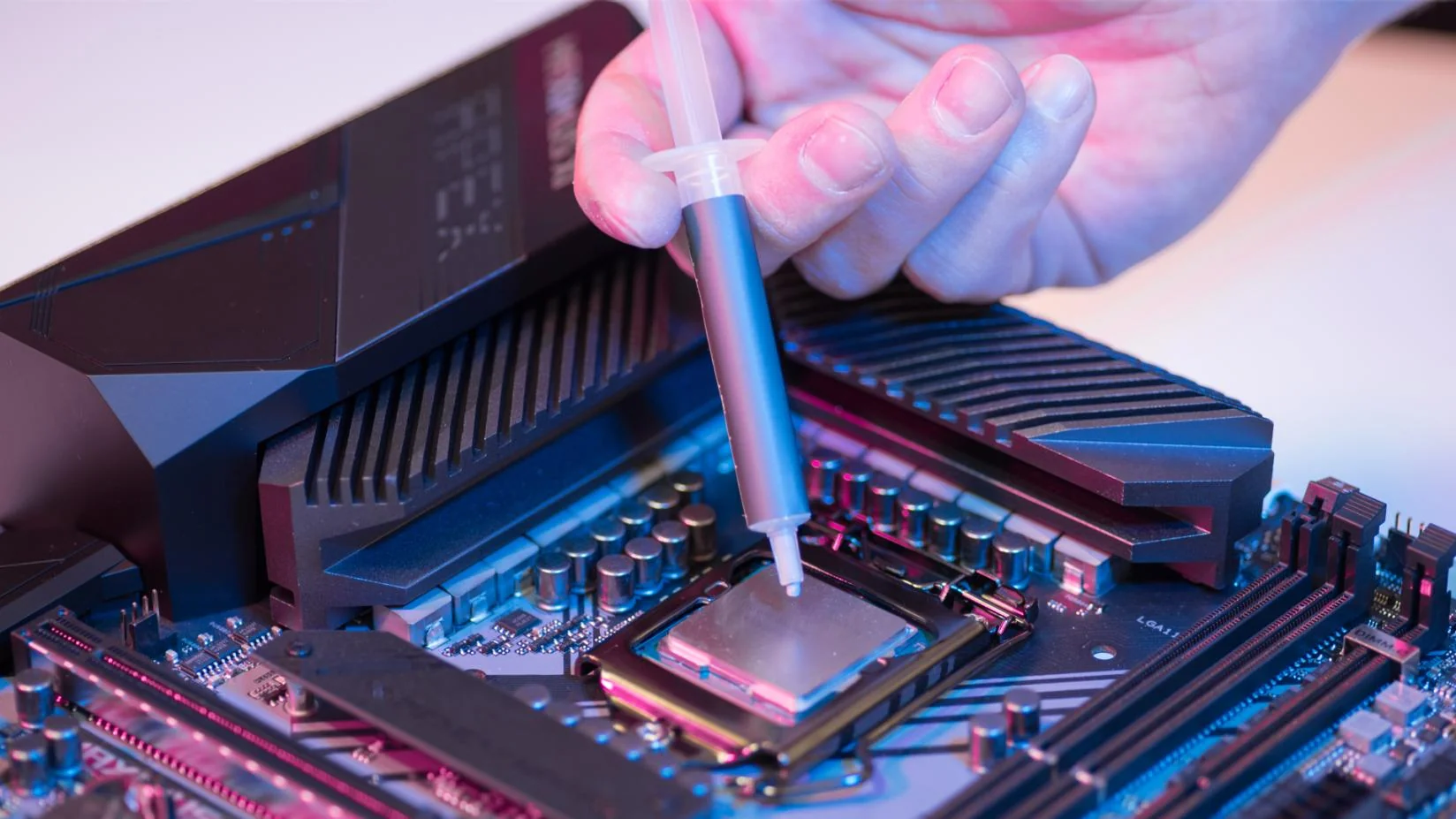
Термопаста в ноутбуці – це невидимий герой, який тримає температуру процесора та відеокарти під контролем, дозволяючи пристрою працювати на повну без ризику перегріву. Для офісних моделей вистачає заміни раз на 2–3 роки, а от геймерські ноутбуки з потужними Intel чи AMD чіпами вимагають уваги вже через рік інтенсивного використання. Все залежить від моніторингу: якщо температура в простої перевищує 60°C або під навантаженням сягає 95°C і вище, час діяти негайно.
Цей невидимий шар між чіпом і радіатором заповнює мікроскопічні нерівності, забезпечуючи ідеальний тепловідвід. З роками паста втрачає властивості через термоцикли – розширення та стискання металів видавлюють її назовні, утворюючи ефект “pump-out”. У компактних ноутбуках це відбувається швидше, ніж у десктопах, бо тут тісніший простір і постійні вібрації від вентиляторів.
Але не поспішайте розбирати пристрій сліпо. Спочатку перевірте температури за допомогою безкоштовних програм – і ви зрозумієте, чи дійсно термопаста стала “втомленою”. Тепер розберемося детальніше, щоб ваш ноутбук служив довго і щасливо.
Чому термопаста висихає саме в ноутбуках швидше
Уявіть термопасту як еластичний місток між розпеченим чіпом і холодним радіатором: вона проводить тепло, ніби блискавка в хмарі. Але в ноутбуках цей місток зазнає жорсткіших випробувань. Компактна конструкція означає, що процесор і GPU часто ділять один радіатор з heatpipe, які пульсують від спеки. Кожен цикл нагріву-охолодження (від простою до гри) спричиняє мікровібрації, виштовхуючи пасту за межі контакту.
Згідно з тестами на Tom’s Hardware, сучасні пасти на керамічній основі, як Arctic MX-6, стійкіші до цього – їхня деградація становить менше 5% за 3 роки. Та старіші, наче КПТ-8, можуть “pump-out” уже за рік у гарячих геймінг-моделях. Пил додає жару: він забивє вентиляцію, змушуючи чіпи працювати гарячіше, прискорюючи висихання.
У реальному житті це виглядає так: ваш ASUS ROG чи MSI Raider після року Cyberpunk 2077 починає дихати, як паровоз, бо паста вже не тримає контакт. Фізично це не “висихання” в класичному сенсі, а розшарування – паста стає жорсткою зовні, але всередині втрачає в’язкість.
Фактори, що скорочують життя термопасти
Не кожна паста служить однаково. Якість грає першу скрипку: бюджетні варіанти з AliExpress висихають за 6 місяців, тоді як преміум від Noctua NT-H2 витримують 5 років легкого навантаження. Інтенсивність використання – ключовий гравець. Офісний Dell Inspiron з Word і браузером спокійно переживає 3 роки, а Lenovo Legion під Fortnite потребує заміни щороку.
Навколишнє середовище додає перцю: пил у кімнаті, робота на м’якому дивані чи в спекотномулітньому офісі прискорюють деградацію вдвічі. Навіть модель ноутбука впливає – Apple MacBook з пароподібним охолодженням рідше потребує заміни, ніж товстий геймерський з мідними трубками.
Ось таблиця з орієнтовними термінами на основі даних з форумів Reddit r/laptops та тестів 2025–2026 років:
| Тип використання | Рекомендований інтервал заміни | Приклади моделей |
|---|---|---|
| Офісне/веб-серфінг | 2–4 роки | HP Pavilion, Lenovo IdeaPad |
| Фото/відео редагування | 1,5–3 роки | MacBook Air M3, Dell XPS |
| Геймінг/рендеринг | 1–2 роки | ASUS ROG, MSI Raider, Alienware |
Джерела даних: Tom’s Hardware та обговорення на Reddit r/laptops станом на 2026 рік. Ці цифри – орієнтир; реальний термін визначає моніторинг.
Ознаки, що термопаста вже не тягне
Ваш ноутбук раптом став гарячим, як сковорідка на плиті, вентилятори ревуть на максимумі навіть у простою, а FPS у грі падає через тротлінг? Це класичні сигнали. Процесор Intel Core i7-13700H у нормі тримає 40–50°C без навантаження, але якщо цифра за 60°C – паста підводить.
Під навантаженням (Cinebench чи FurMark) CPU не повинен перевищувати 95°C, GPU Nvidia RTX 40xx – 85–90°C. Якщо фани крутяться на 100% постійно, а продуктивність просідає – час на чистку та заміну. Додатковий симптом: раптові вимикання чи фризи, бо система захищається від спеки.
- Перегрів у простою: Норма 30–55°C, сигнал – понад 65°C. Причина: пил + стара паста.
- Тротлінг під load: Частота CPU падає нижче базової, темпи >90°C.
- Гучність вентиляторів: Постійний шум – комп’ютер бореться за охолодження.
- Зниження FPS: У іграх на 20–30% менше, ніж раніше.
Після перевірки цих ознак не ігноруйте – хронічний перегрів скорочує життя чіпа на роки, призводячи до деградації транзисторів.
Типові помилки при заміні термопасти
Багато хто ріжеся в перший раз, намагаючись заощадити на сервісі. Ось найпоширеніші пастки, які перетворюють ремонт на катастрофу.
- Не знімають стару пасту повністю: Залишки створюють повітряні бульбашки, погіршуючи контакт. Використовуйте ізопропіловий спирт і пластикову карту – ніяких металевих скребків!
- Накладають забагато пасти: Гора в розмірі горошини – норма для CPU, крапля для GPU. Надлишок видавлюється і забруднює плату.
- Ігнорують термопади: На VRAM і чіпсеті потрібні прокладки товщиною 0,5–1 мм; без них – нульовий контакт.
- Вибирають рідкий метал без досвіду: Conductonaut крутий (провідність 73 W/mK), але електропровідний – один дотик до конденсатора, і ноут мертвий.
- Не чистять пил: Заміна пасти без продувки – як поміняти масло в запиленому двигуні.
Ви не повірите, але 70% саморобних ремонтів на форумах закінчуються поверненням до сервісу через ці помилки. Обережність – ваш найкращий друг.
Найкращі термопасти для ноутбуків 2026 року
Ринок паст еволюціонував: забудьте про КПТ-8 з 90-х. Сьогодні лідери – гібридні матеріали з довговічністю 5+ років. Arctic MX-6 (8,5 W/mK) – бюджетний хіт для новачків, не проводить струм, витримує 200°C. Noctua NT-H2 додає наночастинки для стабільності в гарячих ноутах.
Для просунутих – phase-change пади PTM7950 від Honeywell: не pump-out, температура переходу 45°C, ідеально для RTX 40xx. Thermal Grizzly Kryonaut Extreme (14,2 W/mK) рве чарти в тестах, але дорожчий. Рідкий метал Thermal Grizzly Conductonaut – для екстремалів, мінус 10–15°C, але ризик короткого.
- Для office: MX-6 або NT-H2 – дешево і надійно.
- Для gaming: PTM7950 + K5 Pro putty для VRAM.
- Уникайте: дешеві “no-name” – деградують за місяці.
Ціни стартують від 200 грн за тюбик – інвестиція, яка подовжує життя ноутбуку на роки.
Покроковий гайд: як замінити термопасту самостійно
Розбір ноутбука – як операція: стерильність і терпіння. Почніть з антистатичного браслета (100 грн на Rozetka). Інструменти: хрестова викрутка, пластикові спуджери, ізопропіл, серветки, нова паста.
- Підготуйтеся: Вимкніть, зніміть батарею (якщо знімна), фотофіксуйте кожен гвинт.
- Зніміть кришку: 10–20 гвинтів, обережно знімайте, не пошкодьте кліпси.
- Доступ до чіпів: Зніміть фани, від’єднайте heatpipe (відмітити стрілками).
- Очистіть стару пасту: Спиртом, м’яко – чіп тендітний.
- Нанесіть нову: Горошина на центр CPU/GPU, розподілити тиском радіатора.
- Зберіть і тестуйте: Запустіть стрес-тест, перевірте темпи.
Час: 1–2 години для просунутих, 3–4 для новачків. Якщо боїтеся – сервіс коштує 500–1000 грн. Після заміни чистіть пил кожні 6 місяців: балончиком з сервісного набору.
Моніторинг: програми та норми температур
Не вгадайте – вимірюйте! HWInfo64 – король: показує точні сенсори CPU/GPU. ThrottleStop для Intel (undervolt мінус 5–10°C), MSI Afterburner для Nvidia. Норми 2026:
- Intel Core Ultra (Meteor Lake+): Idle 35–50°C, load 80–95°C.
- AMD Ryzen 7000/8000: Idle 40–55°C, load 85–98°C.
- Nvidia RTX 40xx Laptop: Idle 35–45°C, load 75–88°C.
Щотижня запускайте Cinebench R23: якщо +10°C за місяць – сигнал. Автоматизуйте з HWMonitor у треї.
Регулярний моніторинг рятує від 80% проблем з перегрівом – це як перевірка тиску в шинах перед далекою поїздкою.
Альтернативи термопасті: коли паста не варіант
Термопасти не єдиний шлях. Термопади (Thermalright Odyssey) для VRAM – м’які, не висихають. Putty K5 Pro – гелевидний для нерівних поверхонь у нових Legion. Рідкий метал – для оверклокерів, але тільки з нішельованим IHS.
У 2026 тренд – інтегровані рішення: vapor chamber в ROG Zephyrus, де пасти взагалі мінімум. Для DIY – комбо паста + пади = мінус 15°C стабільно.
В Україні, за даними сервісів, 15% поломок ноутів – від перегріву, часто через ігнор цих альтернатив. Оберіть розумно, і ваш пристрій протримається до 2030-х.