
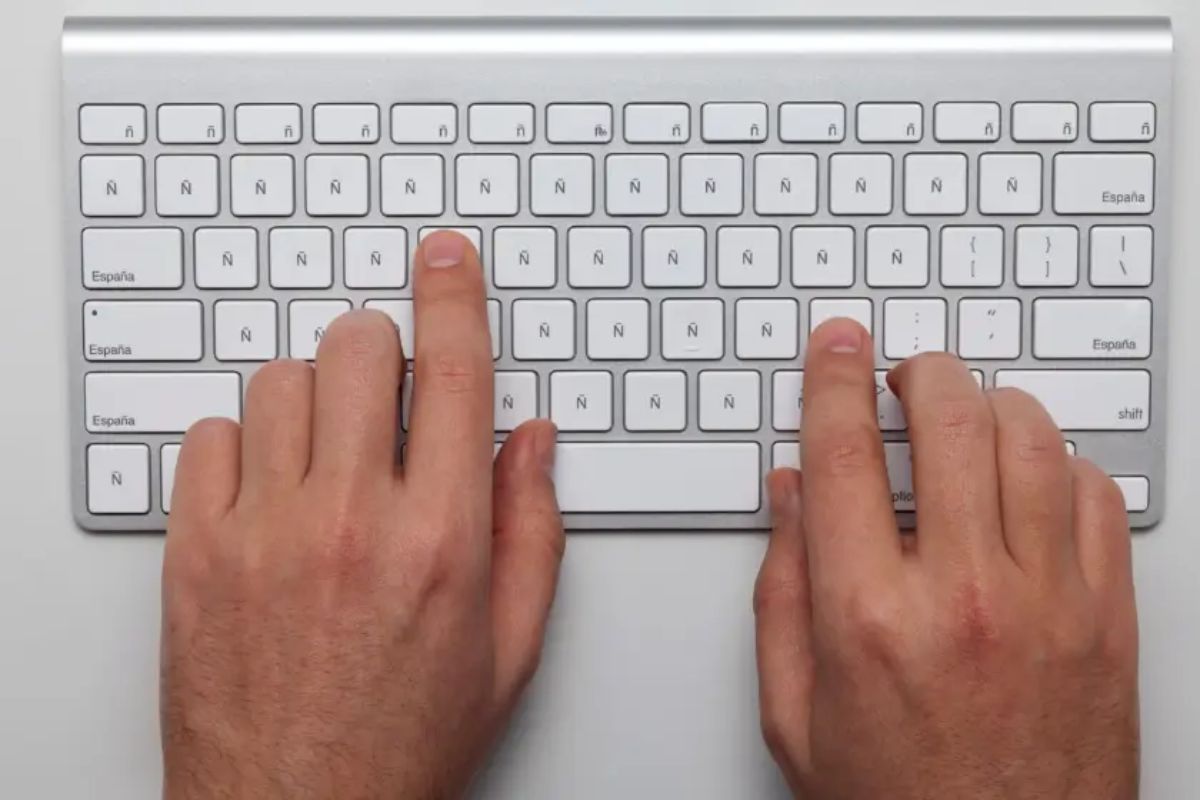
Змінити мову на клавіатурі — це проста операція, яка відкриває двері до швидкого набору тексту українською, англійською, російською чи будь-якою іншою. У Windows достатньо натиснути Win + Пробіл або Alt + Shift, щоб миттєво переключити розкладку, а в налаштуваннях системи додати потрібну мову за кілька кліків. На смартфонах Android чи iOS все відбувається ще швидше: довге натискання на пробіл або іконка глобуса на клавіатурі робить перемикання інтуїтивним. Ці методи працюють однаково ефективно для початківців, які тільки знайомляться з технікою, і для просунутих користувачів, що працюють у кількох мовах одночасно.
Сучасні операційні системи 2026 року роблять процес ще зручнішим завдяки автоматичному розпізнаванню і швидким ярликам. Якщо ви часто перемикаєтеся між українською з її ґ, є, і, ї та англійською QWERTY, правильне налаштування економить хвилини щодня. Розкладка стає природною продовженням ваших думок, а не перешкодою, яка змушує зупинятися посеред речення.
Далі ми розберемо кожен крок детально для різних пристроїв, щоб ви могли налаштувати все під себе раз і назавжди. Від базових інструкцій до тонкощів кастомізації — тут знайдеться корисне для всіх.
Чому перемикання мови клавіатури стає незамінним навичком
У світі, де спілкування відбувається між культурами, вміння швидко змінювати розкладку клавіатури перетворюється на справжню суперсилу. Українські користувачі часто працюють з документами українською, листуються англійською і перевіряють новини російською — без плавного переходу це перетворюється на постійну боротьбу з автокорекцією та помилками. Правильно налаштована клавіатура робить текст живим і точним, ніби ви друкуєте рідною рукою.
Більшість людей витрачають зайві секунди на пошук потрібної комбінації, але після одного правильного налаштування процес стає автоматичним. Це особливо цінно для фрілансерів, студентів і офісних працівників в Україні, де двомовність — норма. Розкладка підлаштовується під ваші потреби, а не навпаки, і ви відчуваєте полегшення, коли слова лягають точно так, як задумали.
Як змінити мову на клавіатурі в Windows 11 та Windows 10
Windows залишається найпопулярнішою системою в Україні, і тут налаштування мови клавіатури вирізняється особливою гнучкістю. Відкрийте Параметри через Win + I або пошук у меню Пуск і перейдіть у розділ «Час і мова» — «Мова та регіон». У списку бажаних мов знайдіть українську або англійську, клацніть три крапки поруч і оберіть «Параметри мови». Тут натискаєте «Додати клавіатуру» і вибираєте потрібну розкладку — наприклад, українську стандартну з ґ або англійську QWERTY.
Після додавання перемикання відбувається одним жестом: утримуйте Win і натискайте Пробіл — з’явиться меню з усіма доступними варіантами. Альтернатива — класичне Alt + Shift, яке можна змінити в «Додаткових параметрах клавіатури» в тому ж розділі. Якщо хочете, щоб кожна програма запам’ятовувала свою мову, поставте галочку «Дозволити використовувати інший метод введення для кожного вікна програми». Це рятує, коли ви пишіть email англійською, а в Word — українською.
Для просунутих користувачів є можливість додати кілька розкладок для однієї мови, наприклад, українську фонетичну поруч зі стандартною. Індикатор мови з’явиться в панелі завдань біля годинника — клацніть на нього і оберіть потрібне. Якщо панель не видно, перевірте в додаткових налаштуваннях, чи увімкнено «Використовувати мовну панель робочого стола». Процес займає менше хвилини, але дає відчуття повного контролю над текстом.
Налаштування клавіатури на macOS
На MacBook або iMac у 2026 році (macOS Tahoe) все виглядає ще елегантніше. Клацніть на Apple у верхньому лівому куті, оберіть «Системні параметри» і перейдіть у «Клавіатура» — «Введення тексту». Натисніть «Редагувати» біля джерел введення і додайте нові мови. Українська з’явиться з повною підтримкою спеціальних літер, англійська — у кількох варіантах розкладки.
Перемикання відбувається через Control + Пробіл або клавішу Globe на клавіатурі Mac. Якщо ви любите точність, призначте власну комбінацію в тому ж меню. macOS запам’ятовує контекст і часто пропонує автоматичний перехід між мовами під час набору. Для тих, хто працює з кількома вікнами, це справжня знахідка — текст тече плавно, без зайвих зупинок.
Додатковий плюс: на Mac легко додати символи через меню «Редагувати» > «Емодзі та символи». Це особливо зручно для дизайнерів і копірайтерів, які змішують мови в одному документі.
Зміна мови на клавіатурі Android-смартфонів
На Android, особливо з Gboard від Google, процес перетворюється на гру. Відкрийте «Налаштування» > «Система» > «Мови та введення» > «Клавіатура на екрані» > Gboard > «Мови». Додайте українську, англійську чи інші — і вони автоматично з’являться. Під час набору просто утримуйте пробіл і проведіть пальцем по потрібній мові, або натисніть іконку глобуса.
У Samsung Galaxy налаштування трохи відрізняються: «Загальне керування» > «Клавіатура Samsung» > «Мови та типи». Тут можна налаштувати спосіб перемикання — від довгого натискання пробілу до окремої клавіші. Gboard пропонує ще й голосовий ввід, предиктивний набір і навіть жестове введення, яке працює між мовами безперервно.
Для просунутих — увімкніть «Багатомовний режим», щоб клавіатура сама пропонувала слова з кількох мов одночасно. Це рятує під час чатів з іноземними колегами.
Як переключити мову на iPhone та iPad
На iOS 18+ (і новіших версіях 2026 року) все просто і стильно. Зайдіть у «Параметри» > «Загальні» > «Клавіатура» > «Клавіатури» і натисніть «Додати нову клавіатуру». Оберіть українську, англійську чи будь-яку іншу. Під час набору тексту на клавіатурі з’явиться іконка глобуса — натискайте її, щоб перемикати.
iOS підтримує багатомовні клавіатури, тому ви можете мати одну розкладку з кількома мовами. Автокоригування адаптується під контекст, а диктування працює навіть з перемиканням. Якщо ви часто пишете українською з англійськими вставками, ця функція відчувається як магія.
Коротко про Linux та інші системи
У Ubuntu чи інших дистрибутивах Linux перейдіть у «Параметри» > «Клавіатура» > «Джерела введення» і додайте потрібні мови. Перемикання — зазвичай Super + Пробіл. Процес інтуїтивний і нагадує Windows, але з відкритим кодом, що дозволяє ще глибше кастомізувати.
Типові помилки та як їх уникнути
Помилка №1: Мова не перемикається, бо додана тільки одна розкладка. Завжди перевіряйте, чи є мінімум дві в списку.
Помилка №2: Індикатор мови зник з панелі завдань. У Windows зайдіть у додаткові параметри і увімкніть мовну панель вручну.
Помилка №3: Автокоригування «ламає» текст іншою мовою. Вимкніть його окремо для кожної мови в налаштуваннях клавіатури або використовуйте сторонні додатки на кшталт SwiftKey.
Помилка №4: Забули зберегти зміни після додавання. Багато хто забуває натиснути «Застосувати» або перезавантажити пристрій.
Помилка №5: На смартфоні клавіатура не пропонує нову мову. Перевірте, чи оновлено Gboard чи системну клавіатуру в Play Market/App Store.
Ці дрібниці трапляються навіть у досвідчених користувачів, але їх легко виправити за хвилину.
Практичні поради для початківців і просунутих
Початківцям раджу почати з базових комбінацій і потренуватися в Блокноті або Notes. Поставте найчастішу мову першою в списку — вона активуватиметься автоматично. Для просунутих — вивчіть кастомізацію ярликів: у Windows це «Поєднання клавіш для введення мов», на Mac — власні команди.
Використовуйте віртуальну клавіатуру для перевірки: у Windows введіть «Екранна клавіатура» в пошуку. Тестуйте в реальних програмах — Word, Telegram, Gmail. Якщо часто працюєте з українською, додайте фонетичну розкладку для швидкого набору.
Сторонні клавіатури на кшталт Gboard на ПК (через емулятори) або SwiftKey дають ще більше можливостей: емодзі-прогнози, теми, хмарну синхронізацію. В Україні це особливо корисно для тих, хто поєднує роботу з міжнародними клієнтами.
Оновлюйте систему регулярно — у 2026 році розробники додали ще кращу підтримку багатомовності з AI-підказками. Ваш текст стане точнішим, а процес — ще приємнішим.
Колись перемикання мови здавалося складною справою, а сьогодні це елементарний жест, який робить життя комфортнішим. Налаштуйте клавіатуру під себе — і друкуйте легко, швидко, без зайвих думок про технічні деталі. Кожне натискання клавіші тепер приноситиме задоволення, а не роздратування.