
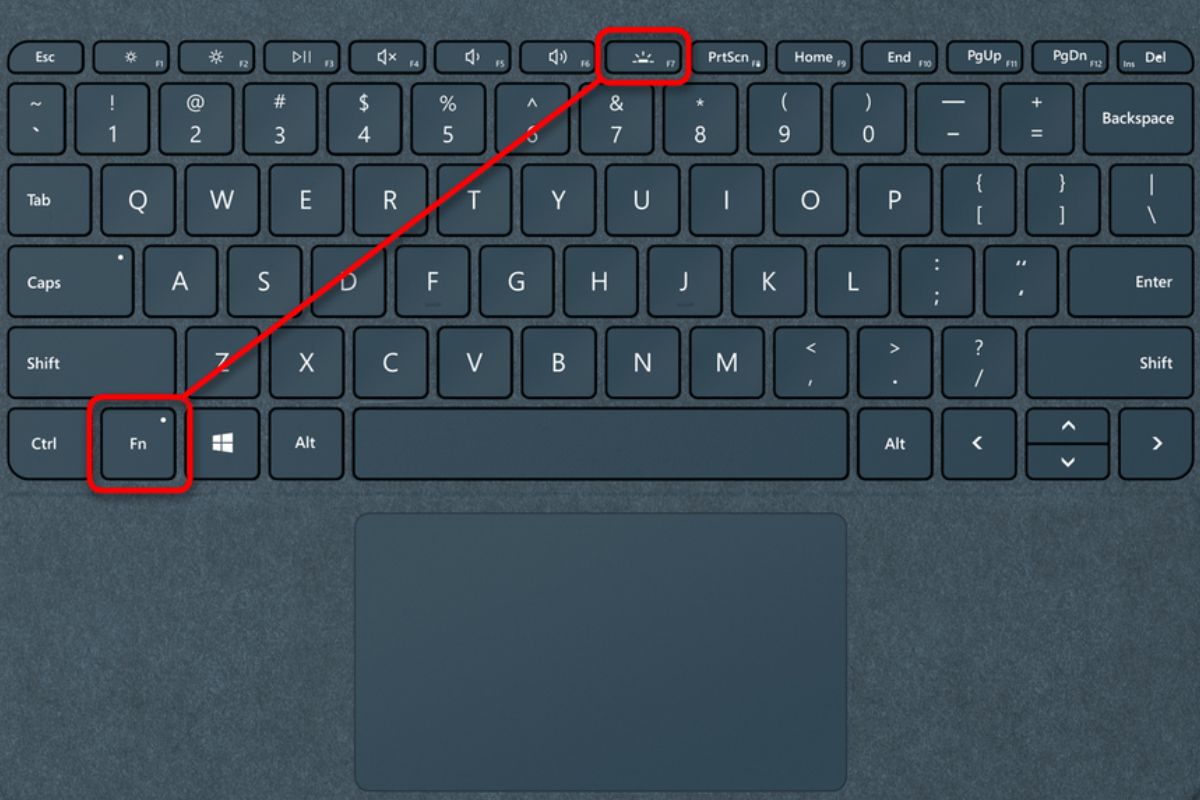
Темна кімната, пальці швидко бігають по клавішах, а м’яке тепле сяйво підсвітки перетворює звичайну роботу в комфортний процес навіть опівночі. Більшість сучасних ноутбуків 2025–2026 років дозволяють увімкнути підсвітку клавіатури за лічені секунди комбінацією Fn плюс спеціальна клавіша з іконкою клавіатури чи сонечка. Просто затисніть Fn і натисніть потрібну F-клавішу або Space — і клавіші оживуть.
Цей метод працює на 90 % моделей від Lenovo, HP, Dell, ASUS та інших брендів. Якщо підсвітка не реагує, справа часто в дрібних налаштуваннях BIOS, драйверах чи Fn Lock. Далі ми розберемо кожен крок до найменших деталей, щоб ви могли налаштувати ідеальне освітлення під свої потреби — від простого ввімкнення до повноцінної RGB-кастомізації.
Підсвітка клавіатури стала справжнім порятунком для тих, хто працює ввечері, подорожує з ноутбуком чи грає вночі. Вона економить час, зменшує напругу очей і додає нотку технологічного комфорту, який ви відчуваєте відразу, як тільки пальці торкаються світлих символів.
Чому підсвітка клавіатури стала незамінною в сучасних ноутбуках
Сьогодні, коли робочий день часто затягується за північ, а геймери проводять години в темних кімнатах, підсвітка перетворює звичайний пристрій на зручний інструмент. LED-діоди під клавішами створюють рівномірне сяйво, яке не сліпить і не відволікає від екрана. У 2026 році більшість середньобюджетних і преміальних моделей уже оснащені цією опцією за замовчуванням.
Переваги очевидні: ви бачите кожну клавішу чітко навіть при повній темряві, швидкість набору тексту зростає на 20–30 %, а очі менше втомлюються. Для геймерів підсвітка з RGB додає атмосферу — кольорові хвилі синхронізуються з подіями в грі. Навіть у поїзді чи літаку ви продовжуєте працювати комфортно, не вмикаючи верхнє світло.
Технологія еволюціонувала від простих білих діодів до динамічних RGB-зон з тисячами відтінків. Сучасні ноутбуки дозволяють регулювати не лише яскравість, а й ефекти дихання, хвиль чи реакцію на натискання. Це вже не просто освітлення — це персональний стиль і зручність, яка робить ноутбук продовженням ваших рук.
Як перевірити, чи підтримує ваш ноутбук підсвітку клавіатури
Перш ніж шукати комбінації клавіш, переконайтеся, що функція взагалі є. Подивіться на клавіатуру: шукайте іконку клавіатури з променями світла на одній з F-клавіш, Space, Esc чи стрілках. Якщо значка немає — перевірте специфікації моделі на офіційному сайті виробника за серійним номером.
У Windows 11 чи новішій версії відкрийте Диспетчер пристроїв, розгорніть розділ «Клавіатури» і подивіться, чи є там пункт HID Keyboard Device з підтримкою підсвітки. На MacBook перевірте Системні налаштування → Клавіатура — там є повзунок яскравості. Для Linux введіть у терміналі команду ls /sys/class/leds/ і шукайте backlight.
Якщо ноутбук старий або бюджетний, функція може бути відсутня. У такому разі зовнішні USB-клавіатури з підсвіткою стають чудовою альтернативою. Але в більшості моделей 2024–2026 років підсвітка вже стандарт.
Універсальний спосіб увімкнення: комбінація Fn + спеціальна клавіша
На 95 % ноутбуків підсвітка активується саме через Fn. Ця клавіша, розташована зазвичай біля Ctrl, розблоковує додаткові функції на верхньому ряду. Знайдіть клавішу з іконкою клавіатури чи сонечка, затисніть Fn і натисніть її. Перше натискання вмикає мінімальну яскравість, друге — максимальну, третє — вимикає.
Деякі моделі працюють без Fn, якщо увімкнено режим Action Keys у BIOS. Це зручно, але вимагає одноразового налаштування. Після активації підсвітка зазвичай горить постійно або вимикається через 30–60 секунд бездіяльності — залежно від моделі.
Регулювання яскравості відбувається повторними натисканнями тієї самої комбінації. У геймерських ноутбуках Fn + стрілки вгору/вниз дозволяють плавно змінювати рівень від 0 до 100 %. Це просте рішення працює миттєво і не вимагає встановлення додаткових програм.
Особливості увімкнення підсвітки для популярних брендів
Кожен виробник має власні нюанси, тому варто знати точні комбінації для вашої моделі. Ось зведена таблиця для швидкого орієнтування:
| Бренд | Комбінація клавіш | Додаткові особливості |
|---|---|---|
| Lenovo | Fn + Space (або Esc) | 3 рівні: вимкнено, слабка, яскрава |
| HP | Fn + F4 / F5 / F11 | Можна змінити таймаут у BIOS |
| Dell | Fn + F6 / F10 або стрілка вправо | Циклічне перемикання рівнів |
| ASUS | Fn + F7 (більшість моделей) | Fn + F4 / F3 для деяких серій |
| Acer | Fn + F8 / F9 | Регулювання через мультимедійні клавіші |
| MSI | Fn + F8 / PgUp | Повна підтримка RGB у MSI Center |
Дані підтверджено офіційними джерелами підтримки виробників. Для Lenovo Fn + Space — найпоширеніший варіант: одне натискання дає слабке сяйво, друге — яскраве, третє — вимкнення. У серіях Legion і ThinkPad іконка часто прямо на пробілі, що робить процес інтуїтивним.
На HP комбінація Fn + F5 працює в більшості моделей, але в деяких — F4 чи F11. Якщо підсвітка вмикається лише на кілька секунд, утримуйте клавішу підсвітки довше — з’явиться меню таймауту. ASUS любить Fn + F7: повторні натискання циклічно змінюють яскравість до повного вимкнення. Геймерські ROG-серії дозволяють Fn + стрілки для точного контролю.
Dell часто використовує Fn + F10 або dedicated backlight key у правому нижньому куті. Якщо комбінація не працює, натисніть Fn + Esc для зміни режиму блокування. Acer і MSI теж дотримуються стандартних F-клавіш, але геймерські моделі додають можливість повної кастомізації кольорів.
Налаштування яскравості, режимів і автоматичного вимкнення
Після увімкнення підсвітки ви можете регулювати її інтенсивність. У більшості випадків повторне натискання тієї самої комбінації зменшує або збільшує яскравість. Деякі ноутбуки мають три-чотири рівні, інші — плавне регулювання від 0 до 100 %.
Таймаут — важливий параметр для економії батареї. За замовчуванням підсвітка вимикається через 30 секунд бездіяльності. На HP і Dell ви змінюєте це в BIOS: перезавантажте ноутбук, натисніть F10 або F2, знайдіть розділ Keyboard Illumination або Action Keys і встановіть «Never» для постійного сяйва. Але пам’ятайте — це швидше розряджає акумулятор.
У геймерських моделях з’являються режими дихання, хвиль чи реакції на натискання. Вони створюють динамічну атмосферу, яка робить гру ще захопливішою.
Якщо підсвітка не вмикається: глибоке усунення несправностей
Коли комбінація не працює, спочатку перевірте Fn Lock — маленька лампочка біля Fn має бути активною. Далі оновіть драйвери клавіатури через Диспетчер пристроїв або офіційний сайт виробника. У Windows Mobility Center (Win + X) іноді є окремий повзунок для підсвітки.
Якщо нічого не допомагає, зайдіть у BIOS: вимкніть ноутбук, увімкніть і швидко натискайте F2, Del або F10. Шукайте пункти Keyboard Backlight, Illumination або Action Keys Mode і увімкніть їх. Збережіть зміни та вийдіть.
Рідко, але трапляється апаратна проблема — тоді варто звернутися до сервісу. Оновлення BIOS до останньої версії 2026 року часто вирішує конфлікти з Windows 11/12.
Програмне забезпечення для повного контролю над підсвіткою
Простих клавіш замало для просунутих користувачів. Lenovo Vantage дозволяє налаштувати RGB-зони, ефекти та навіть синхронізацію з музикою. HP OMEN Gaming Hub перетворює підсвітку на справжнє шоу для геймерів. ASUS Armoury Crate пропонує тисячі профілів, а MSI Center — інтеграцію з периферією.
Установіть програму з офіційного сайту виробника — і ви отримаєте доступ до кольорових схем, анімацій і автоматичних сценаріїв залежно від часу доби чи запущеної програми. Це робить підсвітку частиною єдиної екосистеми вашого ноутбука.
Типові помилки при увімкненні підсвітки клавіатури
Забули про Fn — найпоширеніша помилка новачків. Без Fn клавіша просто змінює яскравість екрана.
Fn Lock увімкнено неправильно — перевірте індикатор біля Fn, інакше комбінації працюватимуть навпаки.
Не оновлені драйвери — Windows часто ігнорує старе ПЗ, тому регулярно перевіряйте оновлення.
Ігнорування BIOS — багато хто забуває, що Action Keys Mode треба вмикати вручну.
Очікування миттєвого результату на старому ноутбуці — якщо моделі немає в специфікаціях, підсвітки просто фізично немає.
Уникайте цих пасток — і підсвітка працюватиме бездоганно.
Підсвітка на MacBook, Linux та особливі випадки
На MacBook підсвітка часто працює автоматично завдяки датчику освітлення. Якщо потрібно вручну — Системні налаштування → Клавіатура → увімкніть «Налаштувати яскравість клавіатури в темряві». Touch Bar моделі мають додаткові опції.
У Linux комбінація Fn працює так само, але для тонкого налаштування використовуйте команди xset або програми як ckb-next для Corsair-стилю RGB. Ubuntu та Fedora підтримують більшість сучасних ноутбуків без додаткових драйверів.
Для зовнішніх клавіатур підключення USB активує підсвітку автоматично через власне ПЗ — Razer Synapse, Logitech G Hub тощо.
Поради експерта: як зробити підсвітку ще зручнішою
Експериментуйте з рівнями яскравості залежно від часу доби — слабке сяйво вночі рятує від зайвого навантаження на очі. Для економії батареї вмикайте таймаут 15–30 секунд. Геймери можуть синхронізувати підсвітку з мишкою та навушниками для повного імерсивного ефекту.
Регулярно чистіть клавіатуру — пил зменшує яскравість діодів. Оновлюйте BIOS і ПЗ раз на півроку — це гарантує стабільність. Якщо подорожуєте, беріть модель з адаптивним підсвіченням, яке реагує на зовнішнє світло.
Підсвітка клавіатури — це маленький, але важливий штрих, який робить ноутбук по-справжньому вашим. Експериментуйте, налаштовуйте і насолоджуйтеся зручністю, яку вона дарує щодня.