
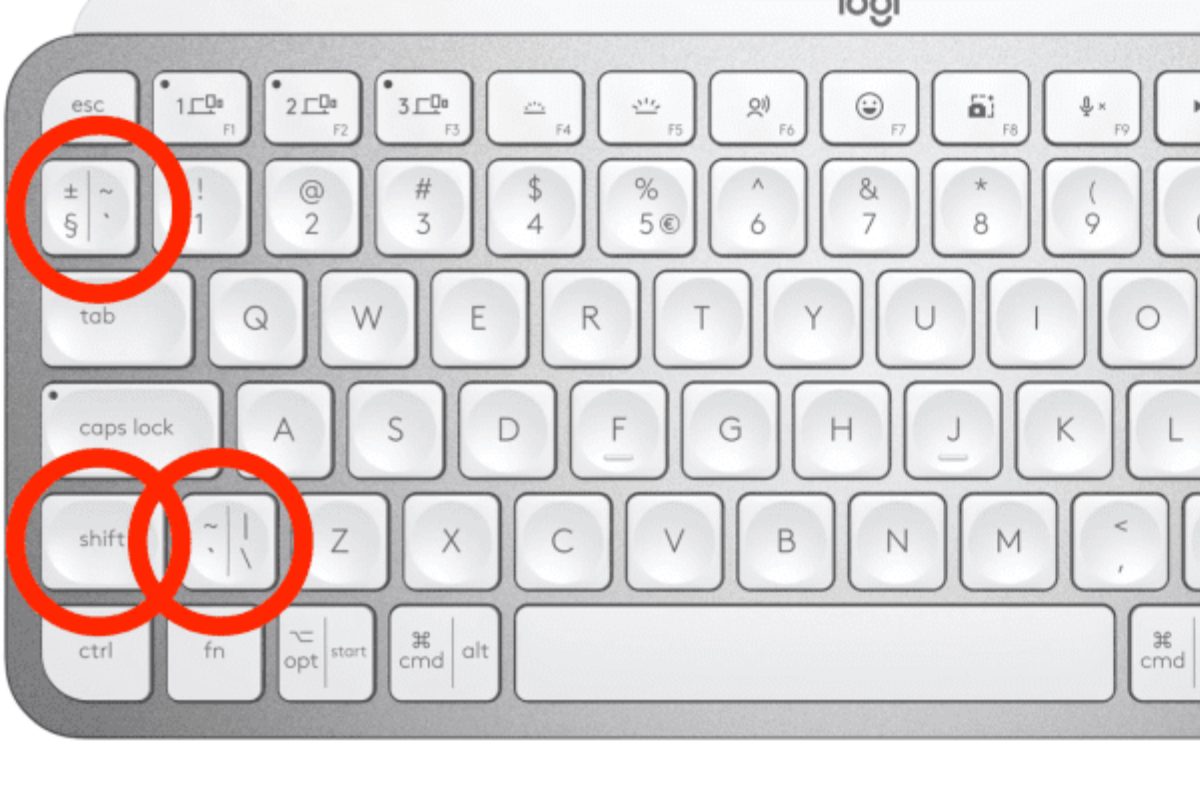
Апостроф у словах на кшталт «м’ясо», «п’ять» чи «сім’я» — це той маленький, але потужний знак, який тримає українську мову чіткою та мелодійною. Без нього текст втрачає ритм, а орфографічні перевірки в Word чи Google Docs починають червоніти. Для новачків достатньо запам’ятати один-два способи: на українській розкладці Windows натисніть клавішу зліва від одиниці, а на англійській — клавішу з «є». Просунуті користувачі обирають правильний типографський апостроф через Alt-коди або налаштовують автозаміну, щоб знак завжди виглядав ідеально.
Сучасні операційні системи 2026 року пропонують десятки варіантів, від вбудованих розкладок до голосового вводу. Головне — обрати той, який пасує саме вашому пристрою, щоб апостроф не зникав у найвідповідальніший момент. Нижче розберемо все по поличках, з прикладами, нюансами та лайфхаками, які економлять час щодня.
Роль апострофа в українській мові: чому він не просто кома зверху
Апостроф працює як невидимий бар’єр між твердим приголосним і йотованими голосними я, ю, є, ї. Він не дає звукам «злипатися», зберігаючи природну вимову. Уявіть «п’ять» без нього — вийде щось схоже на «пять», де м’якість зникає. За правилами орфографії, знак ставиться після губних б, п, в, м, ф (м’яч, б’ю, в’юн), після р в кінці складу (бур’ян, пір’я) та після префіксів (з’єднати, під’їхати).
Історія апострофа сягає грецького «апострофос» — «звернений набік». У сучасній українській він не впливає на алфавітний порядок у словниках, але без нього текст виглядає чужим. Згідно з Вікіпедією, правильний апостроф відокремлює звуки в словах на кшталт «В’ячеслав», «об’єм» чи «транс’європейський». Це не просто пунктуація — це частина національної ідентичності в цифровому світі, де кожен знак має значення для читабельності й пошуку.
У повсякденному житті апостроф з’являється сотні разів: у чатах, документах, соцмережах. Ігнорувати його — значить ризикувати, що ваші тексти сприйматимуть як недбалі. Але коли знаєш, як його ставити швидко, писати українською стає чистим задоволенням.
Апостроф на Windows: від базової розкладки до професійних трюків
У Windows 11 та 12 стандартна українська розкладка вже давно вирішила проблему. Натисніть клавішу ліворуч від цифри 1 (та, що з тильдою ` і Ё) — і отримаєте прямий апостроф ‘. Це найшвидший варіант для новачків. Якщо клавіша видає Ё, перевірте, чи ввімкнена саме «Українська» розкладка, а не стара версія.
Для тих, хто хоче ідеальний типографський вигляд, перейдіть на «Українську (розширену)». Там апостроф ховається під Esc, а буква Ґ стає доступною через правий Alt + Г. Додати розкладку просто: Параметри → Час і мова → Мова та регіон → Додати клавіатуру. Після цього перемикайтеся між розкладками комбінацією Win + Space.
Класичний спосіб для ноутбуків без NumPad — переключитися на англійську і натиснути клавішу ліворуч від Enter (там, де ” і Є). Результат — той самий ‘. А якщо потрібен гарний кучерявий апостроф ’, затисніть Alt і наберіть 0146 на цифровій панелі (NumLock має бути активним). Альтернатива — Alt + 39 для прямого апострофа. Ці коди працюють у будь-якій програмі, від Notepad до браузера.
Просунуті користувачі встановлюють Ukrainian Unicode layout, де апостроф U+02BC з’являється з Shift. Це рішення ідеальне для програмістів і дизайнерів, бо зберігає сумісність з доменами та міжнародними стандартами.
Апостроф на MacBook та macOS: елегантність і автозаміна
На macOS апостроф вводиться ще граційніше. У стандартній українській розкладці натисніть Option + клавішу з Є — і знак з’явиться. Для типографського ’ підходить Option + Shift + ]. Система macOS Tahoe 2026 автоматично пропонує правильний варіант у більшості шрифтів.
Найзручніший лайфхак — текстова заміна. Перейдіть у Системні параметри → Клавіатура → Текст і додайте правила: «д’» → «д’», «об’» → «об’». Тепер навіть якщо ви наберете прямий апостроф, система сама виправить його на ідеальний. Це рятує в Pages, Notes і навіть Safari.
Якщо використовуєте фізичну клавіатуру, оберіть розкладку «Ukrainian – PC» — там апостроф сидить на звичному місці без додаткових комбінацій. Для тих, хто часто працює з кількома мовами, Karabiner-Elements дозволяє повністю перепрограмувати клавіші під свої потреби.
Апостроф на смартфонах: Android, iOS та голосовий ввід
На Android з Gboard апостроф ховається в меню символів. Натисніть 123, знайдіть одинарні лапки і довго утримуйте — з’явиться меню з варіантами ‘, ’, ʼ. Оберіть потрібний. У Samsung Keyboard те саме, тільки меню трохи інше. Голосовий ввід Google розпізнає «апостроф» або паузу в словах на кшталт «м’ясо» автоматично, хоча іноді вимагає уточнення.
На iPhone стандартна клавіатура пропонує апостроф у розділі 123. Довге натискання на кому або лапках відкриває варіанти. Якщо встановили Gboard чи SwiftKey, алгоритм той самий. У 2026 році iOS додає ще й автокорекцію для українських слів, тому часто достатньо набрати «пять» — і система сама вставляє знак.
Для планшетів і складних телефонів з фізичною клавіатурою Bluetooth працюють ті самі комбінації, що й на комп’ютері. Головне — обрати правильну розкладку в налаштуваннях пристрою.
Апостроф у текстових редакторах і спеціальних програмах
У Microsoft Word комбінація Ctrl + ‘ (апостроф) + літера дає наголос, але для самого знака краще використовувати Alt + 0146. Google Docs дозволяє вставити через «Вставка → Спеціальні символи» — просто введіть «apostrophe» у пошуку. Браузери Chrome і Edge підтримують ті самі клавіатурні скорочення, що й Windows.
У соцмережах і месенджерах апостроф часто вставляється автоматично завдяки автокорекції. Якщо ні — скористайтеся копіюванням з блокнота, де знак уже правильний.
Unicode: який апостроф обрати і чому це важливо
Не всі апострофи однакові. Прямий ‘ (U+0027) — простий, але виглядає грубо в професійних текстах. Кучерявий ’ (U+2019) — поширений і гарний. Найправильніший для української — ʼ (U+02BC, modifier letter apostrophe). Він найкраще передає фонетику і не плутається з лапками.
У Word чи InDesign неправильний Unicode може «злетіти» при експорті або верстці. Тому завжди перевіряйте в коді символів або використовуйте автозаміну.
| Спосіб | Windows | Mac | Android/iOS |
|---|---|---|---|
| Швидкий прямий апостроф | Клавіша ` ліворуч від 1 | Option + Є | Довге натискання в символах |
| Типографський ’ | Alt + 0146 | Option + Shift + ] | Варіант у меню лапок |
| Ідеальний ʼ (U+02BC) | Розширена розкладка + Shift | Автозаміна або Unicode layout | Gboard long press |
Дані в таблиці базуються на офіційній документації Microsoft та Apple (станом на 2026 рік).
Типові помилки при наборі апострофа
Заміна апострофа на лапки. Багато хто ставить ” замість ‘, і текст виглядає як цитата в цитаті. Перевіряйте в орфографії — Word підкреслить помилку.
Використання старої розкладки. Якщо клавіша дає Ё замість апострофа — терміново міняйте на «Українську (розширену)».
Ігнорування Unicode. Прямий апостроф у PDF чи веб-дизайні може роз’їхатися. Завжди обирайте U+2019 або U+02BC для професійних документів.
На ноутбуках без NumPad. Alt-коди не працюють — використовуйте Ctrl + подвійне натискання Є або автозаміну.
Голосовий ввід без пауз. Диктуйте чітко: «м’ясо» з маленькою паузою після «м».
Ці помилки трапляються навіть у досвідчених користувачів, але з правильними налаштуваннями зникають назавжди.
Поради для просунутих користувачів: автоматизація та кастомізація
AutoHotkey на Windows дозволяє створити гарячу клавішу — наприклад, Win + ‘ вставляє ʼ миттєво. На Mac Karabiner-Elements перетворює будь-яку клавішу на апостроф. У браузерах розширення типу «Unicode Input» спрощують життя копірайтерів.
Для дизайнерів і верстальників найкраще копіювати апостроф з Character Map (Win + R → charmap) і вставляти. У Figma чи Adobe InDesign обирайте шрифти з повною підтримкою U+02BC.
Голосові асистенти — Google Assistant чи Siri — все частіше розуміють український апостроф автоматично. Просто скажіть «м з апострофом ясо» і перевірте результат.
Експериментуйте з фізичними клавіатурами: механічні моделі з українським гравіюванням уже мають апостроф на зручному місці. А в офісі чи кав’ярні, де немає вашої клавіатури, просто скопіюйте знак з нотаток і використовуйте paste.
Коли апостроф стає частиною вашого повсякденного набору, українська мова звучить по-новому — живо, точно і красиво. Маленький знак, а скільки радості в кожному правильно написаному «п’ятому» чи «об’ємі». Продовжуйте практикувати, і скоро ви будете ставити його навіть не думаючи. А якщо з’являться нові розкладки чи оновлення в 2027-му — просто перевірте налаштування ще раз. Мова еволюціонує, а ми разом з нею.