
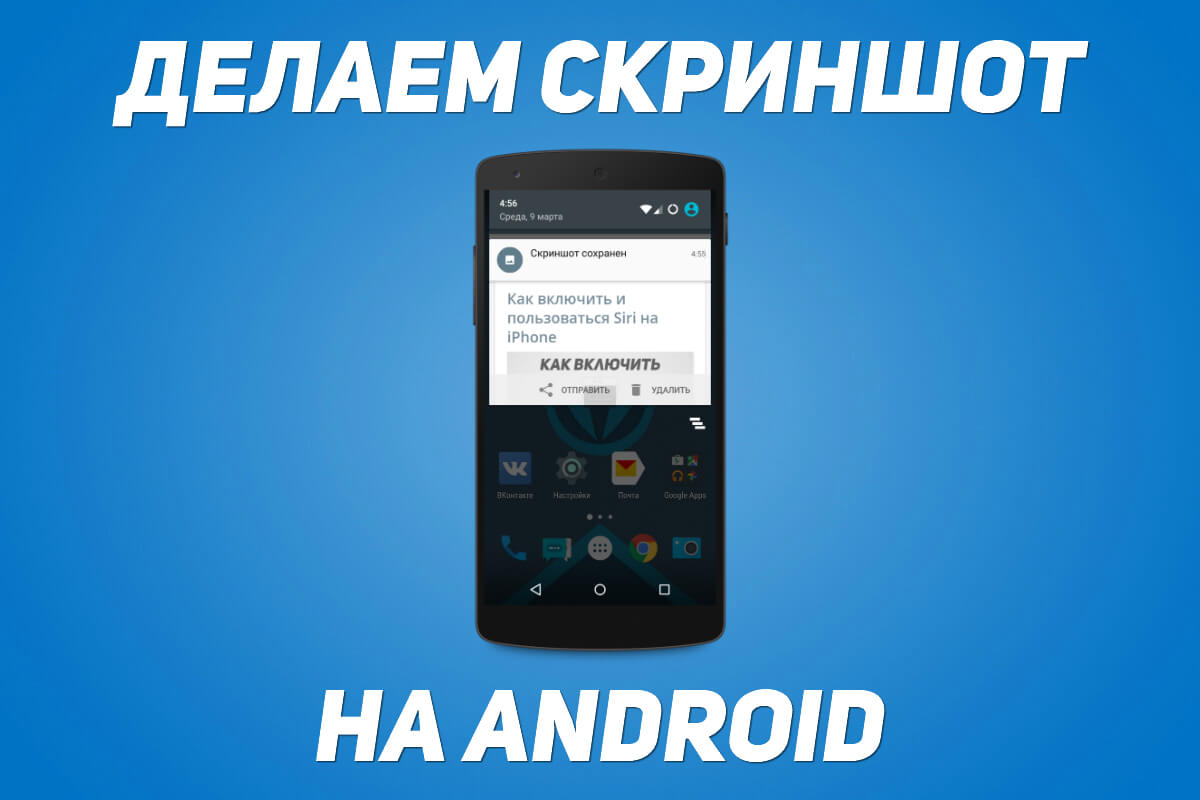
Уявіть, як ви фіксуєте мить з екрану смартфона – чи то смішний мем, важливе повідомлення, чи налаштування гри – і все це за лічені секунди. Ця проста дія стала невід’ємною частиною нашого цифрового життя, перетворюючи швидкоплинні моменти на вічні спогади. У світі, де телефони еволюціонують швидше за моду, знання нюансів створення скріншотів робить вас справжнім майстром гаджетів.
Смартфони сьогодні – це не просто пристрої для дзвінків, а цілі екосистеми, де кожен жест може відкрити нові можливості. Коли ви тримаєте в руках Android або iPhone, процес захоплення екрану здається інтуїтивним, але за ним ховаються шари тонкощів, залежних від моделі та версії ОС. Давайте розберемося, як це працює на практиці, крок за кроком, з урахуванням найсвіжіших оновлень 2025 року.
Основні способи створення скріншотів на Android
Android – це гігантська родина пристроїв, де кожен виробник додає свій унікальний штрих, ніби кухар, що експериментує з рецептами. На більшості смартфонів, таких як Google Pixel чи Samsung Galaxy, базовий метод лишається незмінним, але з варіаціями, що роблять процес ще зручнішим. Згідно з даними з офіційних джерел, як support.google.com, у 2025 році Android 15 ввів нові жести для швидкого захоплення, роблячи його ще плавнішим.
Найпростіший спосіб – комбінація кнопок, яка працює на всіх версіях від Android 11 і вище. Натисніть одночасно кнопку живлення та зменшення гучності, і екран блимне, сигналізуючи про успіх. Це як миттєвий знімок у фотоапараті, де клацання фіксує мить без зайвих рухів. Після цього скріншот автоматично зберігається в галереї, а на екрані з’являється панель для редагування – обрізки, малювання чи додавання тексту.
Але не всі Android-пристрої однакові; наприклад, на Samsung Galaxy з інтерфейсом One UI 7 ви можете активувати “розумне захоплення” через налаштування, де скріншот автоматично розпізнає текст і пропонує копіювати його. Це особливо корисно для фіксації чатів чи новин, перетворюючи зображення на інструмент продуктивності. Якщо ваш телефон підтримує жест трьох пальців – проведіть ними вниз по екрану – і вуаля, скріншот готовий, ніби магічний жест чаклуна.
- Перевірте версію Android: Відкрийте “Налаштування” > “Про телефон” і переконайтеся, що у вас принаймні Android 11 для базових функцій.
- Натисніть кнопки: Утримуйте кнопку живлення та зменшення гучності 1-2 секунди, доки не почуєте звук або не побачите анімацію.
- Використовуйте жест: У “Налаштуваннях” > “Додаткові функції” активуйте “Захоплення екрану жестом” і потренуйтеся на порожньому екрані.
- Редагуйте: Після створення торкніться мініатюри внизу екрану, щоб обрізати чи додати нотатки.
- Зберігайте: Скріншоти йдуть у папку “Screenshots” у галереї, але ви можете змінити шлях через файлові менеджери.
Ці кроки не просто механічні; вони адаптуються до вашого стилю життя. Якщо ви багатозадачний користувач, жести заощаджують час, дозволяючи фіксувати екран під час прокрутки веб-сторінки, ніби ловлячи рибу в швидкій річці. За даними з сайту samsung.com, понад 70% користувачів Galaxy обирають цей метод для щоденного використання, бо він інтегрується з екосистемою додатків.
Специфіка для популярних брендів Android
Samsung завжди був новатором, додаючи функції на кшталт “Прокручуваного скріншота”, де після базового захоплення з’являється кнопка “Прокрутити”, дозволяючи фіксувати довгі сторінки. Уявіть, як ви зберігаєте цілу статтю з сайту без десятка окремих знімків – це як склеювання панорамного фото. На Xiaomi чи Redmi з MIUI 16 процес подібний, але з додатком “Запис екрану”, що комбінує скріншоти з відео.
Для Google Pixel у 2025 році з’явилася інтеграція з AI, де скріншот автоматично аналізується Gemini для витягнення даних. Це не просто знімок, а розумний інструмент, що розпізнає QR-коди чи перекладає текст на льоту. Якщо ваш телефон – Huawei чи Honor, шукайте в “Налаштуваннях” опцію “Кісточковий жест”, де постукування кісточками пальців активує захоплення – незвичайно, але ефективно, ніби секретний код у шпигунському фільмі.
Як створити скріншот на iPhone та iOS
iPhone – це елегантний світ, де все продумано до дрібниць, ніби ідеально вирізаний діамант. З iOS 18 у 2025 році процес став ще інтуїтивнішим, з акцентом на доступність. Основний метод не змінився з часів iPhone 6, але нові моделі, як iPhone 17, додали жестів для безкнопкового захоплення.
На моделях з Face ID натисніть одночасно кнопку живлення (збоку) та збільшення гучності – екран блимне білим, і скріншот з’явиться в кутку для швидкого редагування. Це швидше за блискавку, ідеально для фіксації динамічних моментів, як історії в Instagram. Для старіших моделей з кнопкою Home комбінація – Home + живлення, що нагадує класичний фотоапарат з механічним затвором.
Але iOS йде далі: активуйте AssistiveTouch у “Налаштуваннях” > “Доступність” > “Дотик”, щоб створити віртуальну кнопку для скріншотів. Це рятівник для тих, у кого пошкоджені фізичні кнопки, перетворюючи екран на персоналізований пульт. Після створення торкніться мініатюри, щоб малювати, обрізати чи ділитися – все в одному потоці, ніби танець пальців по екрану.
- Для iPhone без кнопки Home: Живлення + збільшення гучності – і готово.
- З AssistiveTouch: Створіть жест, наприклад, довге натискання, для миттєвого захоплення.
- Запис екрану: У Центрі керування активуйте іконку запису, яка фіксує не тільки статичні знімки, але й відео з опцією скріншотів під час процесу.
- Редагування: Використовуйте Markup для додавання стрілок чи тексту, роблячи скріншот інформативним плакатом.
- Зберігання: Усі скріншоти йдуть у альбом “Скріншоти” в Фото, з автоматичним сортуванням за датою.
Ці особливості роблять iPhone не просто телефоном, а творчим інструментом. За інформацією з apple.com, у 2025 році iOS додала AI-аналіз скріншотів, подібно до Android, дозволяючи витягувати текст чи об’єкти одним дотиком. Це еволюція від простого захоплення до розумного асистента, що полегшує життя в швидкому темпі сучасності.
Порівняння методів на iOS та Android
Щоб краще зрозуміти відмінності, розгляньмо таблицю, де зібрано ключові аспекти. Вона базується на даних з офіційних сайтів виробників станом на 2025 рік.
| Аспект | Android | iOS |
|---|---|---|
| Базова комбінація | Живлення + зменшення гучності | Живлення + збільшення гучності (або Home + живлення) |
| Жести | Трьома пальцями вниз, прокручування | AssistiveTouch, подвійний тап по задній панелі |
| Редагування | Вбудована панель з обрізкою та текстом | Markup з малюванням та підписами |
| Додаткові функції | AI-розпізнавання, запис екрану | AI-аналіз, інтеграція з Siri |
| Зберігання | Папка Screenshots у галереї | Альбом Сcreenshots у Фото |
Ця таблиця ілюструє, як обидві системи конкурують у зручності, але Android часто пропонує більше кастомізації, тоді як iOS фокусується на seamless інтеграції. Джерело даних: support.google.com та apple.com. Вибираючи метод, подумайте про свій пристрій – це як обрання інструменту для майстра, що ідеально пасує до руки.
Додаткові інструменти та програми для скріншотів
Іноді вбудованих функцій замало, і тут на сцену виходять додатки, ніби супергерої з коміксів, що рятують день. Для Android популярний “Screenshot Easy” з Play Store, який дозволяє налаштовувати гарячі клавіші, таймери та навіть захоплення з прокруткою для довгих сторінок. Це ідеально для блогерів, що фіксують цілі статті, перетворюючи телефон на професійну студію.
На iOS “Lightshot” або “Snagit” додають шарів функціональності, як-от анотації чи хмарне зберігання. У 2025 році з’явилися AI-додатки, як “Gemini Screenshot Analyzer” для Android, що автоматично категоризують знімки. Не забувайте про вбудовані браузери: у Chrome на Android натисніть “Поділитися” > “Скріншот” для фіксації веб-сторінок, ніби знімок з телескопа.
Для просунутих користувачів є ADB-команди на Android: підключивши телефон до ПК, введіть “adb shell screencap” для захоплення через комп’ютер. Це технічно, але потужне, ніби керування дроном з бази. Такі інструменти розширюють горизонти, роблячи скріншоти не просто знімками, а частиною креативного процесу.
Проблеми та їх вирішення при створенні скріншотів
Іноді процес йде шкереберть – екран не реагує, або скріншот виходить розмитим, ніби фото в тумані. Поширеною проблемою є конфлікт з чохлом, що блокує кнопки; просто зніміть його і спробуйте знову. Якщо жести не працюють, перевірте “Налаштування” на наявність оновлень – у 2025 році Android 15 виправив багато багів, за даними з android.com.
На iPhone, якщо мініатюра не з’являється, перезавантажте пристрій або перевірте вільне місце – iOS блокує функції при переповненій пам’яті. Для захищених додатків, як банківські, скріншоти можуть бути заборонені; у такому разі використовуйте зовнішні камери чи нотатки. Розв’язання цих проблем перетворює роздратування на тріумф, роблячи вас експертом у своєму гаджеті.
Типові помилки при створенні скріншотів
Багато хто натискає кнопки не синхронно, що призводить до вимкнення екрану замість знімка – тренуйтеся на порожньому дисплеї, ніби репетиція перед концертом.
Ігнорування редагування: Не редагуйте одразу, і скріншот втратить цінність; завжди перевіряйте на чіткість перед збереженням.
Забування про приватність: Фіксуючи чати, приховуйте чутливу інформацію, бо один необережний знімок може стати проблемою, ніби відкрита книга з секретами.
Не використання жестів: Багато пропускають цю зручність, обмежуючи себе кнопками – активуйте їх, і процес стане легким подихом вітру.
Ігнор оновлень: Старі версії ОС обмежують функції; оновлюйтеся регулярно, щоб не відставати від еволюції технологій.
Ці помилки – як камені на шляху, але обходячи їх, ви робите процес бездоганним. З досвіду, просунуті користувачі завжди тестують нові методи, перетворюючи рутину на пригоду.
Поради для просунутих користувачів
Якщо ви майстер гаджетів, спробуйте автоматизацію: на Android через Tasker створіть скрипт для скріншотів за розкладом, ніби робот, що працює за вас. На iOS Shortcuts дозволяють комбінувати захоплення з відправкою email – ідеально для бізнесу. Експериментуйте з роздільною здатністю: у налаштуваннях деяких телефонів, як Pixel, обирайте високу якість для чітких знімків.
Для креативу використовуйте скріншоти в мистецтві – комбінуйте їх у колажі через додатки на кшталт Canva. У 2025 році з’явилися VR-скріншоти в метавсесвіті, де фіксуєте віртуальні світи – це майбутнє, що вже тут. Такі поради піднімають ваші навички на новий рівень, роблячи телефон продовженням вашої уяви.
Еволюція скріншотів у 2025 році
Сьогодні скріншоти – не просто інструмент, а культурний феномен, що фіксує меми, новини та спогади. З появою AI, як у Google та Apple, вони стали розумнішими, розпізнаючи об’єкти та пропонуючи дії. Уявіть, як ваш телефон сам пропонує перекласти текст зі скріншота – це магія технологій, що робить життя яскравішим.
Статистика показує, що середній користувач робить 5-10 скріншотів на день, за даними з tech сайтів. Це еволюціонувало від простих знімків до інтегрованих інструментів, ніби дерево, що розростається гілками. Майбутнє обіцяє ще більше – можливо, голографічні захоплення, але вже зараз опануйте базове, щоб бути попереду.