
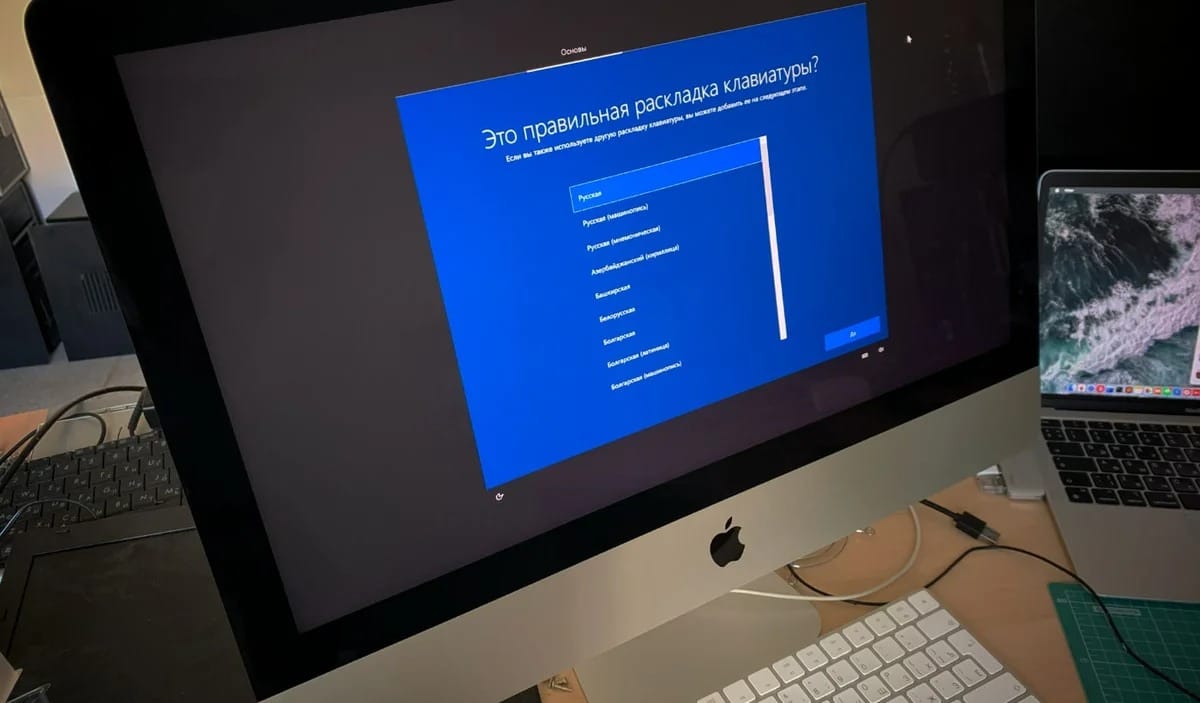
Комп’ютер раптом став гальмувати, як стара кава-машина, що видає краплі замість еспресо? Файли розкидані, програми конфліктують, а віруси ховаються в кутах. Перевстановлення Windows 10 – це той радикальний крок, який повертає свіжість, ніби щойно з заводу. Навіть у 2026 році, після завершення основної підтримки 14 жовтня 2025-го, мільйони користувачів тримаються за “десятку” через Extended Security Updates (ESU), що коштують від 30 доларів за перший рік і дають безпеку до жовтня 2026-го. Ми розберемо все по поличках: від простого скидання до чистої установки з флешки, з акцентом на реальні пастки, які підстерігають як новачків, так і досвідчених.
Ця система все ще актуальна на старому залізі, де Windows 11 не заводиться через TPM чи процесор. Але перед стрибком у невідоме – готуйтеся ретельно. Один необережний рух, і ваші фото з відпустки зникнуть, як дим від сигарети. Почнемо з основ.
Підготовка: ключ до успіху без сліз і нервів
Уявіть, що ваш ПК – це пацієнт перед операцією. Хірург не починає без аналізів. Так само тут: спершу перевірте, чи справді перевстановлення потрібне. Якщо проблема в одному додатку – видаліть його. Гальма від сміття? Очистіть диск CCleaner’ом чи вбудованим інструментом. Але якщо віруси, синяки екрану чи повна нестабільність – вперед.
Перше і найважливіше – резервне копіювання. Перенесіть файли з C:\Users\ВашеІм’я на зовнішній HDD, флешку чи хмару OneDrive/Google Drive. Використовуйте “Банк файлів” у Windows: Пуск > Параметри > Оновлення та безпека > Резервне копіювання. Не ігноруйте це: 70% користувачів шкодують саме про втрачені дані. Перевірте ліцензію: Параметри > Оновлення та безпека > Активація. Якщо “Цифрова ліцензія пов’язана з вашим Microsoft-акаунтом” – супер, активується автоматом. Без ключа? Шукайте на наклейці ноутбука чи в BIOS.
- Звільніть 20+ ГБ на диску – видаліть тимчасові файли через “Очистити диск”.
- Запишіть серійний номер ПК і моделі (для драйверів з сайту виробника, як Dell чи ASUS).
- Перевірте hardware: Диспетчер пристроїв на жовті знаки. Оновіть BIOS, якщо застарілий – з сайту материнки.
- Для ноутбуків: зніміть батарею, якщо стаціонарний – відключіть периферію.
Після цих кроків ви готові. Тепер обирайте метод залежно від ситуації: система запускається чи ні, є флешка чи терпіння на завантаження з інтернету.
Метод 1: Швидке скидання Windows без флешки – для ледачих геніїв
Найпростіший шлях, якщо Windows хоч якось дихає. Це ніби перезавантажити кімнату, не виносячи меблі. Ідеально для початківців: не треба інструментів, все вбудоване.
Натисніть Пуск, тримайте Shift і оберіть Перезавантажити. Або Параметри > Оновлення та безпека > Відновлення > Повернути комп’ютер у початковий стан. Оберіть “Зберегти мої файли” (видаляє програми, але лишає документи) чи “Видалити все” (чиста, як сніг). Джерело: “Завантажити з хмари” (4-8 ГБ інтернету, свіжий образ) чи “Локальне перевстановлення”. Процес триває 30-90 хвилин з перезавантаженнями.
- Переваги: без носіїв, автоматична активація, зберігає драйвери Dell чи HP.
- Недоліки: не виліковує глибокі інфекції, як руткіти; для повного очищення – слабко.
Після – увійдіть у Microsoft-акаунт, перевірте активацію. Якщо глюки лишилися, переходьте до флешки. Цей метод рятує 60% випадків, за даними форумів.
Метод 2: Перевстановлення з завантажувальної флешки – золотий стандарт
Коли система мертва, флешка – ваш рятівник. Створіть її на іншому ПК з Media Creation Tool з microsoft.com/software-download/windows10 (доступно й у 2026). Оберіть 64-біт, українську мову, USB 8+ ГБ. Альтернатива: Rufus з ISO – безпечніше для UEFI.
Вставте флешку, перезавантажте, увійдіть у BIOS (Del/F2/F10/Esc). У Boot: поставте USB першим, увімкніть UEFI (не Legacy, бо NVMe-диски не побачить), вимкніть Secure Boot тимчасово. Збережіть F10+Enter. Перезавантажте – завантажувач з’явиться.
Установник: мова укр, “Встановити зараз”. Пропустіть ключ (активується пізніше). “Вибіркова: лише Windows (для просунутих)”. Видаліть усі розділи на Диску 0 (лише системний!), створіть новий. Натисніть Далі – 20-40 хвилин магії. Налаштуйте регіон “Україна”, клавіатуру укр, увійдіть у акаунт.
| Метод | Час | Втрата даних | Складність |
|---|---|---|---|
| Скидання без флешки | 30-90 хв | Опціонально | Легка |
| In-place з носія | 1-2 год | Мінімальна | Середня |
| Чиста з флешки | 1 год | Повна | Висока |
Джерела даних: support.microsoft.com, dell.com/support.
Метод 3: Оновлення на місці – баланс між чистотою та збереженням
Запустили установник з флешки в працюючій Windows? Оберіть “Оновити: встановити Windows, зберігши файли, параметри та програми”. Це ремонтує систему, не чіпаючи документи. Ідеально, якщо бекап є, але час тисне. Процес довший – до 2 годин, бо сканує все.
Ризик: старі драйвери лишаються. Після – перевірте Диспетчер пристроїв. Цей трюк популярний серед сервісних центрів.
Після перевстановлення: відродіть ПК до життя
Система готова, але гола, як новонароджений. Спершу оновлення: Параметри > Оновлення та безпека > Перевірити. Встановіть драйвери: для Dell – dell.com/support (введіть Service Tag), для інших – Snappy Driver Installer чи сайт чіпа (NVIDIA/Realtek). Увімкніть BitLocker для шифрування, Defender для антивірусу.
Софт: Chrome, Office (з акаунту), утиліти як HWMonitor. Для ESU підключіть підписку через Параметри > Оновлення > Розширені оновлення безпеки (платно, але безпечно). Тепер ваш ПК мчить, як спорткар!
Типові помилки ⚠️
- ? Забули бекап: Файли зникають назавжди – користуйтеся OneDrive заздалегь.
- ? BIOS не UEFI: Диск не видно – переключіть режим і Secure Boot off.
- ? Драйвери не стоїть: Wi-Fi мертвий? Rufus з інтегрованими драйверами врятує.
- ? Не активується: Пов’яжіть з MS-акаунтом до установки; інакше – troubleshooter.
- ?️ Видалили не той диск: Лише Disk 0! Інші – дані родичів.
Остання порада: тестуйте стабільність CrystalDiskInfo для SSD/HDD. Якщо глюки – перевірте RAM MemTest86. Тепер ви майстер, готовий до будь-яких пригод з Windows 10. Експериментуйте, але обережно – технології люблять сміливих, але карають необачних.
З джерел як support.microsoft.com та dell.com/support станом на 2026 рік, ISO та MCT доступні. Ваш ПК оживе!