
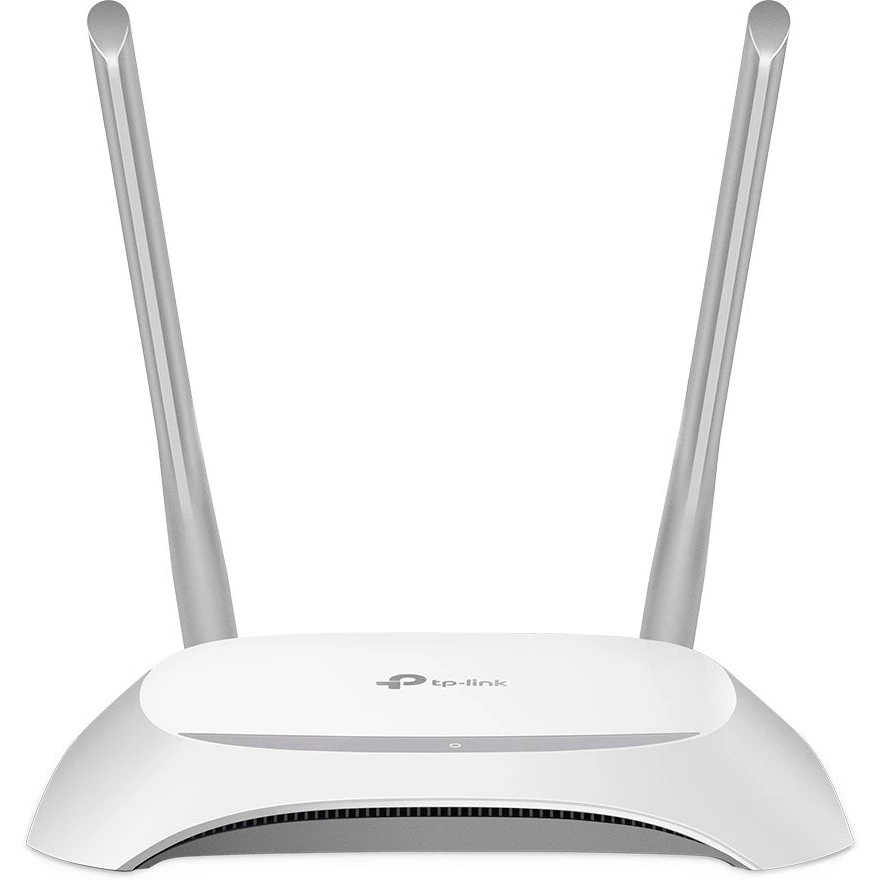
Коли швидкість інтернету раптом падає, а роутер мерехтить лампочками, ніби на дискотеці, перша думка — сусіди нахабно користуються вашою мережею. Це не параноя: за даними досліджень, до 30% домашніх Wi-Fi в Україні страждають від несанкціонованого доступу через слабкі або заводські паролі. Зміна пароля на роутері — це як заміна замка на дверях: просто, швидко і надійно захищає ваш цифровий дім від непроханих гостей.
Але ось нюанс: не всі розуміють, що є два ключові паролі — один для входу в налаштування роутера (адмін), другий для підключення пристроїв до Wi-Fi. Переплутати їх легко, особливо якщо роутер від провайдера з хитрими налаштуваннями. Ми розберемо все по поличках, з прикладами для найпопулярніших моделей, які заполонили українські квартири: TP-Link, Asus, D-Link, Keenetic і Huawei.
Чому зміна пароля — це must-do для безпеки
Заводські паролі типу “admin/admin” — магніт для хакерів. У 2025 році атаки на Wi-Fi зросли на 25% через поширення IoT-пристроїв, як смарт-камери чи холодильники з інтернетом. Слабкий пароль дозволяє не тільки красти трафік, але й підглядати за даними, встановлювати шкідливе ПЗ чи навіть використовувати вашу мережу для ботнетів.
Зміна пароля блокує це. Плюс, сучасні стандарти WPA3 роблять злому майже неможливим, якщо пароль складний. Ключова порада: міняйте пароль раз на 3-6 місяців, особливо після переїзду чи візиту гостей. Це збереже не тільки швидкість, але й приватність — уявіть, як приємно дивитися серіал без лагів і турбот.
Крок 0: Знайдіть IP-адресу вашого роутера
Без неї нікуди — це адреса “дверів” у налаштування. Підключіться до роутера по кабелю (стабільніше) або Wi-Fi. На Windows відкрийте командний рядок (Win+R, cmd), введіть ipconfig і шукайте “Default Gateway” — зазвичай 192.168.0.1 чи 192.168.1.1. На Mac/Linux — ifconfig або ip route.
Якщо не знаєте модель, переверніть роутер: етикетка з IP, логіном (admin) і паролем (admin або порожнє поле). Для мобільного додатка (Tether для TP-Link чи Asus Router) скануйте QR-код на корпусі. Тепер ви готові до магії налаштувань.
Загальний план дій для будь-якого роутера
Алгоритм простий, як ранкова кава: увійдіть у веб-інтерфейс, знайдіть розділ “Wireless” чи “Wi-Fi”, змініть поле “Password” чи “PSK Key”, збережіть і перепідключіться. Ось базові кроки перед брендовими деталями.
- Відкрийте браузер (Chrome кращий, без VPN).
- Введіть IP у рядок, Enter.
- Логін/пароль: admin/admin (якщо змінювали — згадайте).
- Шукайте “Wireless Settings”, “Бездротова мережа” чи “Wi-Fi”.
- Змініть SSID (ім’я мережі, опціонально) і пароль (8+ символів).
- Виберіть WPA2-PSK або WPA3 (новіші роутери підтримують).
- Зберегти, перезавантажити роутер.
Після цього всі гаджети “відпадуть” — введіть новий пароль вручну. Якщо застрягли, скиньте роутер кнопкою Reset (10 сек), але це зітре всі налаштування інтернету від провайдера.
Детальні інструкції для популярних брендів роутерів
Різні виробники — різні інтерфейси, але логика та сама. Ось таблиця для швидкого орієнтування, складена на основі офіційних мануалів. Дані актуальні на 2025 рік.
| Бренд | IP-адреса | Дефолтний логін/пароль | Шлях до Wi-Fi пароля |
|---|---|---|---|
| TP-Link | 192.168.0.1 / tplinkwifi.net | admin/admin | Advanced > Wireless > Wireless Settings > Password |
| Asus | 192.168.1.1 / router.asus.com | admin/admin | Wireless > General > WPA-PSK Key (2.4/5 GHz) |
| D-Link | 192.168.0.1 / dlinkrouter.local | admin/пусто | Wireless > Password |
| Keenetic (Zyxel) | my.keenetic.net / 192.168.1.1 | admin/без пароля (нові) | Wi-Fi > Ім’я мережі (SSID) > Пароль |
| Huawei (провайдери) | 192.168.3.1 / 192.168.8.1 | admin/admin або kyivstar | More Functions > Wi-Fi > Set New WiFi Password |
Джерела даних: офіційні сайти tp-link.com/uk-ua та help.keenetic.com.
TP-Link: найпопулярніший у нас
Archer серії — королі бюджетного сегменту. Увійдіть на 192.168.0.1, пароль admin. Перейдіть Advanced > Wireless > Wireless Settings. Введіть новий пароль (мін. 8 символів, літери+цифри), тип WPA2/WPA3-PSK/AES. Зберегти — роутер перезавантажиться за 1 хв. Для нових моделей як Archer AX55 є мобільний Tether: натисніть роутер у списку, Tools > Password.
Хитрість: якщо інтерфейс “зелений” чи “бірюзовий” — шукайте “Security” у Wireless. Перевірили на Archer C6 — ідеально.
Asus: для геймерів і профі
RT-AX моделі вражають AiMesh. На router.asus.com увійдіть admin/admin. Wireless > General: змініть SSID і WPA-PSK Key окремо для 2.4 GHz (для IoT) та 5 GHz (швидкість). Застосувати — готово. Через app Asus Router: Settings > WiFi > Network Settings. Підтримує WPA3 з 2023 прошивок.
Бонус: увімкніть Guest Network для гостей — окрема мережа з обмеженнями.
D-Link і Keenetic: надійні “роботяги”
D-Link: dlinkrouter.local, admin/blank. Wireless Settings > Password. Простіше не буває. Keenetic — my.keenetic.net, без пароля спочатку. Wi-Fi секція: SSID і Пароль (8-63 символи). Keenetic блищить стабільністю, ідеал для великих квартир.
Huawei від Київстар чи Vodafone
Провайдери люблять Huawei E5573 чи B535. IP 192.168.3.1, логін admin/admin або kyivstar (для Київстар). More > Wi-Fi Settings > Set New Password. Vodafone Station: app або 192.168.1.1. Якщо заблоковано — дзвоніть провайдеру, бо супер-адмін може бути їхнім.
Типові помилки новачків ?
- ? Забули перепідключити пристрої: Мережа “зникає”, бо пароль старий у пам’яті гаджетів. Видаліть мережу і додайте заново.
- ? Слабкий пароль: “12345678” злому за хвилину. Використовуйте генератор: велика/мала літери + цифри + символи, 12+ знаків.
- ? Не оновили прошивку: Дірки в безпеці. Перевірте в налаштуваннях “Firmware Update”.
- ? Змінили тільки адмін, забули Wi-Fi: Хакери все одно влізуть. Робіть обидва!
- ? Скидання без бекапу: Інтернет від провайдера злітає — дзвонити в підтримку.
Ці пастки ловлять 70% користувачів. Уникайте — і мережа як фортеця.
Секрети сильного пароля та WPA3 у 2026
Ідеальний пароль: “МояМережа2026!KiEvStar” — унікальний, довгий. Уникайте імен, дат народження. Активуйте WPA3: у налаштуваннях “Encryption” або “Security”. Воно стійке до brute-force, на відміну від WPA2. Для старих девайсів — mixed mode.
Статистика: WPA3 блокує 99% відомих атак (дані Wi-Fi Alliance, 2025). Плюс, увімкніть MAC-фільтр для довірених пристроїв.
Забули пароль? Не панікуйте — скидаємо швидко
Кнопка Reset на 10-15 сек — все до заводського. Але попередьте: інтернет-параметри (PPPoE від провайдера) зітруться. Збережіть їх у нотатках. Після скидання увійдіть admin/admin, перше — змініть паролі. Для TP-Link/Asus є “Recovery Mode” через app.
Якщо роутер провайдера — не скидайте самі, бо блокується. Краще гаряча лінія Київстар (466) чи Vodafone (111). Тепер ваша мережа — непробивна броня, а інтернет летить як ракета. Спробуйте прямо зараз — відчуєте різницю!