
Комп’ютер втомився від років накопичених програм, вірусів і глюків, перетворившись на мляву тінь себе колишнього? Перевстановлення Windows 11 повертає йому крила, ніби ковток свіжого повітря після задушливого дня. Найпростіший шлях — функція “Скинути цей ПК” у налаштуваннях, яка очищає систему за годину-дві, зберігаючи ваші фото та документи. А якщо хочете радикально все з нуля, готуйте USB-флешку з Media Creation Tool — і ось ваша машина знову мчить як ракета.
У 2026 році, з оновленням Windows 11 версії 25H2, процес став ще розумнішим: хмарне завантаження файлів установки прискорює все, а інтеграція з Copilot допомагає миттєво налаштувати нові фішки. Забудьте про старі болячки Windows 10 — її підтримка скінчилася в жовтні 2025-го, тож зараз Win11 править бал. Готові до трансформації? Почнемо з основ, щоб жоден байт не загубився.
Чому Windows починає гальмувати і коли натискати на “reset”
Реєстр засипано сміттям від видалених програм, диски забиті тимчасовиками, а фонові процеси крадуть ресурси — класична картина після двох-трьох років служби. Статистика Microsoft показує, що понад 60% користувачів стикаються з уповільненням саме через накопичений “балласт”. Перевстановлення не просто стирає проблеми, воно перезапускає систему на базі свіжої 25H2, з покращеною AI-оптимізацією та безпекою.
Ознаки тривоги: зависання на 30+ секунд, помилки “невистачає пам’яті” на 16 ГБ RAM чи віруси, які антивірус не ловить. Не чекайте краху — дійте, коли ПК ще живий. Перевстановлення подовжує життя пристрою на 2-3 роки, за даними сервісних центрів.
Підготовка: броня для ваших даних і ключів
Перший крок — резервне копіювання, бо один нещасний клік може стерти родинні архіви. Використовуйте OneDrive для хмари (безкоштовно 5 ГБ), зовнішній HDD чи USB. Перейдіть у Провідник, виділіть папки Documents, Pictures, Desktop — копіюйте вручну або через “Резервне копіювання та відновлення” в Панелі керування.
Перевірте ліцензію: у Налаштуваннях > Система > Активація. Якщо “Цифрова ліцензія пов’язана з пристроєм” — супер, активується автоматом. Для роздрібних ключів запишіть його командою в CMD (як адміністратор): wmic path softwarelicensingservice get OA3xOriginalProductKey. Системні вимоги Win11 25H2 лишаються жорсткими: TPM 2.0, Secure Boot, 4 ГБ RAM мінімум.
| Компонент | Мінімум для Win11 25H2 | Рекомендовано |
|---|---|---|
| Процесор | 1 ГГц, 2 ядра, сумісний 64-біт | Intel Core i5 12+ gen або AMD Ryzen 5 |
| RAM | 4 ГБ | 16 ГБ DDR4/5 |
| Диск | 64 ГБ SSD | 512 ГБ NVMe SSD |
| Графіка | DirectX 12 з WDDM 2.0 | RTX 30+ серія |
Джерела даних: support.microsoft.com (станом на 2026). Звільніть 20+ ГБ на диску C:, відключіть периферію — миші, принтери, бо вони часто блокують процес.
- Зовнішній диск: Ідеал для великих обсягів, формат NTFS.
- Хмара: OneDrive синхронізує автоматом, але перевірте інтернет.
- Образ системи: Macrium Reflect безкоштовно клонує весь диск.
Після бекапу протестуйте завантаження в Безпечний режим (Shift + Перезавантаження) — якщо глюки лишаються, вперед до дій.
Метод 1: Швидке скидання “Скинути цей ПК” — для нетерплячих
Цей спосіб оживає систему без флешок, як магічний еліксир. Натисніть Win + I > Система > Відновлення > Скинути цей ПК. Оберіть “Зберегти мої файли” для мінімальних втрат або “Видалити все” для глибокого очищення.
- Виберіть профіль завантаження: Локальне перевстановлення (швидко, з вашого диска) чи Хмарне завантаження (завантажує свіжу 25H2 з серверів Microsoft, ~4 ГБ).
- Підтвердіть видалення додатків — процес триває 30-90 хв, з кількома перезавантаженнями.
- Після — OOBE-екран: мова, акаунт Microsoft, PIN.
Хмарний варіант блищить у 2026: автоматично бере останню збірку, минаючи локальні пошкодження. Якщо диск SSD — активуйте BitLocker для шифрування перед скиданням.
Метод 2: Оновлення на місці через setup.exe — зберігає програми
Готуйте носій з Media Creation Tool з microsoft.com/uk-ua/software-download/windows11. Запустіть на робочому ПК, оберіть USB (8+ ГБ) або ISO (Rufus для запису).
Підключіть флешку до проблемного ПК, відкрийте setup.exe з кореня. Виберіть “Оновити цей ПК зараз” > “Зберегти файли і програми”. Система завантажить оновлення, перезапуститься — і вуаля, свіжа Win11 без перевстановлення софту.
Цей трюк рятує, коли Reset не справляється: зберігає 90% налаштувань, але чистить реєстр від сміття. Час: 1-2 години, залежно від інтернету.
Метод 3: Чистий інстал з USB — фенікс з попелу
Для параноїків і старих ПК — повне стирання. Створіть флешку: Media Creation Tool автоматично хапає 25H2. Вставте, увійдіть у BIOS (Del/F2/F10 при старті).
У BIOS: увімкніть UEFI, Secure Boot (Enabled), TPM (fTPM або Discrete), Boot Order — USB першим. Збережіть F10 > Enter.
- Завантаження: блакитний екран, вибір мови (українська), час/клавіатура > Далі > Встановити зараз.
- Ключ: Пропустіть або введіть — активується пізніше.
- Ліцензія: Прийміть. Виберіть “Особисте використання”.
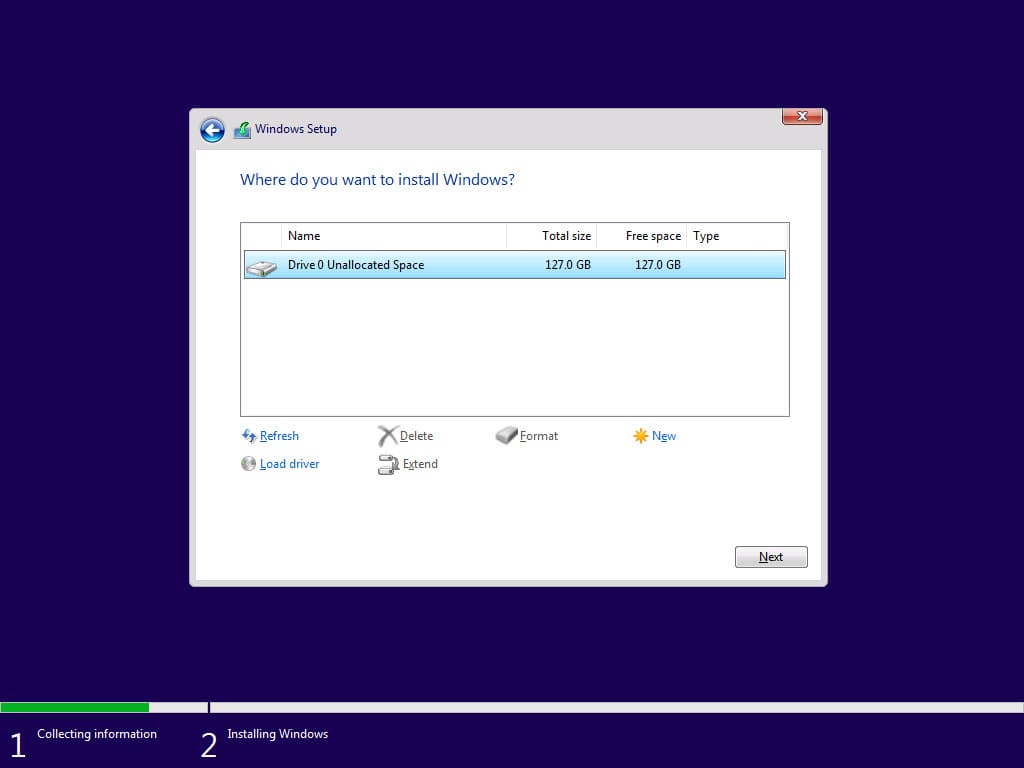
- Диск: Клікніть на завантажувальний розділ > Видалити (всі!) > Нерозподілене > Далі. Створить EFI (100-500 МБ), MSR (16 МБ), Primary.
- Копіювання файлів: 20-40 хв, кілька ребутів.
- OOBE: Підключіть Wi-Fi, Microsoft account (обов’язково для активації), Cortana/Copilot налаштування.
Після — Диспетчер пристроїв (Win+X > M): жовті знаки? Оновіть драйвери з сайтів NVIDIA/AMD/Intel або Snappy Driver Installer.
| Метод | Збереження даних | Час | Складність | Коли використовувати |
|---|---|---|---|---|
| Скинути ПК | Файли — так, apps — ні | 30-90 хв | Легка | Повсякденні глюки |
| Setup.exe | Файли + apps | 1-2 год | Середня | Зберегти софт |
| Чистий USB | Ні | 1-3 год | Висока | Віруси, апгрейд |
Джерела: support.microsoft.com. Чистий метод повертає +30-50% швидкості на SSD.
Типові помилки при перевстановленні та як їх уникнути
Помилка 0x8007000d — кеш Windows Update пошкоджено. Виправлення: Запустіть CMD як адмін, sfc /scannow, потім DISM /Online /Cleanup-Image /RestoreHealth.
- Не бачить USB: BIOS > CSM Disabled, AHCI Enabled. Переробіть флешку Rufus (GPT/UEFI).
- TPM помилка: У BIOS увімкніть fTPM, перевірте PC Health Check.
- Не активується: slmgr /ato в CMD, увійдіть в MS account.
- Гальмує після: Деактивуйте Superfetch (services.msc), очистіть temp (%temp%).
70% фейлів — від периферії чи антивірусу: відключайте все перед стартом. Це блокує 90% пасток!
Після перевстановлення: перетворюємо на звір-машину
Перше — оновлення: Settings > Windows Update > Перевірити. Встановіть все, включно з опціональними (драйвери). Copilot у Win11 25H2 тепер радить tweaks: “Оптимізуй продуктивність”.
Драйвери: Не довіряйте Windows — завантажте з GeForce Experience (NVIDIA), Adrenalin (AMD). Для чіпсету — сайт материнки. Оптимізуйте: services.msc — відключіть Telemetry, Xbox services (якщо не геймер), Fax. Дефрагментуйте SSD? Ні, TRIM автоматом.
- Антивірус: Defender + Malwarebytes.
- Браузер: Chrome/Firefox з uBlock.
- Tweaks: Офлайн-інсталятори Everything для пошуку, PowerToys для FancyZones.
Тестуйте: CrystalDiskMark для дисків, Cinebench для CPU. Ваш ПК тепер — турбонаддув, готовий до AI-задач 2026-го. Експериментуйте з Copilot для персоналізації — він генерує скрипти для автооптимізації.
Один нюанс з 25H2: Secure Boot сертифікати оновіть до червня 2026, бо інакше бут може глючити (KB5072543). Тепер ваша система невразлива, як фортеця, і мчить вперед без гальм.