
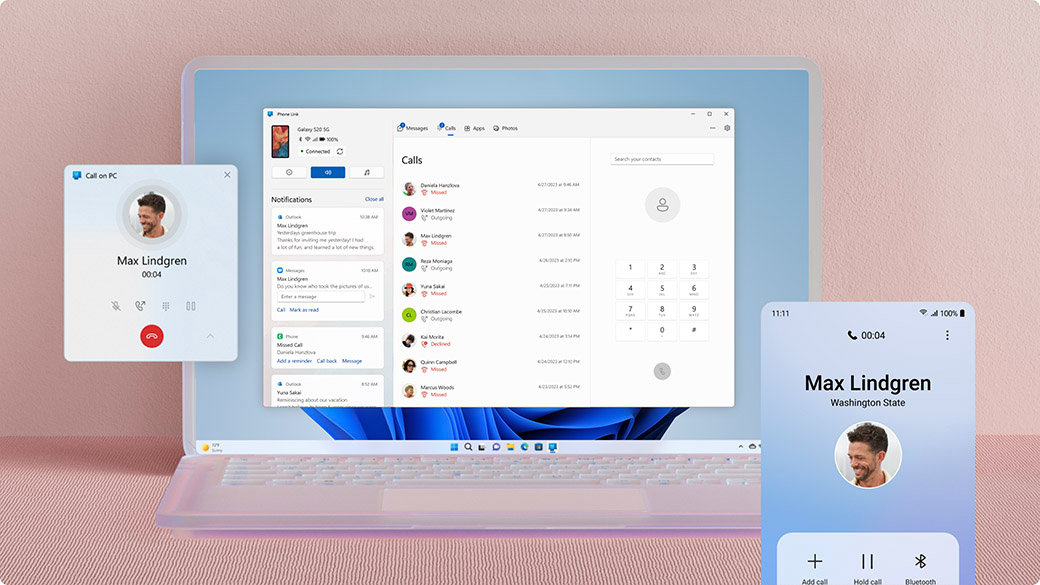
Великий екран комп’ютера перетворює крихітний дисплей смартфона на потужну робочу станцію, де пальці миші та клавіатури літають з блискавичною швидкістю. Якщо ви втомилися тягнути телефон до столу під час довгих нарадах чи редагування фото, Microsoft Phone Link миттєво синхронізує Android-пристрій з Windows, дозволяючи відповідати на повідомлення, дзвонити та навіть запускати додатки прямо з ПК. А для фанатів повного дзеркалення екрану scrcpy дарує безшовний контроль без зайвих програм на телефоні – просто USB-кабель і вперед.
Цей дует інструментів вирішує 90% повсякденних завдань, але за лаштунками ховається цілий арсенал опцій для Android та iPhone. Розберемо все по поличках, від базових налаштувань для новачків до хитрощів для просунутих юзерів, з акцентом на стабільність і безпеку в 2026 році.
Чому варто керувати телефоном саме з ПК
Уявіть: ви сидите за комп’ютером, а телефонні сповіщення зникають одним кліком миші, файли перелітають бездротово, а дзвінок приймається через гучномовці ПК. Це не фантастика, а реальність, яка економить години життя. За даними support.microsoft.com, понад 70% користувачів Windows відзначають приріст продуктивності завдяки таким зв’язкам, особливо в мультизадачності.
Великий монітор полегшує редагування текстів, фото чи відео – спробуйте набрати довге повідомлення на тачскріні, коли клавіатура ПК кличе рукою. Плюс, це рятує батарею телефону: екран не горить постійно. Для геймерів чи розробників повний контроль екрану відкриває тести додатків на десктопі, ніби телефон став периферією.
Але магія в деталях: стабільне з’єднання через Wi-Fi або USB усуває лаги, типові для Bluetooth. У 2026 році тренд на інтеграцію AI робить інтерфейси ще розумнішими – наприклад, автоматичне сортування сповіщень у Phone Link.
Microsoft Phone Link: ідеальний старт для Android
Цей інструмент від Microsoft вбудований у Windows 10 (з оновленням жовтня 2022+) та 11, перетворюючи ПК на продовження смартфона. Підтримує Android 10+, Samsung, HONOR, OPPO, ASUS, vivo – перевірено на support.microsoft.com станом на 2026. Функції вражають: відповіді на SMS, дзвінки через Bluetooth, перегляд фото, запуск apps (на флагманах Samsung), керування сповіщеннями.
Почніть з ПК: введіть у пошуку панелі завдань “Зв’язок зі смартфоном”, оберіть Android. Увійдіть у Microsoft-акаунт, якщо потрібно. ПК покаже QR-код – відскануйте його камерою телефону через app “Підключення до Windows” з Google Play (www.aka.ms/yourpc). Надайте дозволи: сповіщення, контакти, дзвінки. Готово за хвилину!
- Перевірте Wi-Fi: обидва пристрої в одній мережі.
- На телефоні увімкніть Bluetooth для дзвінків.
- У налаштуваннях Phone Link оберіть функції: фото, повідомлення, apps.
- Для Samsung: додатково дозвольте доступ до всіх файлів (можна вимкнути пізніше).
Після з’єднання сповіщення мігрують на ПК миттєво. Тепер друкуйте SMS на клавіатурі – швидкість злетить удвічі! Якщо лагає, перезапустіть app або перевірте оновлення Windows. Для просунутих: увімкніть “Копіювати/вставляти” між пристроями – текст перелітає без зусиль.
Scrcpy: безкоштовний повний контроль екрану без root
Хочете бачити весь екран телефону в реальному часі й керувати мишкою? Scrcpy – open-source перлина з GitHub (v3.3.1+ на 2026), низька затримка, аудіо, навіть з вимкненим екраном телефону. Ідеально для розробників чи геймерів, працює на Windows, macOS, Linux через USB або Wi-Fi.
Завантажте з github.com/Genymobile/scrcpy, розпакуйте. Увімкніть на телефоні “Налагодження USB” (Налаштування > Про телефон > 7 тапів по номеру збірки; потім Опції розробника). Підключіть USB, дозвольте налагодження. У командному рядку ПК: scrcpy.exe – і екран з’явиться!
- Для Wi-Fi: adb tcpip 5555, adb connect IP:5555, scrcpy.
- Додатки: scrcpy –audio-output для звуку, –max-size=1024 для роздільної здатності.
- Буфер обміну: автоматично синхронізується.
Затримка мінімальна – 30-50 мс, наче рідний десктоп. Ви не повірите, як зручно тестувати ігри на великому екрані без емуляторів. Мінус: потрібно ADB-драйвери (завантажте з платформи виробника). Для новачків – є GUI-версії як Scrcpy GUI.
Інші потужні інструменти для дзеркалення та керування
Vysor манить простотою: завантажте Chrome-розширення, USB-підключення, і телефон на екрані. Безкоштовно базово, Pro ($2.50/місяць) – Wi-Fi, повний екран. AirDroid вражає веб-інтерфейсом: файли, SMS, камера з ПК, але повний контроль у преміум ($2.50/місяць).
ApowerMirror – універсал для Android/iOS, USB/Wi-Fi, запис екрану. TeamViewer QuickSupport для віддаленого доступу через інтернет, шифрування топ-рівня. Перед вибором подумайте: локально (scrcpy) чи хмарно (AirDroid)? Кожен має нішу – Vysor для швидкості, AirDroid для файлів.
Керувати iPhone з ПК: реальність 2026
Apple тримає iOS у залізному кулаку, тож повний контроль екрану з Windows – виклик. Phone Link підтримує iOS 14+: повідомлення, фото, сповіщення (app “Link to Windows” з App Store). Кроки: на ПК увімкніть Phone Link, оберіть iPhone, відскануйте QR. Bluetooth для стабільності.
Для дзеркалення: LonelyScreen чи Reflector емулюють AirPlay, транслюють екран бездротово. TeamViewer на iPhone дозволяє перегляд/керування з ПК. iMazing для файлів та бекапів. Обмеження: немає повного тач-контролю через sandbox iOS. На Mac легше – Sidecar чи Continuity.
Порада: комбінуйте Phone Link з iTunes для синхронізації. У 2026 році Microsoft розширює підтримку, але Android лишається королем повного доступу.
Порівняльна таблиця інструментів керування
Ось огляд топ-опцій, щоб обрати ідеальну під ваші потреби. Дані з androidauthority.com та support.microsoft.com.
| Інструмент | ОС телефону | З’єднання | Функції | Ціна | Затримка |
|---|---|---|---|---|---|
| Phone Link | Android/iOS | Wi-Fi/Bluetooth | Повідомлення, дзвінки, фото, apps (обмежено) | Безкоштовно | Низька |
| Scrcpy | Android | USB/Wi-Fi | Повний екран, аудіо, буфер | Безкоштовно | Мінімальна |
| Vysor | Android/iOS | USB/Wi-Fi | Дзеркалення екрану | Freemium | Низька |
| AirDroid | Android | Wi-Fi/Web | Файли, SMS, екран | Freemium | Середня |
| TeamViewer | Android/iOS | Інтернет | Віддалений доступ | Freemium | Залежно від net |
Таблиця показує: scrcpy виграє за швидкістю, Phone Link – за зручністю. Джерела: support.microsoft.com, github.com/Genymobile/scrcpy.
Типові помилки та як їх уникнути
Багато хто лає Wi-Fi за лаги, але забуває про одну мережу – перевірте роутер! На Android 13+ сповіщення в Phone Link не йдуть без дозволу – увімкніть у app. USB не бачить телефон? Оновіть драйвери з сайту виробника (Samsung USB Driver тощо).
Просунута пастка: ADB не підключається через конфлікт портів – adb kill-server && adb start-server. Для iOS AirPlay крашить? Вимкніть VPN. І головне: відключайте зв’язок перед продажем телефону! Ці фокуси врятують нерви 99% користувачам.
Безпека, приватність і хитрощі оптимізації
Керування телефоном з ПК – це довіра, тож шифруйте з’єднання: Phone Link використовує end-to-end, scrcpy локально. Уникайте публічних Wi-Fi для AirDroid – ризик перехоплення. Встановіть PIN на телефоні, обмежте дозволи apps.
Оптимізація: для Phone Link увімкніть “Миттєва точка доступу” на слабкому net. Scrcpy з –bit-rate=2M для HD без лагів. Гумор: не залишайте дзеркалення увімкненим на роботі – бос побачить TikTok! Тестуйте на запасному девайсі спершу.
У 2026 році ці інструменти еволюціонують: чекайте глибшої AI-інтеграції в Phone Link для авто-відповідей. Експериментуйте, комбінуйте – і ваш робочий день стане епічним.