
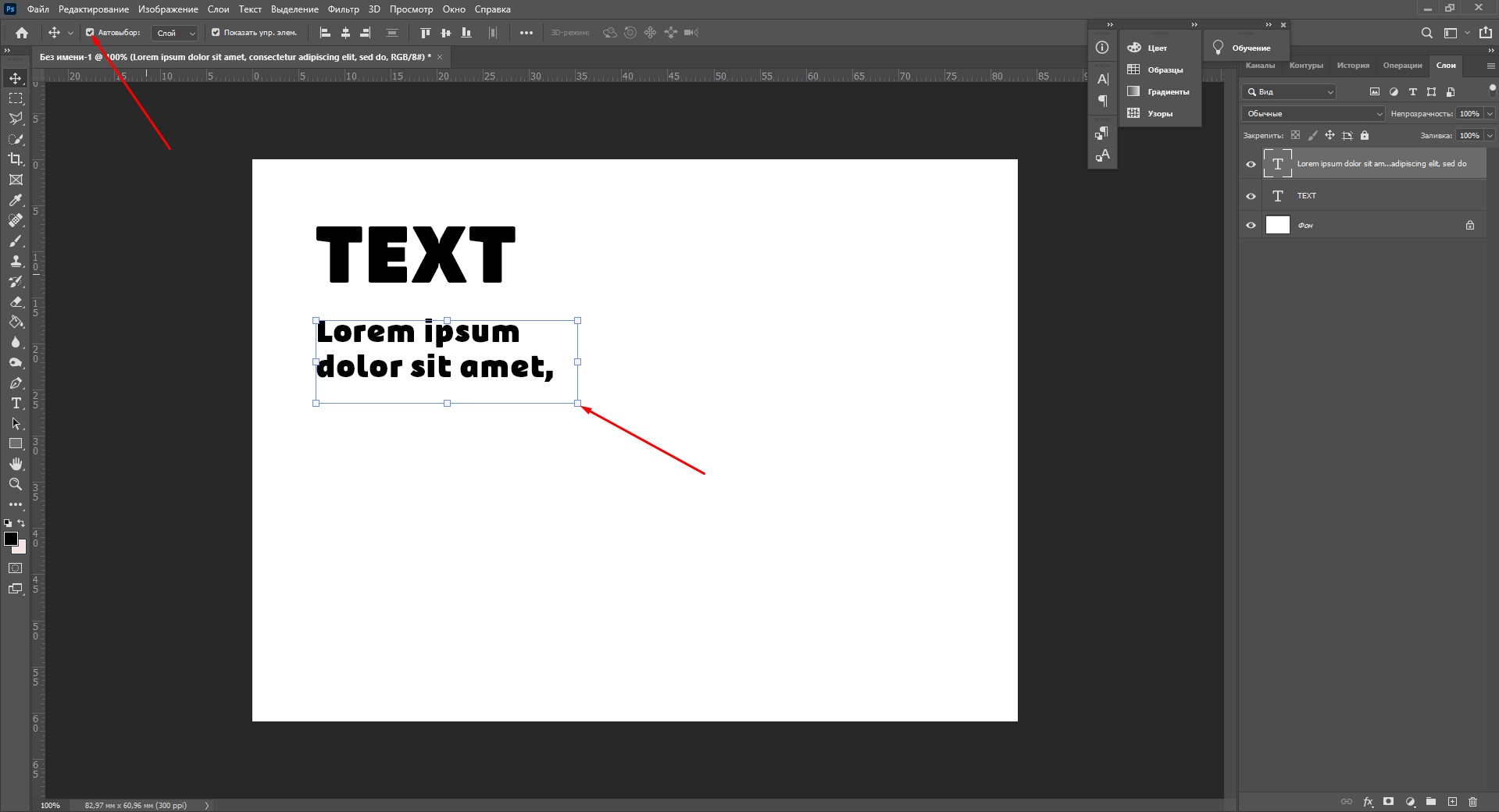
Швидкий шлях до нового шрифта в Фотошопі простий, як подих свіжого натхнення: завантажте файл у форматі TTF чи OTF, клацніть правою кнопкою миші на Windows і оберіть “Встановити”, або подвійно клацніть на Mac, щоб Font Book взяв справу в свої руки. Миттєво після цього перезапустіть Photoshop – і шрифт засяє в панелі символів, готовий перетворювати ваші дизайни на витвори мистецтва. Цей базовий трюк працює в Photoshop 2026 на Windows 11 чи macOS Sequoia, перетворюючи нудний текст на магію.
Але ось де починається справжня пригода: не всі шрифти слухаються з першого разу, особливо якщо ви полюєте на екзотичні варіанти чи працюєте з хмарними бібліотеками Adobe Fonts. Уявіть, як ваші плакати чи логотипи оживають з ідеальним типографікою – жирним готичним для заголовків чи витонченим скриптовим для підписів. Ми розберемо кожен нюанс, від класичних локальних файлів до синхронізації через Creative Cloud, щоб ви уникли пасток і насолоджувалися процесом.
Photoshop завжди черпає шрифти з системи, тож встановлення – це не магія всередині програми, а гармонія з операційною системою. У версії 2026 це правило не змінилось, але з’явились тонкощі з автоматичним завантаженням, про які розповім нижче. Готуйтеся до детального занурення – від початківця, який ледь розрізняє інструмент “Текст”, до профі, що керує сотнями шрифтів у проектах.
Де взяти шрифти: перевірені джерела без ризиків
Світ шрифтів – це океан можливостей, де безкоштовні перлини ховаються серед піратських рифів. Почніть з Adobe Fonts у Creative Cloud: тисячі варіантів, оптимізованих для Photoshop, з автоматичною активацією. Google Fonts пропонує відкритий доступ – завантажуйте OTF-файли без реєстрації, ідеально для веб-дизайну. FontSquirrel гарантує комерційну безкоштовність, а DaFont манить еклектикою, але перевіряйте ліцензії, бо “безкоштовно” не завжди означає “вільно для друку”.
Професіонали обирають MyFonts чи FontShop за преміум-якість, де кожен шрифт – як дорогий віскі, з родинними стилями (Regular, Bold, Italic). У 2026 році тренд на variable fonts: один файл з безліччю ваги та ширини, що економить місце і прискорює рендер у Photoshop. Завжди розпаковуйте ZIP перед встановленням – всередині може ховатись не один стиль.
- Безкоштовні бібліотеки: Google Fonts (понад 1500 сімейств), Adobe Fonts (для підписників CC), FontSquirrel (100% комерційно вільні).
- Платні скарбниці: Creative Market, Envato Elements – щомісячна підписка за доступ до тисяч унікальних наборів.
- Уникайте: сумнівних торентів – віруси та пошкоджені файли зіпсують вашу систему.
Після вибору перевірте формат: Photoshop 2026 ідеально дружить з OTF (найгнучкіший), TTF (універсальний) і Variable (майбутнє типографіки). Якщо файл у WOFF – конвертуйте через онлайн-тули на FontSquirrel, бо PS не завжди його ковтає.
Встановлення шрифта локально: Windows 11 крок за кроком
На Windows 11 процес схожий на запуск ракети: точний і потужний. Завантажте шрифт, розпакуйте архів – і ось він, .otf чи .ttf, лежить на робочому столі, як скарб. Клацніть правою кнопкою, оберіть “Встановити” – система миттю скопіює його до C:\Windows\Fonts. Відкрийте Photoshop 2026, створіть шар тексту (клавіша T), і в панелі “Символ” шукайте новачка в списку.
Не з’являється? Перезапустіть PS або перейдіть у меню Type > Cache > Type Font Preview Size > None, щоб очистити кеш. Для масового встановлення відкрийте Провідник, перейдіть до папки Fonts (Win + R, введіть fonts:), перетягніть файли туди – як у кошик для покупок. У 2026 році Windows 11 іноді блокує шрифти з невідомих джерел: Properties > Unblock галочка розв’яже це.
- Завантажте та розпакуйте шрифт (наприклад, Montserrat OTF).
- Права кнопка > Встановити для адміністраторів, або копіюйте в C:\Windows\Fonts.
- Перезапустіть Photoshop (або Alt + Ctrl + Shift для скидання налаштувань).
- Створіть текстовий шар: Window > Character, оберіть шрифт.
- Тестуйте: введіть “Привіт, світ!” – має виглядати чітко, без артефактів.
Цей метод універсальний для всіх програм – від Word до Illustrator. Але якщо шрифтів сотні, система сповільнюється: використовуйте менеджер як NexusFont для активації за потребою.
Встановлення на Mac: macOS Sequoia та старіші версії
Apple робить усе елегантно, ніби шрифт – частина екосистеми. Подвійний клік на .otf – і Font Book розкривається, як квітка, пропонуючи “Встановити шрифт”. Він оселиться в ~/Library/Fonts (користувацькі) або /Library/Fonts (системні). У Photoshop 2026 на Sequoia (macOS 15) шрифт з’явиться після рестарту програми – без танців з бубном.
Проблеми виникають з M1/M2/M3 чіпами: старі Intel-шрифти іноді глючать. Перевірте в Font Book: Виділити шрифт > Validate Font – зелене коло означає “окей”. Для Sonoma чи Ventura те саме, але очищайте кеш: sudo atsutil databases -remove в Terminal (з admin правами). Перетягування в Font Book – найшвидший хак для пачок файлів.
- Розпакуйте шрифт на Finder.
- Подвійний клік > Install Font у Font Book.
- Рестарт Photoshop (Cmd + Q, запуск заново).
- У Properties перевірте статус: Enabled.
- Тест у PS: Layer > New > Type Layer.
Mac любить порядок: дубльовані шрифти в різних папках створюють конфлікти – тримайте все в одному місці. Профі радять Suitcase Fusion для enterprise-проектів, де шрифти активуються проектами.
Хмарний спосіб: Adobe Fonts у Creative Cloud
Ось де Photoshop сяє в 2026: Adobe Fonts – понад 20 000 сімейств, синхронізованих автоматично. Відкрийте Creative Cloud app (іконка у треї), клацніть Fonts > Browse > шукайте, наприклад, “Playfair Display”. Натисніть Activate – і за хвилину шрифт у PS, без файлів на диску. Ідеально для команд: синхронізується на всіх девайсах.
У версії 2026 активація миттєва, але якщо підписка Essentials чи Pro – обмеження знімаються. Деактивуйте непотрібні (щоб не захаращувати список) через той же Fonts панель. Для кастомних шрифтів: Upload у CC Libraries – тепер доступні всюди.
Переваги хмари: ніяких конфліктів, автооновлення, preview перед активацією. Мінус – інтернет потрібен для первинної синхронізації.
Порівняння методів: таблиця для швидкого вибору
Щоб не губитись у варіантах, ось зведена таблиця – ваш компас у світі шрифтів.
| Метод | Швидкість | Для новачків | Масове встановлення | Потрібен інтернет |
|---|---|---|---|---|
| Локально Windows | Миттєво після рестарту | Так (права кнопка) | Так (fonts: папка) | Ні |
| Локально Mac | Подвійний клік + рестарт | Так (Font Book) | Так (перетягування) | Ні |
| Adobe Fonts CC | Авто-синхронізація | Середньо (app інтерфейс) | Так (пакети) | Так спочатку |
Дані базуються на офіційних гайдах Adobe (helpx.adobe.com). Локальні методи виграють у офлайні, хмара – у зручності для про.
Типові помилки та як їх уникнути
Шрифт не з’являється після встановлення. Рестарт PS обов’язковий у 2026 – auto-load іноді глючить на Win11. Очистіть кеш: Edit > Purge > Fonts.
Пошкоджений шрифт крашить програму. Відомі винуватці: Zippy.ttf чи Umbra-thin.ttf – видаліть їх з Fonts папки (список з helpx.adobe.com). На Mac: Font Book > Validate All.
Конфлікти з менеджерами: FontBase чи Extensis – оновіть або вимкніть. Масове встановлення сповільнює PS – активуйте 50-100 за раз.
Variable fonts не варіюються: перевірте підтримку в Character панелі – слайдери ваги з’являться автоматично.
Просунуті фішки: керування шрифтами як профі
Коли базове набридне, зануртесь у font pairing: комбінуйте serif з sans-serif для контрасту, як у логотипах Apple. У PS 2026 Match Font сканує зображення і пропонує схожі з Adobe Fonts – геніально для рестайлінгу. Glyphs панель (Window > Glyphs) розкриває приховані символи, лігатури – те, що робить текст живим.
Для аніматорів: імпортуйте шрифти в After Effects через той же CC. Статистика 2026: 70% дизайнерів використовують 10+ шрифтів на проект (дані з Adobe reports). Експериментуйте з kerning вручну – Ctrl + Alt >/< для мікрорегулювань.
Хочете унікальність? Створіть кастомний шрифт у Glyphs app, експортуйте OTF – і вперед у Photoshop. Або використовуйте FontForge (безкоштовний) для правок існуючих.
Усунення несправностей: коли нічого не працює
Photoshop зависає на тексті? Перше – оновіть до останньої 27.2 (грудень 2025). Видаліть CT Font Cache: на Win – %AppData%\Adobe\Photoshop 2026\CT Font Cache; Mac – ~/Library/Application Support/Adobe/Photoshop/CT Font Cache. Скрипт FontTest.jsx з Adobe виявить винуватця за секунди.
Список проблемних шрифтів не змінився: Courier Condensed Bold.ttf та інші – блокуйте назавжди. На M3 Mac очистіть системний кеш: atsutil. Для enterprise – Custom Fonts у CC for teams.
- Скидання налаштувань: Alt+Ctrl+Shift при запуску.
- Вимкнення preview: Type > Font Preview Size > None.
- Менеджери: Оновіть FontExplorer чи Linotype.
Тепер ваші шрифти – вірні союзники. Експериментуйте, комбінуйте, творіть – і Photoshop розквітне новими барвами. А які шрифти ваші фаворити? Поділіться в коментах, бо типографіка – це нескінченна гра.