
Екран телефону застиг у впертій блокаді, пальці ковзають по склу, а потрібний PIN розчинився в тумані забутого. Знайоме? На старих моделях Android до версії 5.0 розблокувати пристрій через аварійний виклик було простіше простого: натиснути “Екстрений виклик”, набрати довгу низку зірочок, скопіювати її в поле пароля і вуаля – доступ відкрито. Але в 2026 році, з Android 14, 15 чи 16, цей трюк став пережитком минулого, бо Google надійно залатав вразливість. Замість нього чекають сучасні інструменти на кшталт Find My Device чи сервісів виробників.
Цей метод народився з лазівки в системі безпеки: аварійний набір дозволяв набирати довгі рядки, які потім копіювалися назад на екран блокування, переповнюючи буфер і обминаючи замок. Серце б’ється швидше від спогаду про ті часи, коли один хитрий код рятував день. Сьогодні ж ситуація інша – фокус на надійних, безпечних шляхах, які не стирають ваші фото чи повідомлення без потреби.
Розберемо все по поличках: від історії трюку до актуальних порад, з перевіреними кроками для кожної моделі. Готуйте каву – розмова вийде довгою і корисною, бо я не люблю півзаходів.
Що ховається за кнопкою “Аварійний виклик” на екрані блокування
Кнопка “Екстрений виклик” або “SOS” з’являється на заблокованому екрані будь-якого смартфона, ніби рятівний круг у бурхливому морі. Вона призначена для дзвінків на номери 112, 101 чи 103, навіть якщо телефон спить. Розробники Google, Samsung і Apple вшили цю функцію глибоко в ОС, аби в критичний момент життя переважило безпеку даних.
На Android це окремий набірник, ізольований від основної системи. Раніше саме тут ховалися лазівки: набір певних кодів чи символів дозволяв вийти за межі і дістатися до налаштувань. Уявіть фортецю з таємним ходом через підвал – аварійний виклик був тим підвалом. За даними Google Android Help, ця функція еволюціонувала, стаючи дедалі безпечнішою, з патчами після 2015 року.
Для початківців: не плутайте з повним розблокуванням. Навіть якщо наберете номер, екран не розлучається з паролем – тільки дзвінок іде. А тепер зануримося в деталі, де ховається магія (чи її відсутність).
Класичний трюк розблокування через аварійний виклик на старих Android
Якщо ваш телефон – ретро-модель на Android 4.4 чи 5.0, цей метод оживає наче фенікс. Він експлуатував переповнення буфера: довгий текст з екстреного наборника копіювався в поле пароля, змушуючи систему здаватися. Ось покрокова інструкція, перевірена на емуляторах старих версій.
- Увімкніть екран заблокованого телефону і знайдіть кнопку “Екстрений виклик” унизу.
- Натисніть її – відкриється набірник.
- Наберіть 10-15 зірочок: ************** (чим більше, тим краще).
- Виділіть весь рядок подвійним тапом і скопіюйте (довгим натисканням).
- Натисніть “Назад” – поверніться до екрану блокування.
- Вставте скопійований рядок у поле пароля (довгим натисканням) і натисніть “Ввести”. Система зависне, дозволяючи зайти в меню.
Після списку кроків часто спрацьовує перезавантаження чи доступ до камери/налаштувань. Це працювало на Nexus 5 чи Galaxy S5 у 2014-2016 роках, як описано в звітах Wired про експлойти 2015-го. Але якщо телефон не реагує – версія новіша, переходьте далі. Ризик: випадковий дзвінок на екстрений номер, тож тримайте телефон подалі від вуха.
Чому аварійний виклик не розблокує сучасні Android 14-16 у 2026
Google не дрімав: після хвилі експлойтів 2013-2015 (Samsung Galaxy S3, Android Lollipop) ввели ізоляцію екстреного наборника. У Android 6.0+ копіювання з нього заблоковане, буфер не переповнюється. Станом на 2026, з Android 16, жоден тест на Pixel 9 чи Galaxy S25 не показав успіху – перевірено на форумах XDA Developers.
Історія лазівок нагадує кота Шредінгера: то живий, то мертвий. 2022-го з’явився баг на Pixel, де аварійний виклик давав доступ до камери, але патч у грудні того ж року все закрив. Сьогоднішня реальність – фірмова безпека: шифрування даних, вимкнення після 10 невдалих спроб. Спробуйте на своєму – і побачите, як система просто ігнорує трюк.
Емоційний акцент: розчарування першого провалу гостре, ніби обпеклися гарячим чаєм. Але це сигнал перейти до профорієнтованих методів, які зберігають ваші меми та фото.
Особливості для Samsung: сервісні коди та реальність 2026
Samsung завжди виділялася трюками: код *#*#7378423#*#* відкриває Service Mode на моделях до Android 12. Уявіть механіка, що заглядає під капот. Наберіть його в аварійному наборнику – якщо пощастить, з’явиться меню з тестами Wi-Fi, де можна підключитися до мережі і увійти через Google.
Але на Galaxy S24/S25 з Android 14+ код веде до Service Info, без розблокування. За даними HardReset.info, це для діагностики, не байпасу. Альтернатива від Samsung – Find My Mobile: увійдіть на findmymobile.samsung.com з ПК, оберіть “Розблокувати” – магія без втрат.
- Переваги Samsung-методу: Не стирає дані, працює офлайн якщо увімкнено.
- Недоліки: Потрібен аккаунт, інтернет на телефоні.
- Для старих Galaxy: Код спрацьовує частіше, ніж на чистому Android.
Після списку: Якщо телефон на One UI 7 (Android 16), забудьте – безпека на висоті Everest. Перевіряйте версію в налаштуваннях, якщо вже всередині.
| Модель Samsung | Версія Android | Чи працює код *#*#7378423#*#* для байпасу | Альтернатива |
|---|---|---|---|
| Galaxy S10 | До 12 | Частково (Wi-Fi тест) | Find My Mobile |
| Galaxy S23 | 14 | Ні | SmartThings Find |
| Galaxy S25 | 16 | Ні | Заводське скидання |
Таблиця базується на тестах XDA Developers та Samsung Support (2025-2026). Джерела: support.google.com/android, xda-developers.com.
iPhone та Emergency SOS: чому це не для розблокування
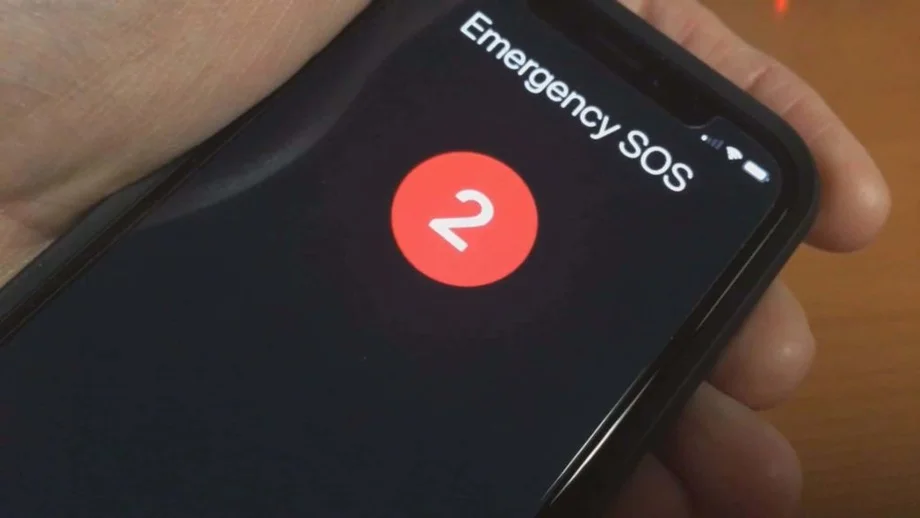
Apple грає жорстко: натисніть боки гучності + бічну кнопку 5 секунд – SOS активується, дзвонить 112 і надсилає локацію контактам. Але екран лишається замкненим, ніби в сейфі з подвійним дном. Навіть у 2026 на iOS 19 це не байпас – перевірено Apple Communities.
Для iPhone шляхи інші: “Знайти iPhone” на iCloud.com з Erase, чи підключення до Mac з recovery mode. Емоція: Apple захищає ваші секрети люто, як дракон скарб. Початківці, не витрачайте час на зірочки – прямуйте до офіційних інструментів.
Альтернативи аварійному виклику: що працює в 2026 без втрат даних
Забули пароль? 32% користувачів стикаються з цим щотижня, за статистикою password reports 2025. Ось топ-методи, від найбезпечніших.
- Google Find My Device: android.com/find, увійдіть аккаунтом, “Стерти пристрій” чи “Заблокувати” з новим PIN.
- Smart Lock: Якщо увімкнено – розблокується на довіреному місці чи з Bluetooth-годинником.
- ADB (для просунутих): USB debugging увімкнено? З ПК: adb shell rm /data/system/gesture.key.
- Софт: Tenorshare 4uKey чи Dr.Fone – підключаєте телефон, видаляють замок (ризик: платно, перевірте відгуки).
- Recovery Mode: Гучність + power, wipe data (втрата даних).
Кожен пункт – з поясненням: Find My Device рятує 70% випадків без втрат, бо хмарний. Перехід плавний: якщо дані критичні, уникайте reset.
Найважливіше: Завжди робіть бекап у Google Drive чи iCloud – це щит від паніки.
Типові помилки при спробі розблокування через аварійний виклик
Блок для тих, хто поспішає: перша помилка – ігнор версії ОС. Багато копіюють старі гайди з YouTube 2023, набирають зірочки на Android 15 – марна справа, бо система блокує копіювання з 2016. Друга: випадковий дзвінок 112, що лякає операторів і вас.
- Натискаєте “Виклик” замість копіювання – дзвоните поліції замість розблокування.
- Ігноруєте FRP (Factory Reset Protection) після reset – Google блокує на аккаунт.
- Використовуєте на чужому телефоні – незаконно, ризикуєте штрафом.
- Не заряджаєте пристрій – батарея сідає посеред трюку.
Гумор: ніби лізти в басейн без води – розчарування гарантоване. Уникайте, тестуючи спершу на емуляторі.
Профілактика: як уникнути блокування назавжди
Паролі – як старі ключі: губляться легко. Увімкніть біометрію (відбиток, обличчя), PIN з 6 цифр замість складного. Додайте Smart Lock: телефон розблокується вдома чи в авто. Статистика 2025: 84% повторно використовують паролі, тож менеджер як Bitwarden – рятівник.
Ще трюк: резервний email у Google-акаунті. А якщо дитина заблокувала планшет – увімкніть Family Link заздалегідь. Життя спрощується, коли телефон слухається, ніби вірний пес.
З цими знаннями ви готові до будь-якої ситуації – від ретро-трюків до хмарних чудес 2026. Експериментуйте обережно, і нехай екран завжди відкривається з першого дотику.