
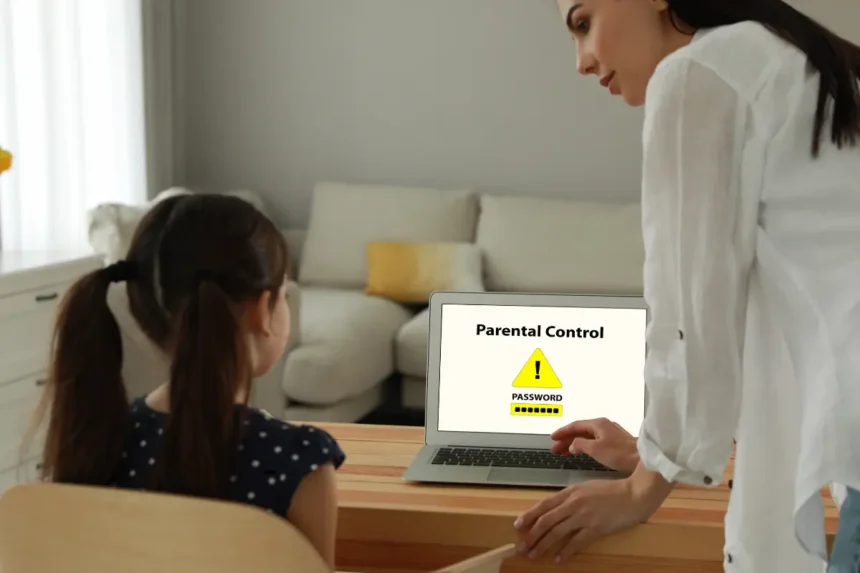
Інтернет увірвався в життя дітей як бурхлива річка, несучи знання, розваги й приховані небезпеки. Щороку понад 300 мільйонів дітей стають жертвами онлайн-експлуатації, за даними глобальних досліджень, а кібербулінг торкається третини підлітків. Батьківський контроль — це ваш щит: інструменти для обмеження часу перед екранами, блокування шкідливого контенту та відстеження локації. Почніть з вбудованих функцій платформ, як Google Family Link чи Apple Screen Time, і доповніть сторонніми додатками для повного покриття.
На Android увімкніть Family Link через Google Play, створіть PIN і встановіть ліміти. На iPhone активуйте Screen Time у налаштуваннях, додавши пристрій до Family Sharing. Для Windows Microsoft Family Safety керує всім сімейним флотом пристроїв. Ці базові кроки займають хвилини, але рятують години тривоги. Далі розберемо кожен нюанс, щоб ви впевнено взяли кермо.
Чому батьківський контроль — must-have у 2026 році
Діти проводять у мережі по 7 годин щодня, стикаючись з deepfakes, sexting-шантажем і алгоритмами, що просувають токсичний контент. Уявіть: школяр клацає TikTok, а там — прихована реклама азартних ігор чи чат з незнайомцем. Батьківський контроль не просто блокує, а формує звички, як садівник підрізає гілки, щоб дерево росло рівним.
Він обмежує екранний час, фільтрує сайти, трекає місцезнаходження GPS і надсилає звіти про активність. За даними досліджень, сім’ї з контролем зменшують ризики на 40%. Плюс, це вчить відповідальності: дитина бачить ліміти й вчиться планувати день. Без нього — хаос, з ним — спокій і довіра.
Налаштування батьківського контролю на Android: Google Family Link крок за кроком
Google Family Link — безкоштовний інструмент, що перетворює ваш смартфон на центр керування. Він працює на Android 7+, інтегрується з Play Market і YouTube. Спочатку завантажте додаток Family Link з Google Play на свій пристрій і дитини.
- Створіть або увійдіть у свій Google-акаунт як організатор сім’ї.
- На телефоні дитини увійдіть у її акаунт (до 13 років — новий дитячий).
- Запустіть Family Link, оберіть “Створити групу сім’ї” й додайте пристрій дитини — підтвердіть кодом.
- Встановіть PIN для захисту налаштувань.
- Налаштуйте ліміти: щоденний час екрану (наприклад, 2 години), розклад (нічний режим з 22:00), блок додатків.
Після списку перейдіть до Google Play: Налаштування > Сімейні > Батьківський контроль, увімкніть і оберіть вікові рейтинги (PG для ігор, фільмів). Для локації — увімкніть “Розташування” в Family Link, отримуйте сповіщення про зони (школа, дім). Додайте безпечний пошук у Chrome й YouTube Restricted Mode. Це блокує 90% шкідливого, але діти можуть обійти VPN — стежте за звітами.
Деталі з support.google.com підтверджують: PIN скидається очищенням кешу Play, але для Family Link потрібен батьківський пароль. Тестуйте на практиці — надішліть тестове блокування й перевірте реакцію дитини.
Батьківський контроль на iPhone, iPad та macOS: Screen Time і Family Sharing
Apple робить акцент на приватність, але Screen Time — потужний союзник. Оновлення iOS 18+ та macOS Sequoia автоматично активують дитячі дефолти для акаунтів до 13 років. Почніть з Family Sharing.
- На вашому iPhone: Налаштування > [Ваше ім’я] > Сімейний доступ > Додати члена сім’ї.
- Створіть Apple ID дитини, вкажіть дату народження.
- На пристрої дитини: Налаштування > Екранний час > Увімкнути, оберіть “Для дитини”, створіть пароль.
- Дистанційно керувати: з вашого пристрою оберіть профіль дитини в Екранний час.
- Встановіть ліміти: App Limits для ігор (1 год/день), Downtime для ночі, Communication Limits для контактів.
Блокуйте контент: Content & Privacy > Web Content > Limit Adult Websites, додайте винятки. Для покупок — Don’t Allow. Новинка 2026: запитів на розширення часу через Messages, Communication Safety сканує фото на непристойність. На macOS те саме: System Settings > Screen Time.
З support.apple.com: функції синхронізуються по Family Sharing, якщо всі оновлені. Для підлітків 13-17 — розширені дефолти, як блок нових контактів без дозволу. Це не просто бар’єр — інструмент для розмов про безпеку.
На Windows і Xbox: Microsoft Family Safety для ПК-гравців
Windows 11 — рай для геймерів, але з Family Safety ви тримаєте руку на пульсі. Додаток безкоштовний, кросплатформний (Windows, Android, iOS, Xbox).
- Створіть Microsoft family group на account.microsoft.com/family.
- Додайте акаунт дитини як “Дитина”.
- Завантажте Family Safety app на свій телефон.
- Встановіть screen time limits (загальний/по пристроях), activity reports.
- Фільтри: Web & Search filters у Edge, app/game blocks.
Локація через “Find my family”, сповіщення про зони. Для Xbox — ліміти сесій. З microsoft.com: працює на Win10+, безкоштовно. Перевага — звіти про продуктивність, мотивуючи дитину. Якщо гра затримується — пауза з кнопки.
Контроль на рівні роутера: захист усієї домашньої мережі
Роутер — воротар дому. Для TP-Link використовуйте Tether app: Tools > Parental Controls > + профіль, фільтри контенту, bedtime, per-device limits. Asus AiProtection: Family > Parental Controls, часові слоти, blacklist сайтів.
Це блокує все Wi-Fi пристрої без апів. Перевага: дитина не обійде на новому гаджеті. Вступіть у веб-інтерфейс (tplinkwifi.net), додайте MAC-адреси. Ідеально для IoT-іграшок.
ТОП сторонніх додатків: розширте можливості
Вбудовані хороші, але для соцмереж і AI-контенту — преміум-аппи. Ось порівняння лідерів 2026 (за тестами PCMag, TechRadar).
| Додаток | Платформи | Ключові фічі | Ціна (міс) |
|---|---|---|---|
| Qustodio | Android, iOS, Windows, macOS, Kindle | Трекінг соцмереж, panic button, геофенсинг, детальні репорти | від 4€ |
| Bark | Android, iOS, соцмережі | AI-детекція кібербулінгу, sexting, депресії в чатах | від 5€ |
| Norton Family | Всі + роутери | Відео-супервізія, search monitoring, unlimited devices | від 5€ |
| Kaspersky Safe Kids | Всі | Low battery alerts, app blocking, YouTube history | від 3€ |
Джерела даних: pcmag.com, techradar.com. Qustodio лідер для мультиплатформи, Bark — для емоційного захисту. Тестуйте триали, комбінуйте з вбудованими.
Типові помилки при налаштуванні
Забули PIN? На Android очистіть кеш Play, на iOS — reset через iCloud. Діти змінюють дату народження в акаунті — блокуйте Account Changes. Не тестували обхід: VPN, гостьовий Wi-Fi — додайте whitelist роутера. Ігнор звітів — щотижня переглядайте, обговорюйте. Надмірний контроль дратує — починайте з м’яких лімітів, пояснюйте.
Моніторинг YouTube, TikTok та соцмереж
YouTube: Restricted Mode + Family Link. TikTok: Family Pairing у додатку, ліміти часу. Instagram/Facebook: вбудовані controls + Bark для сканування. Для Discord — app blocks. Ключ: комбінуйте з розмовами, бо аппи не ловлять усе.
Тренд 2026: AI-фільтри в Qustodio детектують deepfakes. Налаштуйте alerts на ключові слова (самогубство, наркотики).
Практичні поради для щоденного використання
Починайте рано: з 8 років — базові ліміти, з 12 — моніторинг соц. Обговорюйте правила за вечерею, як стару казку про вовка. Використовуйте rewards: +час за хороші оцінки. Якщо дитина обходить — не карайте, удосконалюйте. Звіряйтеся з звітами, святкуйте прогрес. Ваш спокій — найкращий подарунок.
У 2026 інтернет еволюціонує, але з цими інструментами ви попереду. Експериментуйте, адаптуйте під сім’ю — і річка стане спокійним потоком.