
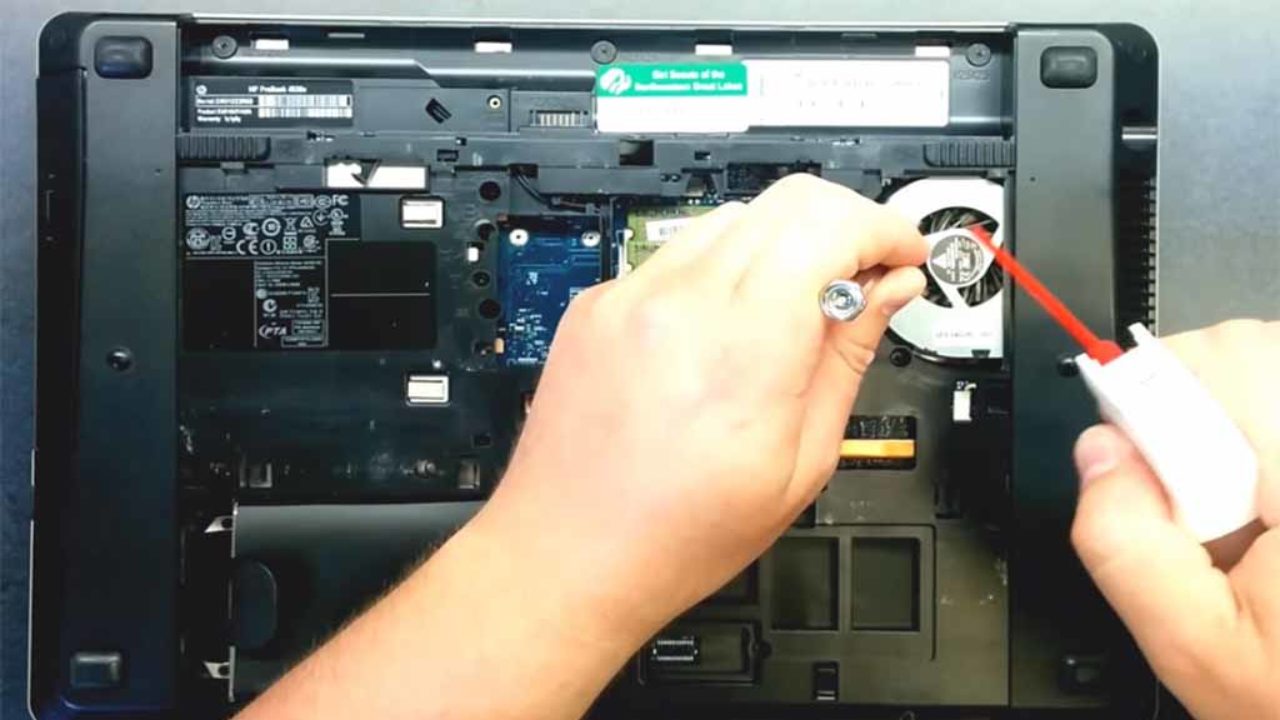
Пил проникає крізь вентиляційні решітки, ніби невидимий гість на вечірку, осідаючи на лопатках вентиляторів і радіаторах. За пару місяців щоденного використання ваш ноутбук перетворюється на пилову пастку, де гаряче повітря не може вирватися на свободу. Найпростіший спосіб почати – вимкнути пристрій, від’єднати зарядку й акуратно продувати вентиляційні отвори балончиком зі стисненим повітрям короткими імпульсами. Це зніме 70% забруднень без жодного гвинтика, повернувши тишу й прохолоду. А якщо вентилятор завиває, як реактивний двигун, час на глибшу чистку – з розбиранням, де пил вилітає густим хмарним шлейфом.
Така базова процедура рятує від перегріву, коли процесор сідає на тротлінг, знижуючи продуктивність на 20-30%. Тепер розберемося, як зробити все правильно, щоб не нашкодити.
Чому пил – найгірший ворог охолодження в ноутбуці
Уявіть систему охолодження як легені вашого ноутбука: повітря вдихається крізь нижні решітки, охолоджує гарячі чіпи й виходить теплим через бічні чи задні отвори. Пил, змішуючись із ворсинками й шкірним лусочками, утворює кір на ребрах радіатора, зменшуючи тепловідвід удвічі. Вентилятор крутиться шалено, але марно – температура CPU підстрибує до 95°C, змушуючи систему гальмувати, аби не згоріти.
Наслідки жахливі: не тільки падіння FPS у іграх чи зависання в Photoshop, а й скорочення терміну служби компонентів. Термопаста висихає швидше, конденсатори набухають від спеки. За даними сервісних центрів, 40% ремонтів ноутбуків пов’язані з перегрівом через пил – це не вигадка, а реалія для пристроїв старше року.
Особливо страждають геймерські моделі з потужними GPU, де тепловиділення сягає 200 Вт. Офісний ультрабук у пилюці теж чихає, але повільніше. Головне – не ігнорувати: один сезон без чистки, і ви ризикуєте апгрейдом.
Ознаки, що пил накопичився: слухайте свій ноутбук
Вентилятор ревить постійно, навіть на простих задачах? Корпус гарячий, як чашка кави після мікрохвильовки? Програми гальмують, а батарея сідає за годину? Це крик про допомогу. Температуру перевірте софтом типу HWMonitor чи Core Temp – якщо idle понад 50°C, час діяти.
Інші сигнали: раптові вимкнення, блакитні екрани чи пилові заметі на вентиляційних решітках. У геймерів це проявляється дроселем у Cyberpunk 2077, у фрілансерів – лагам у Zoom. Не чекайте, поки запах паленого пластику наповнить кімнату.
- Шумний вентилятор: крутиться на 5000+ об/хв без навантаження, бо пил блокує потік.
- Перегрів: поверхня біля клавіатурних стрілок жарить – там кулер.
- Знижена продуктивність: бенчмарки показують мінус 15-25% від номіналу.
- Візуальні сліди: сірі грудки на решітках, як шерсть кота в пилососі.
Ці симптоми універсальні для Asus ROG, Lenovo Legion чи Dell XPS. Якщо ігнорувати, ремонт обійдеться в 1000+ грн, тоді як чистка – копійки й півгодини.
Інструменти для чистки: арсенал домашнього майстра
Не бігайте сервіс – усе знайдеться в магазинах електроніки чи онлайн за 300-500 грн. Головне – антистатичний браслет, бо статичний розряд спалить чіп за секунду. Перед списком: оберіть якісний балончик, бо дешеві дають конденсат.
- Балончик зі стисненим повітрям (200-400 мл) – основна зброя проти пилу.
- Мікрофіброва ганчірка та ватні палички – для делікатних поверхонь.
- Ізопропіловий спирт 70-90% – розчиняє жир, випаровується миттєво.
- М’яка пензлик і зубочистки – для щілин.
- Прецизійні викрутки (PH0, PH1, Torx T5) – для розбирання.
- Антистатичний браслет і килимок – must-have для безпеки.
Додатково: термопаста Arctic MX-4, якщо плануєте міняти. Таблиця нижче порівнює базовий і про-набір.
| Набір | Компоненти | Вартість (грн) | Для кого |
|---|---|---|---|
| Базовий | Балончик, мікрофібр, спирт | 150-250 | Без розбирання |
| Про | + Викрутки, браслет, паста | 400-700 | Повна чистка |
Джерела даних: рекомендації з сайтів Lenovo.com та HP.com станом на 2026 рік. Тепер, озброєні, вперед!
Швидка чистка без розбирання: 10 хвилин на диво
Ідеально для початківців чи коли терміново. Вимикаємо ноут, виймаємо акумулятор (якщо знімається), кладемо екраном догори на чисту поверхню. Балончиком дуємо в вентиляційні отвори під кутом 45°, короткими пострілами по 2 секунди. Пил вилітає снігопадом – не тримайте насадку близько, бо вентилятор розкрутиться й рознесе бруд глибше.
Клавіатуру: переверніть догори дном, потрясіть, продуйте щілини. Порти: ватна паличка злегка змочена спиртом. Екран – суха мікрофібр круговими рухами. Результат: шум падає на 30%, температура – на 10°C. Але якщо пил глибокий, це тимчасово.
Глибока чистка з розбиранням: серцевина начистоту
Підготовка: безпека понад усе
Робоче місце – дерев’яний стіл, не килим, бо статіка. Одягніть браслет, заземліться на батарею опалення. Зробіть фото кожного кроку для зворотної збірки. Скачайте сервісний мануал з сайту виробника – для Asus TUF це 20 гвинтів, для MacBook – клейкі петлі.
Розбирання: акуратно, як пазл
Зніміть нижню кришку: 8-15 гвинтів, фотофіксація. Акумулятор – від’єднайте кабель. Охолодження видно одразу: вентилятор, мідні трубки, радіатор. Для геймерських – два кулера. Не чіпайте материнку руками!
- Відкрутіть кришку.
- Від’єднайте акум, Wi-Fi антени.
- Зніміть вентилятор (3-4 гвинти).
- Радіатор – гвинти + паста.
Чистка компонентів: пилу – капут
Вентилятор: продуйте, протріть лопатки спиртом, капніть 2 краплі мастила на вісь (якщо скрипить). Радіатор: пензликом зніміть кір, продуйте. Стару термопасту зітріть ватою зі спиртом – нанесіть нову краплю розміром з горошину, розтушіть пластиковою карткою. Правильна паста знижує температуру на 15-20°C!
Збірка та тест
Все навпаки: паста свіжа, гвинти затягнуті хрест-навхрест. Увімкніть, перевірте температури. Якщо все ок – ви герой.
Догляд за екраном, клавіатурою та портами: блиск зовні
Екран: мікрофібр зкраплений дистильованою водою 1:10 зі спиртом – жодних паперових серветок, бо подряпини. Клавіатура: чистячий гель чи стискач, палички для міжклавішних щілин. Порти: сухий воздух, потім паличка. Корпус: м’яка ганчірка з піною від мила. Результат – як новий з коробки.
Типові помилки, які коштують дорого
Багато хто рве шаблон і шкодує. Ось топ-пастки з реальних кейсів.
- Пилосос: створює статичний розряд, що фритюрить чіпи – краще компресор.
- Довгі постріли повітрям: конденсат капає на плату, коротке замикання.
- Без браслета: дотик – і GPU мертвий, ремонт 5000 грн.
- Занадто термопасти: бульбашки повітря, перегрів гірший.
- Чистка увімкненим: пил сідає на гарячі чіпи й спекється.
- Вода на плату: корозія за ніч.
Уникайте – і ноут проживе довше. З досвіду сервісів, 60% пошкоджень від DIY – саме ці.
Розклад чисток: персонально для вас
Офісний користувач: раз на 8-12 місяців. Геймер: кожні 3-6, бо пил летить від динаміки. У пилючій кімнаті чи з тваринами – щоквартально. Трекінг: софт типу MSI Afterburner з логами температур.
Профі-трюк: поставте ноут на підставку з вентиляцією – мінус 10°C автоматом. Уникайте м’яких поверхонь, як ліжко, де пил множиться.
Додаткові лайфхаки для довгого життя
Замініть термопасту раз на 2 роки – Noctua NT-H2 краща за стокову. Використовуйте HEPA-фільтр у кімнаті. Для ультрабуків без доступу – сервіс раз на рік. Ваш ноутбук подякує прохолодою й швидкістю, а ви – стабільною роботою. Експериментуйте з налаштуваннями вентиляторів у BIOS, тримайте драйвери свіжими. Пил не здається, але й ви сильніші!