
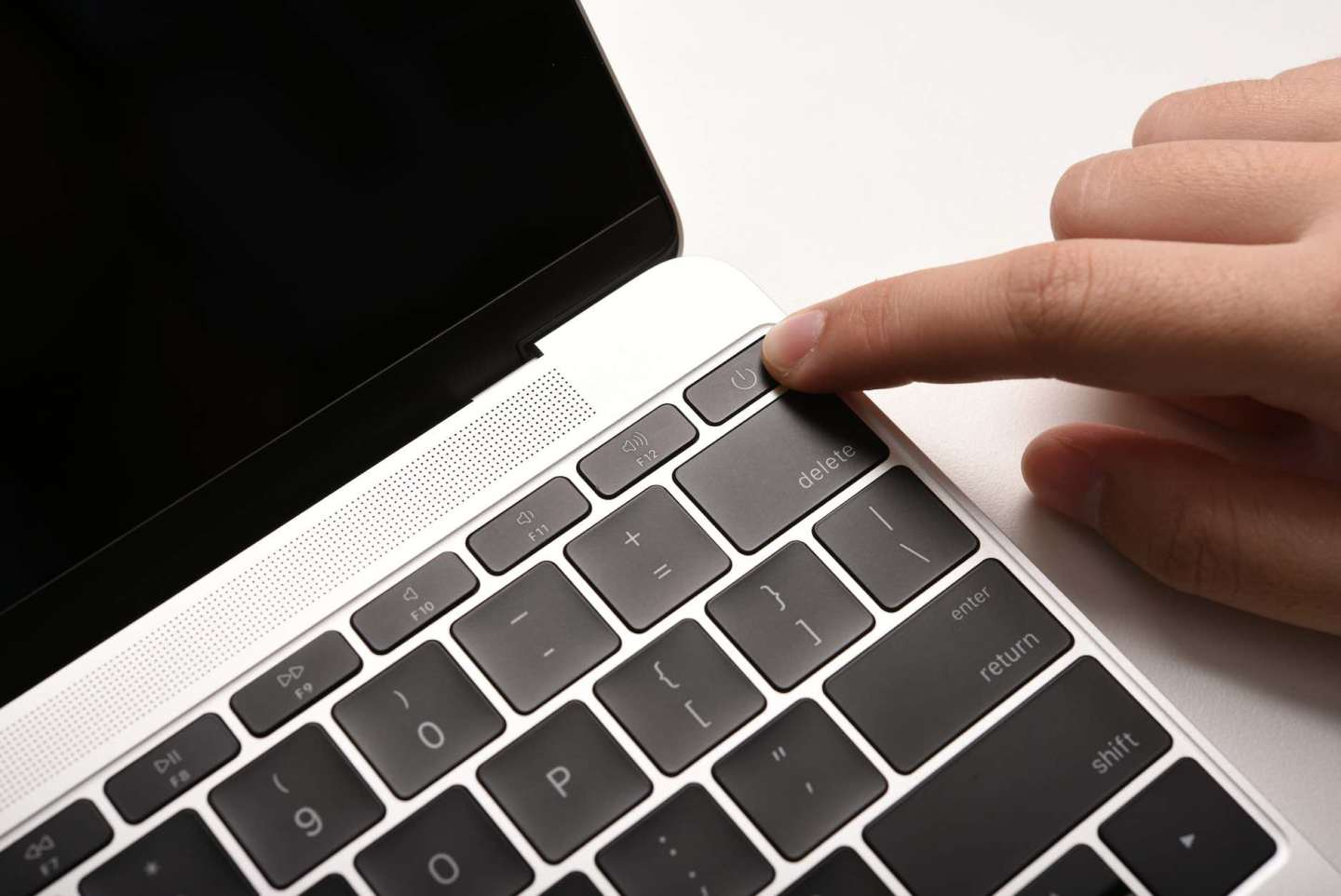
Чорний екран, мертва тиша, жодного знаку життя від улюбленого MacBook – ситуація, яка змушує серце стискатися. Ти натискаєш кнопку живлення раз за разом, але нічого не відбувається, ні вентилятора, ні лампочки зарядки. Найчастіше це банальна проблема з живленням: несправний кабель, розетка чи глибоко розряджена батарея. Почніть з перевірки зарядного пристрою – підключіть інший, якщо є, і почекайте 15 хвилин. Якщо MagSafe чи USB-C не загоряється зеленим чи білим, переходьте до скидання контролера SMC, особливо на Intel-моделях.
Але не поспішайте панікувати: за даними сервісних центрів, у 60% випадків MacBook оживає після простих маніпуляцій з живленням і перезавантаженням. На Apple Silicon (M1, M2, M3, M4) процес ще простіший – просто утримуйте кнопку живлення 10 секунд. Ця стаття розбере все по кісточках, від базових кроків до рідкісних апаратних бід, щоб ви повернули свій пристрій до життя без зайвих витрат.
Перший крок: перевірте ланцюг живлення як детектив на місці злочину
Уявіть живлення як артерію вашого MacBook – якщо десь закупорка, серце не б’ється. Почніть з очевидного: кабель USB-C чи MagSafe на старих моделях часто зношується від постійного згинання. Перевірте на видимі пошкодження – оголені дроти, зламаний конектор. Спробуйте іншу розетку, бо ваша може бути “мертвою” через перевантаження мережі.
Підключіть зарядку і почекайте. На моделях з MagSafe 1-2 індикатор загориться помаранчевим (заряджається) чи зеленим (повний). USB-C на нових MacBook Air/Pro M-серії блимає білим під час розмови з адаптером. Якщо нічого – тестуйте з іншим зарядним пристроєм сумісної потужності: 30W для Air, 67-140W для Pro. Офіційний сайт Apple наголошує: несумісні дешеві аналоги часто видають недостатню напругу, що блокує запуск.
- Вийміть усі периферійні пристрої: мишку, клавіатуру, хаб USB, зовнішній диск. Іноді один несправний гаджет “висить” систему.
- Підключіть тільки зарядку до стіни, без подовжувачів чи фільтрів – вони можуть глушити струм.
- Почекайте 5-10 хвилин: глибоко розряджена батарея (під 0% на тиждень) потребує часу, щоб “прокинутися”.
- Натисніть і утримуйте кнопку живлення 10 секунд – це форсований перезапуск для всіх моделей.
Після цих кроків у половині випадків екран спалахне логотипом Apple. Якщо ні, переходьте глибше: проблема може ховатися в контролерах живлення чи батареї, яка зносилася після 500 циклів зарядки.
Скидання SMC та NVRAM: магія, яка рятує від “капризів” системи
Контролер керування системою (SMC) – це мозковий центр живлення, вентиляції та сну в MacBook. На Intel-моделях (до 2020) він часто “глючить” від перегріву чи оновлень macOS, викликаючи відмови в запуску. Apple Silicon (M1 і новіше) не потребує окремого скидання SMC – достатньо power cycle. А NVRAM зберігає налаштування екрану, звуку, часу – його сброс допомагає від “чорного екрану”.
Для MacBook з Intel (Air/Pro 2010-2020 років)
Ці моделі чутливі до SMC, особливо після Sonoma чи Ventura. Процедура варіюється залежно від типу зарядки.
- З USB-C (2016+): Вимкніть Mac, утримуйте лівий Shift + Control + Option + Power 10 секунд. Відпустіть, увімкніть.
- З MagSafe: Від’єднайте зарядку, утримуйте Power 5 секунд, підключіть назад.
- Без знімної батареї (більшість): Просто утримуйте Power 10 секунд, потім увімкніть.
NVRAM: одразу після натискання Power утримуйте Command + Option + P + R до другого звуку запуску чи логотипу.
Для Apple Silicon (M1, M2, M3, M4 – 2020+)
Життя простіше: SMC скидається автоматично. Натисніть і утримуйте кнопку живлення (Touch ID) 10 секунд до вимкнення, потім ще 10 для запуску в Recovery Mode. Якщо чорний екран – підключіть зовнішній монітор через HDMI/USB-C, бо дисплей може бути винен. На M4 Pro 2024 року після Sequoia 15.4 це вирішує 70% софтверних глюків.
| Модель | SMC Reset | NVRAM Reset |
|---|---|---|
| Intel MacBook (до 2020) | Shift+Ctrl+Opt+Power 10с | Cmd+Opt+P+R |
| Apple Silicon M1-M4 | Power 10с (авто) | Не потрібно |
Джерела даних: офіційний сайт Apple (support.apple.com), iFixit.com. Якщо після сбросу нічого – час на апаратку.
Апаратні “вороги”: батарея, плата та інші пастки
Коли софт не винен, MacBook мовчить через залізо. Батарея – лідер: після 1000 циклів (3-4 роки) ємність падає нижче 80%, і при 0% вона блокує запуск, як захисний механізм. Перевірте в System Report (якщо запуститься) або в сервісі. Заміна коштує 3000-6000 грн залежно від моделі.
Материнська плата страждає від рідини (корозія контактів), падінь (мікротріщини) чи перегріву (згорілі конденсатори). На MacBook Pro 2018-2020 з “метеликовою” клавіатурою кнопка Power часто виходить з ладу – заміна topcase вирішує. USB-C роз’єм зношується від частих вставок, перериваючи живлення.
Рідкісне, але драматичне: логічна плата на M1/M2 після оновлення Sequoia може “замерзнути” через firmware-корупцію. Діагностика в сервісі з мультиметром покаже, чи є напруга на платі (5V standby). Не розбирайте самі – статична електрика доб’є чіпи.
Типові помилки користувачів
Багато хто кидається купувати нову зарядку, ігноруючи розетку – перевірте лампочку чи інший прилад. Друга пастка: на M-серії забувають утримати Power довго, думаючи “натиснув – і готово”. Третя – розбирають без антистатичного браслета, коротячи плату. Четверта: ігнорують індикатори – якщо зарядка блимає червоним, це глибокий розряд, почекайте годину. П’ята: після води вмикають одразу, провокуючи коротке замикання. Уникайте цих гріхів, і 80% проблем розсмокчеться.
- Не тестують периферію: один флеш-носій блокує все.
- Забувають про глибокий сон: закрийте кришку на 30 секунд після shutdown.
- Ігнорують перегрів: чистіть вентиляцію раз на рік.
Ці помилки коштують сотень гривень зайвого ремонту – будьте уважні!
Діагностика в Recovery Mode та безпечному режимі
Якщо MacBook вмикається, але зависає на логотипі чи чорному екрані – це софт. Затисніть Power до меню опцій (M-серії) або Command + R при запуску (Intel). У Recovery: Disk Utility для ремонту диска, Reinstall macOS без стирання даних. Безпечний режим (Shift при запуску) вимикає кеш і сторонні драйвери – ідеально після оновлення Sequoia, де глюки з графікою трапляються частіше.
Для Pro M3/M4 з 16 ГБ RAM: перевірте на наявність SMC-фірмваеру в About This Mac > System Report > Power. Якщо “N/A” – апгрейд до Ventura/Sequoia може знадобитися. Зовнішній диск у Target Disk Mode (T на Intel) допоможе витягти дані перед ремонтом.
Коли звертатися до сервісу: ознаки серйозної біди
Запах горілого пластику, булькання рідини чи відсутність будь-якої реакції на зарядку – сигнал SOS. У авторизованому сервісі Apple діагностика безкоштовна, ремонт з гарантією. На 2026 рік для M4 MacBook Pro заміна плати – 20-30 тис. грн, але з AppleCare дешевше. Незалежні майстри на iFixit-гідах роблять за 5-10 тис., але ризикуєте даними.
Профілактика краща: не заливайте каву, чистіть від пилу, оновлюйте timely. Ваш MacBook – витривалий звір, здатний служити 7-10 років, якщо доглядати. Спробуйте кроки вище, і, можливо, вже завтра він муркоче на столі, готовий до роботи.
А якщо залишилися нюанси по вашій моделі – розкажіть у коментарях, розберемо разом. Технології оживають, як фенікс, з правильним підходом.