
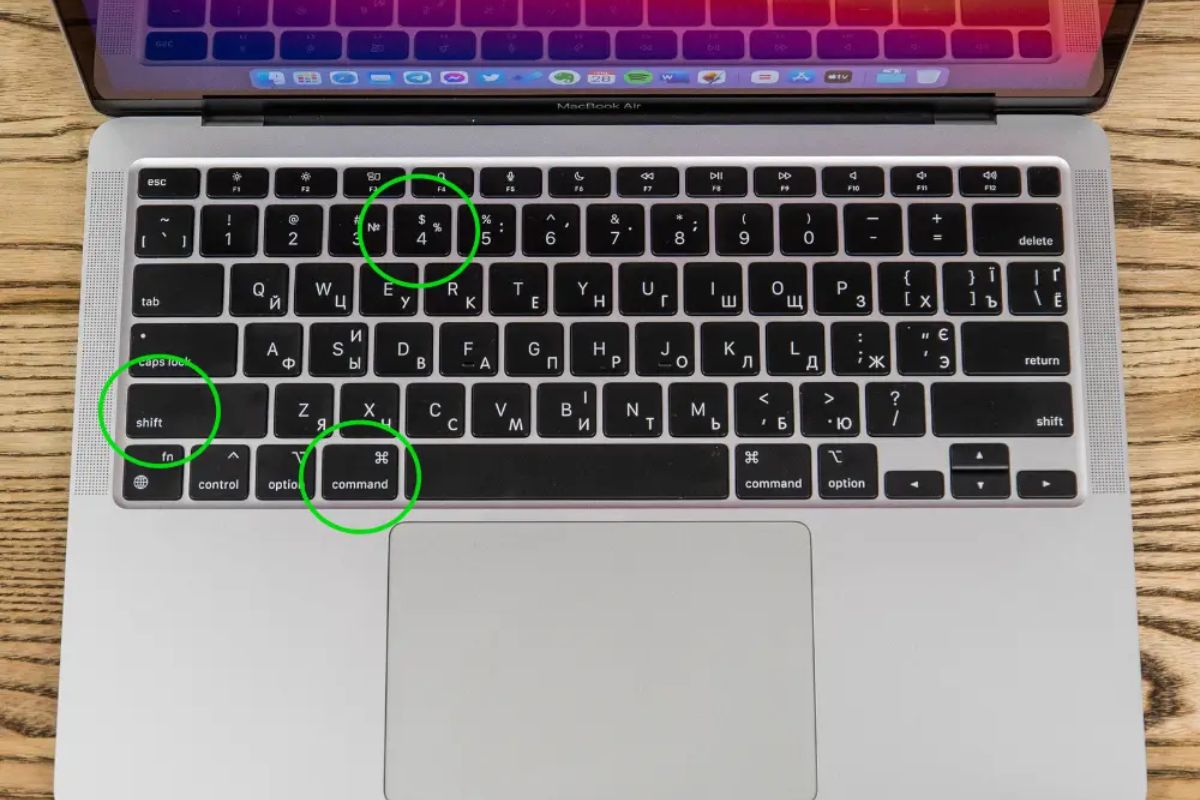
Знімок екрана на Mac — це миттєвий спосіб зафіксувати важливе: від банківського переказу до улюбленого кадру з серіалу чи складної інструкції для колеги. Натиснувши Command + Shift + 3, ви отримуєте повний екран у форматі PNG, який відразу лягає на робочий стіл. Для виділеної ділянки працюйте Command + Shift + 4, а для вікна — додайте пробіл після цих клавіш. Усе відбувається за секунди, без зайвих програм, і працює однаково на MacBook Air, Pro чи iMac, незалежно від моделі чіпа M-серії.
Комбінація Command + Shift + 5 відкриває потужну панель інструментів, де можна не лише знімати, а й записувати відео екрана з мікрофоном чи без. Мініатюра в кутку дозволяє швидко відредагувати скрін, обрізати чи додати стрілки, перш ніж файл зберегеться. Ці інструменти еволюціонували з простих ярликів ранніх macOS до сучасного набору, що враховує HDR і таймери, роблячи процес інтуїтивним навіть для тих, хто щойно перейшов з Windows.
Але справжня сила ховається в деталях: модифікаторах, налаштуваннях через Термінал і трюках, які перетворюють звичайний скрін на професійний інструмент. Далі розберемо кожен крок так, щоб ви почувалися впевнено і в базових ситуаціях, і в складних кейсах.
Основні комбінації клавіш: швидкий старт для будь-якої задачі
Коли потрібно діяти блискавично, клавіатура Mac стає найкращим помічником. Повний екран захоплюється за допомогою Command + Shift + 3 — екран мигає, лунає характерний звук затвора, і файл готовий. Це ідеально для швидкого фіксування всього робочого столу, наприклад, коли ви показуєте колезі налаштування системи чи зберігаєте доказ для техпідтримки.
Для точності переходьте до Command + Shift + 4. Курсор перетворюється на перехрестя, і ви просто перетягуєте мишкою потрібну зону. Утримуючи пробіл під час перетягування, переміщуєте область без зміни розміру — зручно, коли треба вирівняти по краях вікна. Відпустили кнопку — скрін готовий. Ця комбінація рятує, коли на екрані забагато зайвого, а вам потрібен лише фрагмент чату чи графіка.
- Знімок вікна чи меню: Command + Shift + 4, потім пробіл. Курсор стає камерою. Наведіть на вікно, і воно підсвітиться. Клік — і скрін з акуратною тінню (або без неї, якщо затиснути Option). Чудово для презентацій, де важливо показати лише один додаток, без сміття навколо.
- Копіювання в буфер обміну: Додайте Control до будь-якої комбінації — Control + Command + Shift + 3. Скрін не зберігається на столі, а відразу йде в Clipboard. Вставляєте в повідомлення чи документ одним Command + V. Економить час, коли не хочете захаращувати стіл файлами.
Ці ярлики працюють на всіх сучасних macOS, включаючи Tahoe 26, і не вимагають додаткових налаштувань. Просто запам’ятайте: три клавіші — і момент зафіксований.
Панель «Знімок екрана»: професійний інструмент у кількох кліках
Command + Shift + 5 відкриває повноцінну панель внизу екрана — тут усе під контролем. Оберіть повний екран, виділену область чи конкретне вікно. Додайте таймер на 5 або 10 секунд, щоб підготуватися: ідеально для скрінів меню, які з’являються тільки при наведенні. Запис відео екрана теж тут — з вибором мікрофона, курсору чи навіть частини екрана.
У розділі «Параметри» ховаються справжні скарби. Виберіть місце збереження: робочий стіл, Документи, папку «Завантаження» чи будь-яку іншу. Увімкніть чи вимкніть мініатюру в кутку, показ курсору, навіть формат — SDR для сумісності чи HDR для максимальної якості кольорів на підтриманих Mac з macOS Tahoe 26. Це не просто інструмент, а ціла студія для знімків, яка перетворює рутину на творчий процес.
Після створення скріну мініатюра з’являється в правому нижньому куті. Наведіть на неї — вона «оживає» і чекає вашої команди. Перетягніть у папку, в Messages чи навіть у браузер. Клікніть — відкриється вбудований редактор: обрізка, текст, стрілки, форми, розмиття. Все це без сторонніх програм, прямо в macOS.
Розширені модифікатори та трюки, які знають лише досвідчені користувачі
Додаткові клавіші роблять скріншоти ще точнішими. Утримуйте Option під час знімка вікна — тінь зникає, і файл виглядає чистим, як у дизайнерських макетах. Shift під час виділення області фіксує пропорції, а пробіл — переміщує рамку. На Mac з Touch Bar можна налаштувати ярлики прямо там для ще швидшого доступу.
Для кількох моніторів комбінації працюють на активному екрані. Якщо потрібно зняти всі дисплеї одночасно — Command + Shift + 3 захопить усе. А для точного вибору просто перемістіть курсор на потрібний монітор перед натисканням.
| Комбінація | Що робить | Коли використовувати |
|---|---|---|
| Command + Shift + 3 | Повний екран | Швидкий огляд усього робочого столу |
| Command + Shift + 4 | Виділена область | Точний фрагмент графіки чи тексту |
| Command + Shift + 4 + Пробіл | Окреме вікно | Чистий скрін додатка без фону |
| Command + Shift + 5 | Панель інструментів | Запис відео, таймер, налаштування |
| + Control | Копіювати в буфер | Без файлів на столі |
Ці комбінації — основа, але вони відкривають двері до справжньої ефективності.
Де зберігаються скріни та як налаштувати систему під себе
За замовчуванням файли летять на робочий стіл з назвою «Знімок екрана [дата] о [час]». Зручно для новачків, але швидко захаращує простір. Через панель Command + Shift + 5 у «Параметрах» обирайте будь-яку папку — наприклад, спеціальну «Скріншоти» в Pictures. Зміна діє миттєво для всіх наступних знімків.
Хочете ще глибше? Відкрийте Термінал і введіть команду, щоб вказати шлях: defaults write com.apple.screencapture location ~/Pictures/Screenshots && killall SystemUIServer. Тепер скріни автоматично йдуть туди, де ви хочете. Аналогічно змінюйте формат з PNG на JPG для меншого розміру файлів: defaults write com.apple.screencapture type jpg && killall SystemUIServer. Повернути PNG просто — замініть jpg на png.
Імена файлів теж піддаються кастомізації, а вбудований редактор дозволяє відразу підписати скрін чи намалювати стрілку. Результат — організований потік візуальної інформації, який економить години пошуку по столу.
Редагування, анотації та інтеграція з іншими програмами
Мініатюра після скріну — це не просто прев’ю, а повноцінний редактор. Клікніть — і перед вами інструменти: текст з різними шрифтами, стрілки, форми, розмиття для конфіденційної інформації. Додайте підпис «Важливо!» червоним маркером, і скрін перетворюється на зрозумілу інструкцію. Готово — натисніть «Готово», і файл зберігається.
Перетягніть скрін прямо в Notes, Mail чи навіть Photoshop — macOS підтримує безшовну інтеграцію. На Mac з Apple silicon обробка HDR-скрінів відбувається блискавично, кольори виглядають живими, як на реальному екрані. Для дизайнерів це означає точне відтворення інтерфейсів, для вчителів — швидкі пояснювальні матеріали.
Типові помилки новачків та як їх уникнути
Багато хто забуває про Control і отримує десятки файлів на столі замість одного в буфері. Рішення просте — додайте цю клавішу заздалегідь. Інша поширена проблема: скрін вікна з тінню, яка заважає в презентаціях. Утримуйте Option при кліку камерою — тінь зникає миттєво.
Дехто забуває, що Esc скасовує дію, і панікує. Або не знає про таймер у панелі, через що намагається вручну ловити меню. Ще одна пастка — ігнорування налаштувань збереження, і стіл перетворюється на звалище. Відкрийте параметри раз і налаштуйте — і проблема зникає назавжди.
Нарешті, на старих Mac без Mojave панель Command + Shift + 5 може не працювати — оновіть систему, і все запрацює. Ці дрібниці здаються незначними, але саме вони відділяють новачка від того, хто користується Mac легко і з задоволенням.
Запис екрана: від статичного знімка до повноцінного відео
Command + Shift + 5 дає доступ до запису. Оберіть весь екран чи область, увімкніть мікрофон для коментарів, покажіть курсор — і натискайте «Записати». Зупинити можна через меню в рядку меню або гарячою клавішею. Файл зберігається як MOV, готовий для YouTube чи внутрішнього чату.
Це зручно для туториалів: покажіть, як працює додаток, додайте голосове пояснення. У 2026 році з покращеною стабільністю macOS Tahoe записи виходять плавними навіть на 4K. Переглядайте, обрізайте і діліться — все в одній системі.
Практичні кейси: як скріни рятують у реальному житті
Дизайнер надсилає клієнту правки інтерфейсу — один скрін з анотаціями замінює довгі описи. Розробник фіксує помилку в консолі — Command + Shift + 4 + Control, і баг іде в Slack. Вчитель готує урок: скріни з підручника плюс стрілки створюють інтерактивний матеріал за хвилини.
Бухгалтер зберігає чек — повний екран без зайвого. Фрілансер фіксує дедлайн у Trello. Кожен день Mac пропонує сотні моментів, де скрін стає мовою, швидшою за слова. З цими інструментами ви не просто фіксуєте — ви розповідаєте історії візуально, чітко і стильно.
Експериментуйте, налаштовуйте під свій ритм, і скоро скріни на Маку стануть такою ж природною звичкою, як дихання. Система Apple продумала все до дрібниць, щоб ви насолоджувалися процесом, а не боролися з ним.