
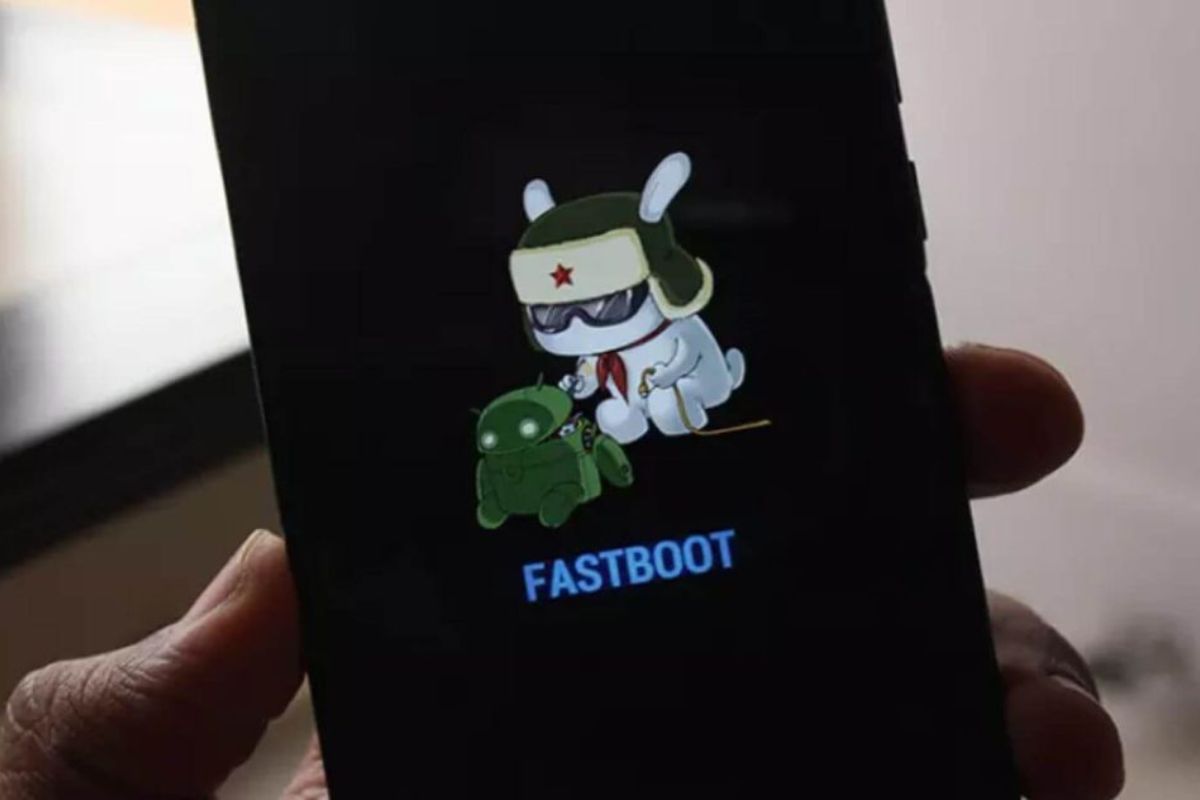
Екран смартфона раптом застигає на загадковому меню з написом FASTBOOT або милим кроликом у касці, що лагодить робота. Телефон не реагує на дотики, а звичайне натискання кнопок здається марним. Саме так виглядає режим швидкого завантаження, і мільйони користувачів Xiaomi, Redmi, Poco та інших Android-пристроїв щороку стикаються з цією ситуацією. Найпростіший спосіб вийти — утримувати кнопку живлення 15–30 секунд, доки гаджет не завібрує і не перезавантажиться в звичайний режим. Це працює в 80 % випадків і не вимагає додаткових інструментів.
Але чому телефон туди потрапляє, чи небезпечно залишатися в ньому довго і як діяти, якщо прості методи не допомагають? Ми розберемо все по поличках: від базових кнопкових комбінацій для новачків до просунутих команд через комп’ютер, брендових особливостей і тонкощів сучасних версій Android. Незалежно від того, чи ви вперше бачите цей екран, чи вже розбираєтеся в прошивках, тут знайдете чіткі інструкції та пояснення, чому кожен крок працює саме так.
Режим Fastboot з’явився ще в ранніх версіях Android як зручний інструмент для розробників, але швидко став частиною повсякденного життя звичайних користувачів. Він дозволяє спілкуватися з завантажувачем пристрою напряму через USB, минаючи повноцінну операційну систему. Саме тому телефон «застрягає» тут після випадкового натискання кнопок або невдалого оновлення. Головне — не панікувати: це не поломка, а захисний механізм, який рятує від серйозніших проблем.
Що таке режим Fastboot і чому він з’являється
Fastboot — це не просто екран з написом, а повноцінний протокол і середовище завантажувача, яке дає прямий доступ до розділів пам’яті пристрою. У цьому режимі Android не завантажується повністю, а працює лише мінімальне ядро, яке слухає команди з комп’ютера. Розробники використовують його для флешингу firmware, розблокування bootloader, встановлення кастомних recovery і навіть відновлення «цегли». На Xiaomi та Redmi кролик у касці — це фірмовий талісман MITU, який сигналізує: «Я готовий до глибоких змін».
Чому гаджет раптом переходить у цей стан? Найчастіше винні одночасні натискання кнопки живлення та гучності під час вимкнення або перезавантаження. На Xiaomi це відбувається майже автоматично, якщо пальці трохи затрималися. Інші причини — системний збій після невдалого OTA-оновлення, проблеми з батареєю, коли пристрій намагається «врятуватися», або команди ADB/fastboot, які залишилися без продовження. У сучасних Android 14–16 з динамічними розділами (dynamic partitions) Fastboot еволюціонував у fastbootd — ще більш потужний режим, який працює навіть на пошкоджених системах.
Важливо розуміти різницю: Fastboot відрізняється від Recovery (текстове меню для скидання) і Download Mode на Samsung (Odin). Він працює автономно, не потребує повної ОС і дає доступ до низькорівневих команд. Але саме тому залишати телефон у ньому надовго не варто — батарея розряджається швидше, а випадкові дотики можуть запустити небезпечні процеси.
Швидкі способи вимкнути Fastboot без комп’ютера
Для більшості ситуацій вистачить фізичних кнопок. Почніть з найпростішого: вимкніть екран, якщо він ще світиться, і затисніть кнопку живлення на 15–30 секунд. Пристрій завібрує, екран погасне, а потім почнеться звичайне завантаження Android. Цей метод працює на Xiaomi, Redmi, Poco, OnePlus і багатьох інших моделях, бо примусово перериває режим bootloader.
Якщо не допомогло, спробуйте комбінацію: затисніть кнопку живлення разом зі зменшенням гучності на 10–15 секунд. Телефон повинен вимкнутися і перезавантажитися. На деяких моделях Google Pixel або Motorola краще працює комбінація з підвищенням гучності. Головне — не відпускати кнопки, доки не зникне зображення Fastboot.
Ще один варіант — перейти в Recovery і звідти перезавантажитися в систему. Затисніть підвищення гучності + живлення, дочекайтеся меню, оберіть «Reboot» або «Reboot system now». Цей шлях безпечний і не стирає дані, якщо не обирати wipe.
Як вийти з Fastboot через меню Recovery
Коли простий примусовий перезапуск не спрацьовує, Recovery стає надійним рятівником. У режимі Fastboot затисніть живлення + зменшення гучності на 10–15 секунд. Пристрій перейде в Recovery (текстове або графічне меню). Тут виберіть пункт перезавантаження в систему. На Xiaomi іноді потрібно спочатку вибрати «Wipe cache» або «Factory reset», але робіть це лише якщо готові до втрати даних — це крайній захід.
Перевага Recovery в тому, що він працює навіть при пошкодженій системі. Після виходу перевірте, чи все завантажилося нормально. Якщо телефон знову повертається в Fastboot, проблема глибша — можливо, пошкоджений bootloader або конфлікт прошивки.
Використання комп’ютера: команда fastboot reboot
Для просунутих користувачів найкращий спосіб — підключити телефон до ПК і дати пряму команду. Завантажте Android Platform-Tools з офіційного сайту розробників. Розпакуйте архів у зручну папку, відкрийте командний рядок у цій теці і введіть:
- fastboot devices — перевірити, чи бачить комп’ютер пристрій;
- fastboot reboot — перезавантажити в нормальний режим.
Команда спрацьовує миттєво і не торкається даних. Якщо телефон не розпізнається, переінсталюйте драйвери USB або спробуйте інший кабель (обов’язково data-кабель, а не тільки зарядний). На Windows іноді допомагає запуск від імені адміністратора.
Цей метод ідеальний, коли ви вже працюєте з ADB/fastboot для прошивок. Він показує, що Fastboot — це не пастка, а інструмент, який слухається чітких інструкцій.
Брендові особливості виходу з Fastboot
Кожен виробник додає свої нюанси. На Xiaomi та Redmi найчастіше вистачає простого утримання живлення, але іноді потрібно комбінувати з гучністю. Poco повторює логіку Xiaomi. Samsung рідко потрапляє в класичний Fastboot — замість нього Download Mode (Odin), де вихід аналогічний: утримувати живлення + зменшення гучності.
Google Pixel пропонує повноцінне меню Fastboot з навігацією кнопками гучності. OnePlus і Realme використовують fastbootd для динамічних розділів у нових Android. Motorola і Sony дотримуються стандартних комбінацій, але завжди перевіряйте модель у документації. У 2026 році з появою Android 16 деякі пристрої автоматично виходять з Fastboot через таймер безпеки, щоб уникнути розрядки.
| Бренд | Комбінація для швидкого виходу | Альтернатива |
|---|---|---|
| Xiaomi / Redmi / Poco | Утримувати Power 15–30 сек | Power + Vol Down → Recovery → Reboot |
| Samsung | Power + Vol Down | Download Mode → Reboot |
| Google Pixel | Power + Vol Up | fastboot reboot через ПК |
| OnePlus / Realme | Power 20 сек | fastbootd reboot |
Дані зібрано з офіційної документації Android Open Source Project станом на 2026 рік.
Типові помилки при спробі вимкнути Fastboot
Типові помилки, яких варто уникати
- Паніка і вимкнення живлення насильно — це лише подовжує «зависання», бо батарея продовжує живити bootloader.
- Використання неякісного USB-кабелю для ПК — комп’ютер не бачить пристрій, і команда fastboot reboot не спрацьовує.
- Factory reset без резервної копії — втрата всіх фото, контактів і налаштувань за один клік.
- Ігнорування драйверів — Windows 11 часто блокує невідомі пристрої без оновлення ADB-драйверів.
- Залишання в Fastboot надовго — батарея сідає швидше, а в рідкісних випадках може спрацювати захист від перегріву.
Найгірша помилка — пробувати випадкові команди без розуміння. Краще один раз правильно перезавантажити, ніж ризикувати «цеглою».
Просунуті методи та troubleshooting для складних випадків
Якщо кнопки не працюють через фізичну поломку (наприклад, залипла гучність), підключайтеся до ПК і використовуйте fastboot flash boot з чистим образом. Для динамічних розділів у Android 15+ команда fastboot reboot recovery допомагає перейти в потрібне меню. Деякі користувачі встановлюють кастомні recovery TWRP саме через Fastboot, а потім вже керують усім звідти.
Коли телефон не виходить навіть після кількох спроб, перевірте рівень заряду — менше 20 % може блокувати нормальне завантаження. Оновіть Platform-Tools до останньої версії 2026 року, бо старі інструменти не підтримують нові чіпи. У крайньому разі зверніться в сервіс — іноді потрібен JTAG або спеціальне обладнання для відновлення bootloader.
Профілактика проста: не тримайте пальці на кнопках під час вимкнення, регулярно робіть бекапи через Google або Mi Cloud, і тримайте під рукою готовий набір Platform-Tools. Так ви перетворите потенційну проблему на швидку операцію, яка займає менше хвилини.
Режим Fastboot — це не ворог, а потужний союзник, який рятує смартфони від повної поломки. З правильними знаннями ви завжди зможете швидко повернути пристрій до життя і навіть використати цей режим для цікавих експериментів з прошивками. Тепер ваш телефон ніколи не «зависне» надовго — ви точно знаєте, як діяти в будь-якій ситуації.