
Більшість ноутбуків Lenovo 2025–2026 років відкривають доступ до BIOS за допомогою трьох надійних методів. Найпоширеніший — натискання F2 або Fn+F2 під час завантаження. Для багатьох споживчих моделей ідеально працює кнопка Novo. А власники Windows 11 та 10 можуть потрапити туди взагалі без лову моменту — через системні налаштування.
Кожен спосіб має чіткі переваги залежно від серії пристрою. IdeaPad і Legion частіше реагують на F2 або Novo, а ThinkPad та бізнес-лінійки — на F1. Універсальний Windows-метод підходить практично всім сучасним моделям з UEFI. Головне — правильно підготувати пристрій і знати точну послідовність дій.
Вхід у BIOS не видаляє ваші файли та програми. Це просто перехід у спеціальне меню мікропрограми, де можна змінити порядок завантаження, перевірити обладнання чи налаштувати безпеку. Але необдумані зміни можуть ускладнити запуск системи, тому новачки повинні діяти обережно, а досвідчені користувачі отримають тут максимум практичних деталей.
Як швидко визначити свою модель Lenovo
Перш ніж обирати метод, подивіться на наклейку на дні ноутбука — там чітко написано серію: IdeaPad, Legion, ThinkPad, ThinkBook чи Yoga. Якщо наклейка стерлася, відкрийте передвстановлену програму Lenovo Vantage (вона є майже на всіх моделях після 2018 року). У розділі Device → Hardware Configuration або System Information ви побачите точну назву моделі та тип.
Це важливо, бо клавіші відрізняються: IdeaPad Slim 3, IdeaPad Gaming 3 та Legion 5 зазвичай використовують F2 або Novo, а ThinkPad E14, T14 чи P-series — F1. Якщо сумніваєтеся, спробуйте спочатку Windows-метод — він працює незалежно від серії.
Метод 1: Функціональні клавіші (F1 або F2)
Цей класичний спосіб досі залишається найшвидшим для тих, хто вміє ловити момент завантаження.
- Повністю вимкніть ноутбук (не переведіть у сон чи гібернацію — натисніть кнопку живлення і утримуйте 5–7 секунд, поки екран не погасне повністю).
- Підключіть зарядний пристрій.
- Натисніть кнопку живлення.
- Відразу почніть швидко натискати F2 (для IdeaPad, Legion, Yoga) або F1 (для ThinkPad, ThinkCentre). Робіть це 8–12 разів протягом перших 3–5 секунд.
- Якщо з’явиться логотип Lenovo і одразу почнеться завантаження Windows — спробуйте ще раз, трохи раніше.
На деяких моделях потрібно спочатку натиснути Fn + F2, якщо увімкнено блокування функціональних клавіш (Fn Lock). Індикатор Fn Lock зазвичай світиться на клавіші Esc або Fn.
Якщо ноутбук видає один короткий сигнал і переходить у меню переривання завантаження (Startup Interrupt Menu) — натисніть F1 для входу в BIOS.
Метод 2: Кнопка Novo Button
Багато користувачів вважають цей спосіб найзручнішим, особливо коли клавіші не встигають спрацювати.
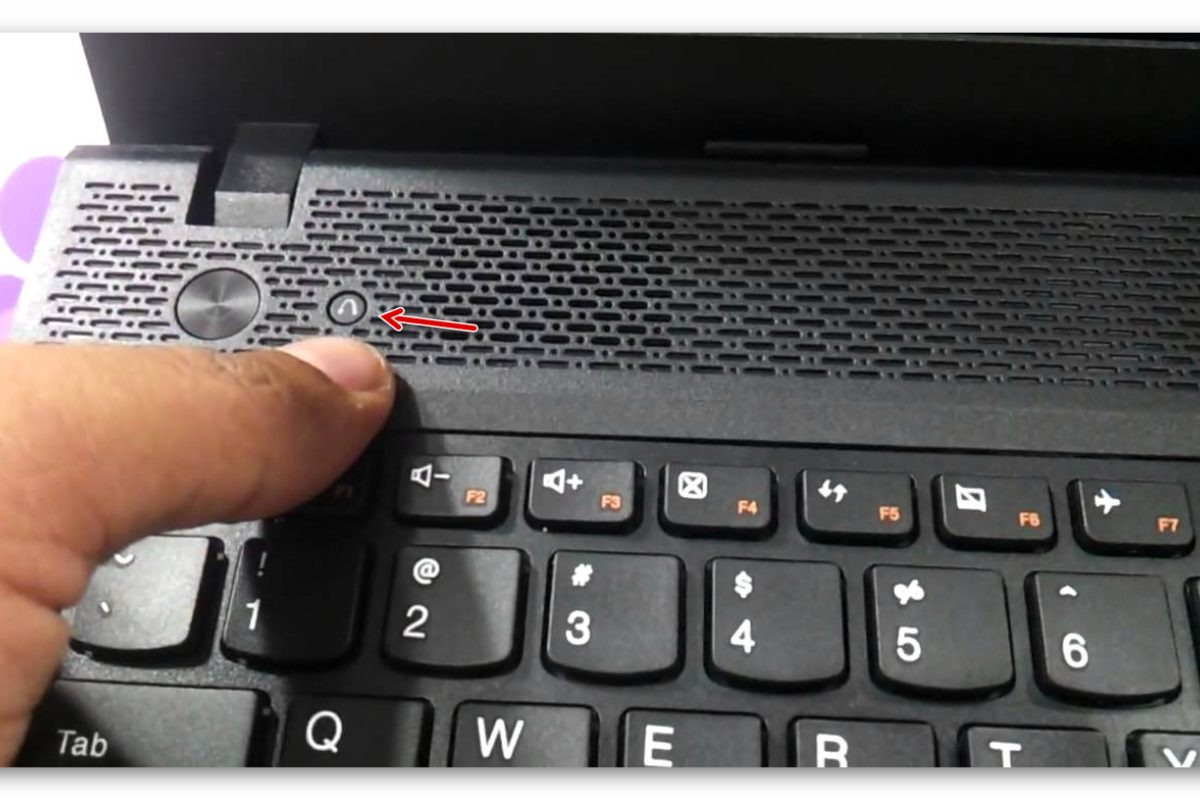
Кнопка Novo — це маленька заглиблена клавіша з піктограмою зігнутої стрілки або написом «Novo». Вона розташована на бічній грані корпусу (ліворуч або праворуч) або поряд з кнопкою живлення. На деяких моделях це просто маленький отвір.
Щоб скористатися:
- Повністю вимкніть ноутбук.
- Візьміть тонку скріпку, голку чи зубочистку.
- Натисніть і утримуйте кнопку Novo 2–3 секунди (ноутбук увімкнеться автоматично).
- На екрані з’явиться Novo Button Menu з 4–5 пунктами.
- Стрілками оберіть «BIOS Setup» або «BIOS Setup Utility» і натисніть Enter.
Меню Novo працює навіть тоді, коли звичайні клавіші ігноруються. Це особливо корисно для IdeaPad Slim, Legion та деяких Yoga 2024–2026 років.
Метод 3: Через Windows 11 або Windows 10 (найпростіший для новачків)
Цей спосіб не вимагає швидкості пальців і працює на всіх сучасних Lenovo з UEFI.
- Натисніть комбінацію Win + I, щоб відкрити «Параметри».
- Перейдіть до розділу Система → Відновлення.
- У блоці «Розширені параметри запуску» натисніть кнопку «Перезапустити зараз».
- Після перезавантаження оберіть Виправлення неполадок → Додаткові параметри → Параметри мікропрограми UEFI → Перезапустити.
Ноутбук одразу завантажиться в BIOS. Метод ідеальний, коли Fast Boot у Windows заважає ловити клавіші або коли ви працюєте в операційній системі і не хочете ризикувати.
Порівняння методів входу в BIOS на Lenovo
| Метод | Підходить для серій | Складність | Коли найкраще використовувати |
|---|---|---|---|
| F1 / F2 (Fn+F2) | IdeaPad, Legion, ThinkPad, ThinkBook | Середня | Швидкий вхід, коли потрібно часто заходити |
| Кнопка Novo | IdeaPad, Legion, деякі Yoga | Низька | Коли клавіші не спрацьовують або Fast Boot увімкнено |
| Через Windows (Shift + Restart / Параметри) | Усі моделі з Windows 10/11 | Дуже низька | Для новачків та коли немає доступу до клавіш |
Дані базуються на рекомендаціях офіційної підтримки Lenovo.
Що робити, якщо не вдається зайти в біос
Якщо жоден метод не спрацьовує, найчастіше винне швидке завантаження Windows. Зайдіть у «Параметри живлення» → «Вибрати, що роблять кнопки живлення» → зніміть галочку «Увімкнути швидке завантаження (рекомендовано)». Після цього перезавантажтеся і спробуйте знову.
Інші поширені причини:
- Увімкнено Fn Lock — натисніть Fn + Esc, щоб вимкнути.
- Ноутбук увімкнено з флешки або зовнішнього диска — вийміть їх.
- Застарілий BIOS — відкрийте Lenovo Vantage → System Update → перевірте наявність оновлень мікропрограми та встановіть їх (процес займає 5–10 хвилин і зазвичай проходить безпечно).
- Рідко — апаратна проблема з клавіатурою (тоді допоможе сервісний центр).
Навігація в BIOS та безпечні дії для просунутих користувачів
Сучасний Lenovo BIOS має чистий інтерфейс з вкладками або лівим меню: Main (або Information), Config, Security, Boot, Exit. Переміщайтеся стрілками, Enter — для входу в пункт, Esc — для виходу з підменю.
Безпечні та корисні дії:
- Зміна порядку завантаження (Boot Priority) — перемістіть USB-накопичувач або NVMe SSD на перше місце для встановлення системи.
- Увімкнення/вимкнення Secure Boot (Захищене завантаження) — корисно при встановленні Linux.
- Перегляд інформації про процесор, пам’ять, температуру та серійний номер.
- Увімкнення virtualization (Intel VT-x / AMD SVM) для роботи віртуальних машин.
Ніколи не змінюйте параметри живлення процесора, напруги чи частоти без глибоких знань — це може призвести до перегріву або нестабільної роботи. Якщо щось пішло не так, оберіть пункт «Load Optimized Defaults» (зазвичай F9) і збережіть зміни.
Як правильно вийти з BIOS
Після всіх змін обов’язково збережіть налаштування. Натисніть F10 (або оберіть Save & Exit) і підтвердіть. Ноутбук перезавантажиться з новими параметрами. Якщо ви просто дивилися інформацію — натисніть Esc і виберіть «Exit Without Saving».
| Типові помилки, яких припускаються користувачі Натискання клавіші занадто пізно. Логотип Lenovo зникає за 1–2 секунди на швидких SSD. Рішення: починайте натискати клавіші одразу після натискання кнопки живлення, ще до появи зображення. Спроба зайти з режиму сну або гібернації. BIOS реагує тільки при повному вимкненні. Завжди вимикайте ноутбук повністю. Ігнорування Fn Lock. На багатьох моделях функціональні клавіші за замовчуванням працюють як мультимедійні. Натисніть Fn + Esc, щоб перемкнути режим. Зміна незнайомих параметрів «на всяк випадок». Навіть досвідчені користувачі іноді забувають, що скинути налаштування на заводські не завжди просто на ноутбуці. Краще робити скріншоти екрана перед змінами. Оновлення BIOS без потреби. Якщо система працює стабільно — не чіпайте мікропрограму. Оновлюйте тільки при проблемах із сумісністю або за рекомендацією Lenovo Vantage. |
Коли ви навчитеся швидко заходити в BIOS на своєму Lenovo, цей інструмент стане звичним і надійним помічником — чи то для перевстановлення системи, чи для тонкого налаштування під свої задачі. Кожен метод, описаний вище, перевірений на реальних моделях 2024–2026 років і працює стабільно при правильному виконанні послідовності дій.