
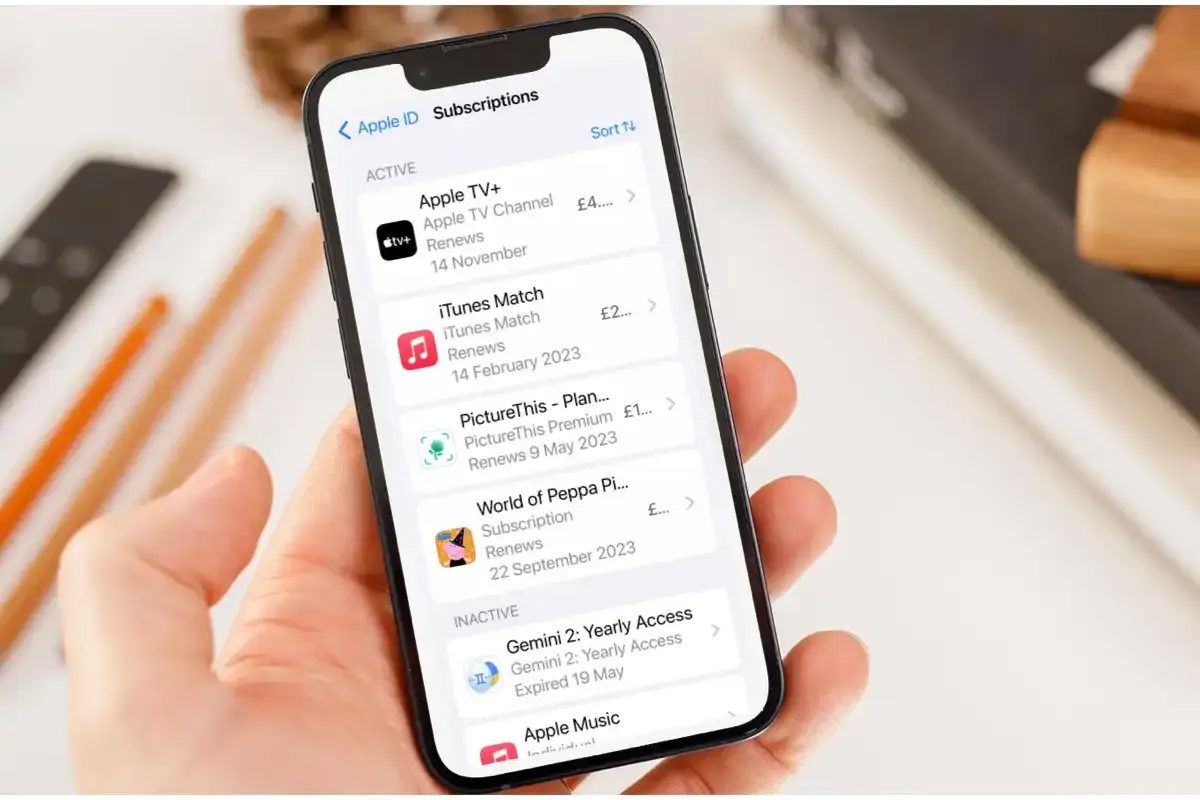
Кожен власник iPhone знає, як легко оформити підписку — кілька тапів, і доступ до Apple Music, iCloud+ чи нового серіалу на Apple TV+ уже ваш. Автоматичне продовження зручно, поки сервіс потрібен. Коли ж потреба зникає, та сама автоматика починає дратувати: гроші продовжують списуватися, а ви навіть не одразу помічаєте.
Скасувати підписку на айфоні можна за хвилину через стандартні налаштування. Головне — знати точний шлях, розуміти, що відбувається з доступом і коштами після скасування, та уникати поширених пасток. Процес однаковий для більшості підписок, за які рахунки виставляє Apple, але є важливі нюанси залежно від типу сервісу, сімейного доступу чи способу оформлення.
Основний спосіб скасування на iPhone
Найнадійніший і найшвидший шлях — через системні параметри. Тут зібрані всі підписки, за які Apple бере плату безпосередньо.
Відкрийте програму «Параметри». Торкніться свого імені у верхній частині екрана — це профіль Apple ID, де зберігаються всі дані про платежі та підписки. Далі оберіть «Підписки». Система покаже список активних оформлень. Якщо їх багато, скористайтеся пошуком або просто прокрутіть.
Торкніться потрібної підписки. На екрані деталей з’явиться інформація про тариф, наступну дату списання та умови. Прокрутіть вниз — там розташована кнопка «Скасувати підписку». Підтвердіть дію. Готово.
Якщо кнопки немає або замість неї червоне повідомлення про закінчення терміну дії — підписка вже скасована або завершилася. Система сама прибирає її з активних після закінчення оплаченого періоду.
Цей шлях працює на iOS 17, 18 та новіших версіях 2025–2026 років. Інтерфейс може трохи відрізнятися за кольорами чи розташуванням елементів, але структура залишається стабільною.
Що відбувається після скасування
Підписка не зникає миттєво. Вона залишається активною до кінця поточного оплаченого періоду — місяця чи року, залежно від обраного тарифу. Ви продовжуєте користуватися сервісом повноцінно, але автоматичне продовження вимикається. Після завершення періоду доступ припиняється, а наступного списання не буде.
Для пробних підписок діє просте правило: скасовуйте щонайменше за 24 години до закінчення пробного періоду. Інакше система може автоматично перейти на платний тариф.
Доступ до контенту залежить від сервісу. У Apple Music завантажені треки зазвичай стають недоступними для відтворення одразу після закінчення періоду. В iCloud+ сховище повертається до безкоштовних 5 ГБ — нові фото та відео можуть перестати завантажуватися, якщо обсяг перевищено. Apple TV+ та Arcade втрачають доступ до каталогу, але вже завантажені епізоди чи ігри можуть лишитися на пристрої певний час.
Гроші за поточний період не повертаються автоматично. Apple розглядає запити на повернення коштів в індивідуальному порядку — через підтримку або спеціальну форму. Шанс вищий, якщо підписка оформлена випадково або протягом перших днів.
Скасування підписок на популярні сервіси Apple
Процес загальний, але наслідки різні.
Apple Music. Після скасування припиняється доступ до всього каталогу та простору для завантажень. Якщо у вас велика бібліотека офлайн-треків, краще завантажити їх на комп’ютер заздалегідь або перенести в інший сервіс.
iCloud+. Сховище зменшується. Якщо у вас 50 ГБ або 200 ГБ і багато фотографій, підготуйтеся видалити частину даних або перейти на дешевший план. Сімейне сховище впливає на всіх учасників групи.
Apple One. Це пакет, що включає Music, TV+, Arcade та iCloud+. Скасування припиняє доступ до всього пакету одночасно. Якщо користуєтеся лише частиною, іноді вигідніше оформити окремі підписки.
Apple Fitness+ та Arcade. Доступ до тренувань і ігор зникає після закінчення періоду. Прогрес у іграх зазвичай зберігається на обліковому записі, але нові рівні та функції стають недоступними.
Сторонні додатки. Якщо ви оформили підписку всередині програми (наприклад, на преміум у фоторедакторі чи фітнес-додатку), вона теж може відображатися в списку Apple. Скасування працює так само. Але деякі сервіси, як-от Netflix чи Spotify, часто виставляють рахунки напряму — тоді їх не буде в списку Apple, і скасовувати потрібно в самому додатку або на сайті сервісу.
Якщо підписка не відображається в списку
Найпоширеніша причина — інший Apple ID. Перевірте квитанції в електронній пошті: шукайте листи від Apple з темою «Квитанція» або «Рахунок». У них вказано, який саме обліковий запис використовувався для оформлення.
Якщо квитанція прив’язана до Apple ID члена родини — попросіть його зайти в свої параметри та скасувати підписку самостійно. Ви не можете керувати підписками іншого користувача, навіть у сімейній групі.
Іноді підписка оформлена через мобільного оператора (наприклад, пакетні пропозиції Київстар чи Vodafone). У такому разі Apple не керує платежами — звертайтеся безпосередньо до оператора.
Ще один варіант — стара підписка через iTunes на комп’ютері або через Windows-програму Apple Music. Тоді краще скасовувати через веб-версію account.apple.com або відповідну програму на комп’ютері.
Сімейний доступ і спільні підписки
Сімейний доступ Apple дозволяє ділитися деякими підписками з близькими. Організатор групи бачить і керує частиною спільних оформлень. Але індивідуальні підписки кожного члена залишаються особистими.
Якщо ви організатор і хочете скасувати спільну підписку (наприклад, Apple One для сім’ї), це вплине на всіх учасників. Діти та інші члени групи втратять доступ одночасно.
Члени сім’ї не можуть скасовувати підписки один одного. Це захищає від випадкових дій. Якщо хтось оформив підписку на свій ID, тільки він сам може її вимкнути.
Типові помилки при скасуванні підписок на iPhone
Найпоширеніша пастка — не скасувати пробний період вчасно. Багато хто оформлює безкоштовний місяць Apple TV+ чи Fitness+, а через 30 днів дивується списанню повної суми. Скасовуйте мінімум за добу до закінчення пробного терміну — система не завжди попереджає наполегливо.
Друга частіша помилка — працювати з неправильним Apple ID. Людина заходить у параметри основного акаунта, не бачить підписку і думає, що все гаразд. А гроші списуються з другого, старого облікового запису. Завжди перевіряйте квитанції в пошті перед діями.
Третя помилка — очікувати миттєвого припинення доступу. Після скасування сервіс працює до кінця оплаченого періоду. Дехто, не побачивши змін одразу, повторно оформлює підписку і втрачає гроші двічі.
Четверта — плутати підписки Apple з прямими платежами додатків. Якщо Netflix чи YouTube Premium списує кошти напряму з карти, а не через Apple, шукати їх у «Підписках» iPhone марно. Скасовувати потрібно на сайті сервісу.
П’ята помилка — забувати про щорічні тарифи. Місячні підписки нагадують про себе частіше, а річні (наприклад, iCloud+ на рік) можуть «забутися» і списати велику суму несподівано. Переглядайте список підписок хоча б раз на квартал.
Просунуті поради та усунення проблем
Якщо кнопка скасування неактивна або сіра — спробуйте перезавантажити iPhone або оновити систему. Іноді допомагає вихід і повторний вхід в Apple ID (але всі дані в хмарі залишаться).
Для тих, хто користується кількома пристроями: зміни синхронізуються автоматично. Скасували на iPhone — на iPad і Mac підписка теж зникне з активних.
Перевіряйте історію покупок у App Store: там видно всі транзакції за роки. Це корисно, коли потрібно згадати, коли саме оформили ту чи іншу підписку.
Якщо виникли складнощі з поверненням коштів — звертайтеся до підтримки Apple через додаток «Підтримка» або сайт. Підготуйте номер замовлення з квитанції та коротко опишіть ситуацію. Рішення приймають індивідуально, але для випадкових оформлень та перших днів часто йдуть назустріч.
Просунуті користувачі заводять окремий нотатник у паролі або в Apple Notes зі списком усіх активних підписок, датами поновлення та сумами. Це займає п’ять хвилин раз на пів року, але рятує від неприємних сюрпризів у виписці банку.
Скасування підписки на айфоні — це не складна операція. Це інструмент контролю над власними грошима та часом. Коли ви розумієте механізм і наслідки кожного кроку, автоматичні платежі перестають бути джерелом стресу і стають просто зручною опцією, яку можна ввімкнути чи вимкнути в будь-який момент.