
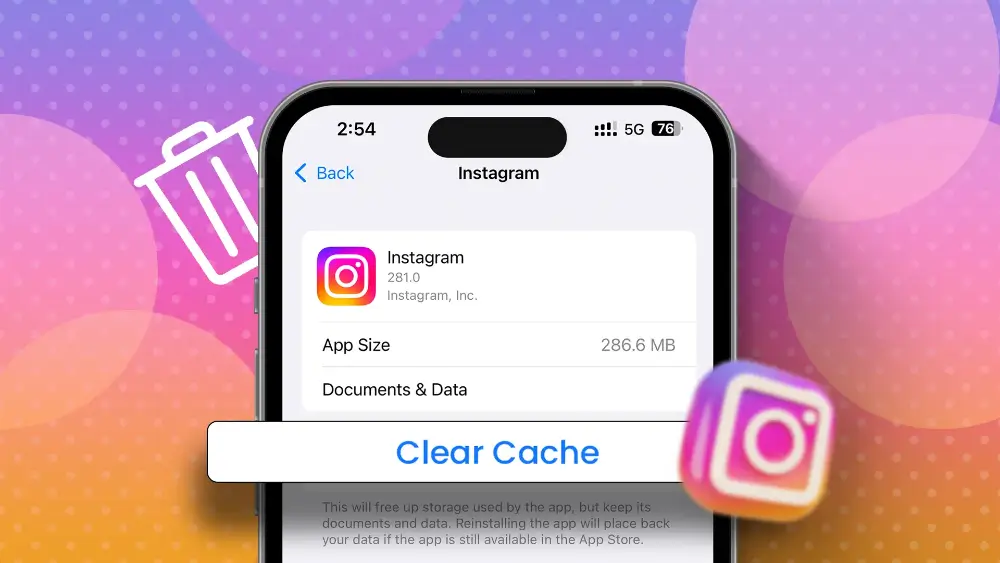
Кеш у додатку Інстаграм — це тимчасове сховище фотографій, коротких відео з Reels, прев’ю сторіс та профілів, які програма завантажує заздалегідь, щоб стрічка відкривалася миттєво навіть при нестабільному зв’язку. З часом ці файли накопичуються, і замість допомоги починають заважати: додаток займає все більше місця, повільніше прокручується, іноді «підвисає» або споживає більше мобільного трафіку, ніж потрібно.
На Android процес займає 20–30 секунд і не впливає на вхід у акаунт. На iPhone доведеться піти довшим шляхом — через переустановку або функцію Offload, — але результат той самий: звільнена пам’ять і чистіший запуск. У браузерній версії на комп’ютері кеш очищається через налаштування самого браузера. Далі — детальні інструкції з урахуванням реальних сценаріїв користування у 2026 році.
Що таке кеш Інстаграму і чому він так швидко росте
Кеш — це не особисті дані акаунта і не ваші публікації. Це службові файли: зображення у високій якості, фрагменти відео, які ви переглядали, кешовані результати пошуку, прев’ю профілів та рекомендацій. Інстаграм зберігає їх локально, щоб не завантажувати знову при кожному відкритті стрічки чи Reels.
У 2026 році кеш росте швидше, ніж раніше. Причина — більше високоякісного відео, активна робота алгоритмів рекомендацій та фонове передзавантаження контенту. Якщо ви щодня дивитесь 30–50 Reels, переглядаєте сторіс друзів і гортаєте Explore, за кілька тижнів кеш легко може сягнути 1–3 ГБ, а на активних акаунтах — і 4–5 ГБ. На бюджетних Android-смартфонах з 64–128 ГБ пам’яті це відчутно. На iPhone з 128 ГБ ситуація така сама: Documents & Data розділ може «роздутися» до кількох гігабайтів.
Кеш не псує акаунт і не впливає на ваші публікації, підписки чи повідомлення — усе це зберігається на серверах Meta. Але коли локальне сховище переповнюється, програма починає працювати гірше: довше завантажує нові пости, іноді показує старий контент або «зависає» при спробі відкрити посилання.
Ознаки, що пора очистити кеш
Не обов’язково чекати, поки телефон почне скаржитися на брак місця. Ось типові сигнали:
- Додаток займає 500 МБ–2+ ГБ (перевірити можна в налаштуваннях телефону).
- Стрічка та Reels завантажуються помітно повільніше, ніж місяць тому.
- Часті «зависання» при гортанні або відкритті сторіс.
- Збільшення споживання мобільного інтернету без видимої причини.
- Програма час від часу перезапускається сама або показує помилки завантаження медіа.
Якщо ви активно користуєтеся Reels і сторіс, розумно проводити очищення раз на 4–6 тижнів. На Android це робиться безболісно. На iPhone — трохи рідше, бо процес довший.
Очищення кешу на Android: найпростіший сценарій
На більшості Android-смартфонів (Samsung, Xiaomi, Google Pixel, Realme) меню трохи відрізняється за назвою, але логіка однакова.
- Відкрийте Налаштування телефону.
- Знайдіть розділ Додатки (або «Управління додатками», «Встановлені додатки»).
- У списку знайдіть Instagram і натисніть на нього.
- Перейдіть у Сховище або Пам’ять та кеш.
- Натисніть Очистити кеш (або «Очистити тимчасові дані»).
Кнопка «Очистити дані» або «Очистити сховище» видаляє не тільки кеш, а й налаштування, чернетки та виводить вас з акаунта — користуйтеся нею лише якщо плануєте повністю скинути додаток.
Після очищення кешу програма залишається відкритою в акаунті. При першому запуску стрічка може завантажуватися трохи довше — Інстаграм заново «підтягує» потрібні файли. Через 10–15 хвилин користування все знову працює швидко, але вже з меншим обсягом зайнятого місця.
Якщо на вашому телефоні немає кнопки «Очистити кеш» — оновіть додаток Instagram до останньої версії через Play Market або Galaxy Store. Іноді оболонка системи (наприклад, старі версії MIUI) приховує цю опцію до оновлення.
Очищення кешу на iPhone: два робочих методи
iOS не дає прямого доступу до очищення кешу окремого додатку, як Android. Тому доводиться використовувати системні інструменти. Є два основні підходи, і вони відрізняються за наслідками.
Метод 1: Offload App (швидке звільнення місця без повного скидання)
Цей варіант підходить, коли ви хочете швидко зменшити обсяг, але не готові повторно входити в акаунт.
- Відкрийте Налаштування → Основні → Сховище iPhone.
- Дочекайтеся завантаження списку і знайдіть Instagram.
- Натисніть на нього.
- Виберіть Зняти завантаження програми (Offload App).
- Підтвердіть дію.
Додаток зникне з робочого столу, але ваші дані та кеш частково залишаться. Коли ви знову встановите Instagram з App Store, програма «підтягне» акаунт автоматично (якщо в iCloud збережено пароль). Багато хто відзначає, що після такої процедури обсяг Documents & Data зменшується.
Метод 2: Повне видалення та переустановка (максимальне очищення кешу)
Якщо кеш уже кілька гігабайтів або додаток сильно гальмує — краще видалити повністю.
- У тому ж меню Сховище iPhone знайдіть Instagram.
- Натисніть Видалити програму.
- Підтвердіть.
- Зайдіть в App Store, знайдіть Instagram і встановіть заново.
- Увійдіть в акаунт (пароль зазвичай зберігається в iCloud або Keychain).
Після переустановки кеш починається «з нуля». Перші 5–10 хвилин користування можуть бути повільнішими — програма завантажує все необхідне. Потім швидкість відновлюється, а зайняте місце зазвичай зменшується в рази.
Важливий нюанс: Offload зберігає більше даних, тому для радикального очищення надійніший саме повний видал. Якщо ви сумніваєтеся — спочатку спробуйте Offload, подивіться на обсяг у Сховищі iPhone і, за потреби, видаліть повністю.
Додаткові способи очистити «внутрішній» кеш безпосередньо в Інстаграмі
Крім системного кешу, є дані, які можна видалити всередині самого додатку. Вони займають менше місця, але допомагають зробити інтерфейс чистішим.
Очищення історії пошуку
- Відкрийте вкладку Пошук (лупа внизу).
- Натисніть на рядок пошуку.
- У верхньому правому куті натисніть Переглянути все або Clear All.
- Підтвердіть очищення.
Альтернативний шлях через Accounts Center (актуально у 2026 році):
- Профіль → меню (три лінії) → Налаштування та конфіденційність → Accounts Center → Ваша інформація та дозволи → Історія пошуку → виберіть акаунт і очистіть.
Очищення даних браузера всередині додатку
Коли ви відкриваєте посилання в Інстаграмі, використовується вбудований браузер. Він теж накопичує cookies та кеш.
- Відкрийте будь-яке посилання в дописі чи сторіс (щоб запустився вбудований браузер).
- Натисніть три крапки у верхньому правому куті.
- Знайдіть Дані перегляду або Browsing data → Очистити cookies та кеш.
Ця опція очищає лише дані посилань, які ви відкривали через Інстаграм, і не впливає на основний кеш додатку.
Скидання рекомендованого контенту
Якщо стрічка «застрягла» на одних і тих самих темах:
- Профіль → меню → Налаштування та конфіденційність → Ваш контент або Content preferences → Скинути рекомендований контент.
Це не очищає кеш файлів, але оновлює алгоритм рекомендацій.
Очищення кешу в браузерній версії Інстаграму на комп’ютері
Якщо ви користуєтеся Instagram через браузер (instagram.com), кеш зберігається у вашому браузері.
Google Chrome / Edge / Opera
- Натисніть Ctrl + Shift + Delete (або Cmd + Shift + Delete на Mac).
- Виберіть період «За весь час».
- Позначте тільки «Зображення та файли в кеші».
- Натисніть «Видалити дані».
Safari (Mac)
- Safari → Параметри → вкладка «Конфіденційність».
- «Керувати даними вебсайтів».
- Знайдіть instagram.com → «Видалити».
Після цього перезавантажте сторінку — браузер завантажить свіжі файли.
Що відбувається після очищення та як не дати кешу розростися знову
Відразу після очищення ви помітите дві речі: звільнилося місце на телефоні і перші завантаження контенту стали трохи довшими. Це нормально — програма заново створює кеш під ваші поточні звички. Через добу-дві все стабілізується.
Щоб кеш не ріс занадто швидко:
- У налаштуваннях Інстаграму поставте автовідтворення відео тільки по Wi-Fi.
- Не тримайте одночасно відкритими десятки вкладок Reels «на потім».
- Регулярно видаляйте чернетки публікацій, які не плануєте використовувати.
- Раз на місяць перевіряйте обсяг у Сховищі телефону — це займає 30 секунд і допомагає вчасно зреагувати.
- Оновлюйте додаток і операційну систему: нові версії часто оптимізують роботу з кешем.
На Android можна додатково увімкнути автоматичне очищення тимчасових файлів у розділі «Догляд за пристроєм» або «Device Care» (на Samsung).
Поради
- Починайте завжди з «Очистити кеш», а не з «Очистити дані». Другий варіант виводить вас з акаунта і стирає чернетки.
- На iPhone порівнюйте цифри: якщо в Сховищі iPhone бачите, що «Документи та дані» значно більші за сам додаток — сміливо видаляйте повністю.
- Не використовуйте сумнівні «очищувачі кешу» з Play Market чи App Store. Більшість з них або нічого не роблять, або просять підписку за те, що система вміє сама.
- Якщо після очищення проблема не зникла — перевірте оновлення додатку, перезапустіть телефон і спробуйте увійти з іншого пристрою. Іноді гальмування пов’язане з серверами, а не з локальним кешем.
- Для тих, хто активно знімає Reels: перед зйомкою великої серії контенту очистіть кеш — це зменшить ризик «зависань» під час запису та попереднього перегляду.
Кеш Інстаграму — це інструмент, а не ворог. Коли ви розумієте, як він працює і як ним керувати, додаток залишається швидким і приємним навіть при інтенсивному щоденному використанні. Один раз на місяць приділити 2–3 хвилини на очищення — це невелика ціна за комфортну стрічку без затримок і переповнений телефон.