
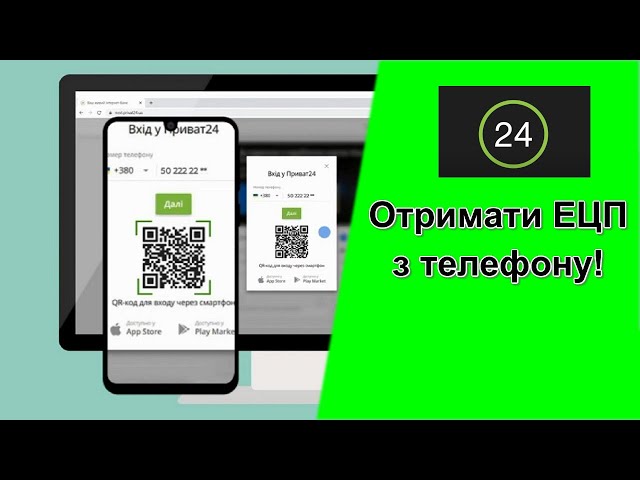
Клієнти ПриватБанку створюють кваліфікований електронний підпис (КЕП) за кілька хвилин прямо в особистому кабінеті Приват24 — без візиту до відділення, без паперів і абсолютно безкоштовно. Достатньо мати активну картку або рахунок, актуальні паспортні дані в системі банку та доступ до мобільного застосунку. Підпис одразу набуває повної юридичної сили, рівної власноручному, і відкриває двері до державних сервісів, податкової звітності та електронного документообігу.
Процес розділений на два зручні шляхи: файловий ключ, який зберігається на комп’ютері, і хмарний SmartID, що «живе» у захищеному сховищі й працює зі смартфона. Обидва варіанти генеруються через той самий кабінет Приват24 і підтверджуються одним рухом у мобільному застосунку. Далі — детальний розбір кожного кроку, нюансів і підводних каменів, які часто залишають новачків у глухому куті.
Чому саме Приват24 став найпопулярнішим способом отримати КЕП
Банк уже роками виступає акредитованим центром сертифікації ключів (АЦСК). Його сертифікати приймають у Дії, електронному кабінеті податкової, Prozorro, порталах Мін’юсту, Пенсійного фонду та сотнях інших державних і приватних сервісів. Головна перевага — швидкість і відсутність черг. Дані клієнта вже перевірені банком, тому система просто підтягує ПІБ, РНОКПП і адресу. Немає потреби сканувати паспорт чи носити копії.
Хмарний SmartID додає ще один рівень свободи: ключ неможливо втратити разом із флешкою чи ноутбуком. Доступ захищений трьома шарами — паролем телефону, паролем застосунку та особистим паролем підпису. Навіть якщо смартфон потрапить у чужі руки, без вашого пароля нічого не станеться.
Що потрібно підготувати перед стартом
Перед тим як натиснути першу кнопку, перевірте кілька простих речей. Ви маєте бути клієнтом ПриватБанку з активною карткою чи рахунком. Паспортні дані та ідентифікаційний код у системі банку повинні збігатися з актуальними документами. Якщо ви змінювали прізвище або отримували новий паспорт, спочатку оновіть інформацію у відділенні або через чат підтримки.
Мобільний застосунок Приват24 має бути встановлений і оновлений до останньої версії. На комп’ютері краще працювати через браузер Chrome або Edge — так менше шансів на помилки з плагінами. Підготуйте надійний пароль: мінімум вісім символів, латинські літери різного регістру та цифри. Спеціальні знаки на кшталт #, %, & система часто відхиляє, тому краще обійтися без них.
- Активна картка або рахунок у ПриватБанку
- Актуальні персональні дані в базі банку
- Мобільний застосунок Приват24 з підтвердженим номером телефону
- Комп’ютер із сучасним браузером для файлового ключа
- Заздалегідь придуманий складний пароль
Після підготовки процес займає від трьох до семи хвилин. Більшість часу йде саме на підтвердження в застосунку та збереження файлу в надійне місце.
Два типи підпису: файловий КЕП і хмарний SmartID
Вибір між файлом і хмарою залежить від того, як ви плануєте працювати. Файловий ключ зручний тим, хто часто сидить за комп’ютером і підписує звіти в бухгалтерських програмах. SmartID ідеальний для тих, хто в дорозі й хоче підтверджувати документи одним дотиком до екрана телефону.
| Параметр | Файловий КЕП | SmartID (хмарний) |
|---|---|---|
| Де зберігається | Файл .jks або .p12 на комп’ютері чи флешці | Захищене хмарне сховище банку |
| Як підтверджувати | Пароль до файлу + іноді SMS | Пароль + біометрія (Face ID / Touch ID) |
| Зручність у дорозі | Потребує комп’ютера | Працює зі смартфона |
| Ризик втрати | Можна загубити файл | Неможливо втратити фізично |
| Термін дії | Зазвичай 1 рік | 1–2 роки з можливістю швидкого оновлення |
Дані таблиці зібрані з офіційних матеріалів АЦСК ПриватБанку та актуальних інструкцій 2026 року. Обидва типи мають однакову юридичну силу. Багато користувачів створюють обидва варіанти одразу — файл для «важких» документів і SmartID для щоденних підписів.
Покрокова інструкція: файловий електронний підпис через веб-версію Приват24
Цей шлях найчастіше обирають ті, хто готує звітність або працює з великими PDF-файлами. Працюйте саме з комп’ютера — мобільна версія сайту для генерації файлового ключа не підходить.
- Відкрийте браузер і зайдіть на next.privat24.ua або privat24.ua. Увійдіть за номером телефону та паролем або відскануйте QR-код із застосунку.
- У верхньому меню знайдіть «Сервіси» → «Бізнес» → «Електронний цифровий підпис для фізичних осіб» (іноді пункт називається просто «Електронний підпис»).
- Система попередить про перехід на сайт АЦСК. Натисніть «Так, відкрити».
- На екрані з’являться ваші дані: ПІБ, РНОКПП, адреса. Уважно перевірте кожну літеру. Якщо все збігається — натисніть «Так, дані вірні».
- Придумайте пароль до сховища ключів (мінімум 8 латинських символів із цифрами). Введіть його двічі. Поставте галочку біля пункту про підписання договору надання електронних довірчих послуг і розписки про отримання сертифіката.
- На телефон у застосунок Приват24 прийде запит на підтвердження. Відкрийте сповіщення і підтвердіть випуск сертифіката.
- Файл ключа (.jks) автоматично завантажиться в папку «Завантаження». Одразу перемістіть його в захищену теку або на зашифровану флешку і зробіть резервну копію.
Після завантаження збережіть пароль окремо від файлу. Без пароля ключ перетворюється на звичайний набір байтів, яким ніхто не зможе скористатися — навіть ви самі.
Як створити хмарний SmartID у мобільному застосунку
SmartID створюється ще швидше і не потребує збереження файлів. Багато хто активує його прямо під час першого підписання документа, але можна зробити це заздалегідь.
- Відкрийте застосунок Приват24 і авторизуйтеся (PIN, біометрія чи пароль).
- Зайдіть у бічне меню (три горизонтальні лінії) → «Налаштування».
- Знайдіть розділ «Підпис SmartID» або «Ключі КЕП» і натисніть «Сформувати SmartID».
- Перевірте підтягнуті дані. Якщо все правильно — підтвердіть.
- Встановіть пароль (ті самі вимоги: 8+ латинських символів і цифр).
- Підтвердіть створення через push-повідомлення або SMS.
- За бажанням увімкніть біометрію — Face ID чи відбиток пальця. Підписання стане ще швидшим.
У веб-версії для бізнесу шлях трохи інший: «Налаштування» → «Ключі КЕП» → «Без мобільного додатка» → «Хмарний КЕП SmartID». Після генерації ключ одразу готовий до роботи на понад ста державних і комерційних платформах.
Особливості для ФОП і юридичних осіб
Фізичні особи-підприємці користуються тими самими інструментами, що й звичайні клієнти. Якщо у вас відкритий рахунок ФОП у ПриватБанку, ключ фізичної особи підходить і для підписання бізнес-документів. Юридичні особи працюють через «Приват24 для бізнесу». Там уповноважена особа з правом підпису створює SmartID або файловий ключ у розділі «Налаштування» → «Ключі КЕП».
Для зміни підписантів іноді потрібна банківська або нотаріальна довіреність. Але для більшості щоденних операцій достатньо одного активного SmartID керівника чи бухгалтера.
Типові помилки та як їх уникнути
Найчастіша халепа — спроба згенерувати файловий ключ із телефону. Мобільна версія сайту просто не показує потрібний розділ. Друга поширена помилка — пароль із кириличними літерами або спецсимволами. Система мовчки відхиляє такий пароль, і користувач думає, що «щось зламалося». Третя — застарілі паспортні дані. Якщо ви змінили прізвище після одруження, а в банку досі старе, генерація зупиниться на етапі перевірки.
Ще одна пастка — збереження файлу в папці «Завантаження» без резервної копії. Через місяць комп’ютер «чистять», і ключ зникає разом із тимчасовими файлами. Рішення просте: одразу після завантаження скопіюйте ключ на зовнішній носій і в хмарне сховище з шифруванням.
Якщо після всіх кроків підпис не з’являється — перевірте, чи підтвердили ви запит у мобільному застосунку. Іноді сповіщення «губиться» серед інших повідомлень банку.
Як користуватися готовим підписом
Після генерації ключ одразу працює. Для підписання документа на сайті АЦСК ПриватБанку завантажте файл, оберіть тип підпису (фізична особа) і відскануйте QR-код через застосунок. Система запропонує ввести пароль SmartID або відкрити файловий ключ.
У Дії, електронному кабінеті податкової чи на порталі електронних сервісів Мін’юсту процес схожий: система просить ключ, ви вказуєте файл або обираєте SmartID, вводите пароль — і документ підписаний. Багато сервісів уже підтримують пряму інтеграцію з Приват24, тож QR-код з’являється автоматично.
Термін дії більшості сертифікатів ПриватБанку становить один рік. За 30 днів до закінчення застосунок надішле нагадування. Оновлення відбувається тим самим шляхом — просто згенеруйте новий ключ. Старий автоматично втрачає чинність.
Безпека: що робити, якщо ключ скомпрометовано
Якщо ви підозрюєте, що пароль став відомий стороннім, негайно відкличте сертифікат. На сайті acsk.privatbank.ua у розділі «Online-сервіси» є пункт «Скасувати сертифікат». Авторизуйтеся через Приват24 і виконайте відкликання. Після цього створіть новий ключ.
Ніколи не передавайте файл ключа й пароль разом. Не зберігайте пароль у тому самому місці, де лежить файл. Для SmartID додатковий захист дає біометрія — навіть знаючи пароль, без вашого обличчя чи відбитка пальця підпис не спрацює.
Електронний підпис через Приват24 давно перестав бути «складною банківською послугою». Це швидкий, безкоштовний і надійний інструмент, який економить години, а іноді й дні, які раніше витрачалися на черги та паперову тяганину. Варто лише один раз пройти всі кроки уважно — і цифровий світ відкривається без зайвих перешкод.