
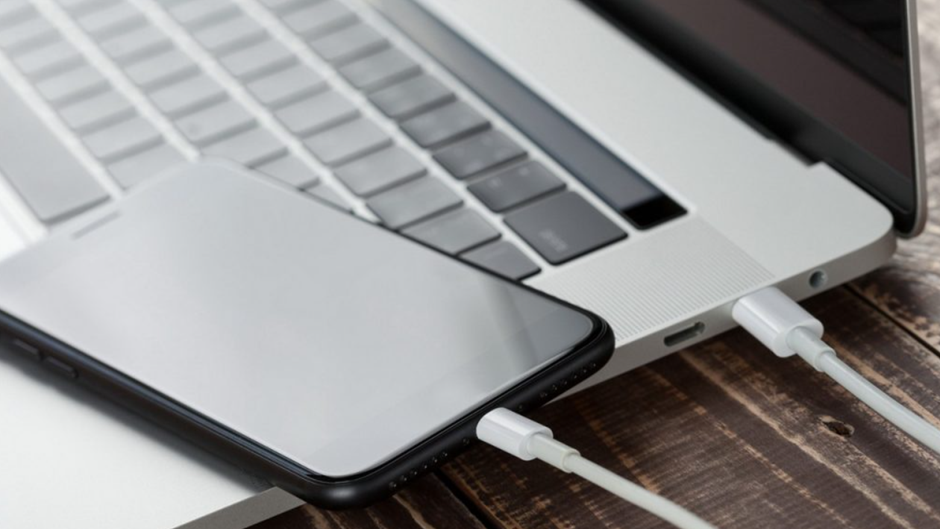
Коли екран телефону переповнюється яскравими знімками подорожей, сімейних свят чи випадкових моментів, настає час звільнити місце, переносячи їх на ноутбук – той надійний цифровий архів, де фото оживають на великому дисплеї. У 2025 році технології зробили цей процес швидшим і зручнішим, ніж будь-коли, з безліччю варіантів від класичного кабелю до хмарних сервісів, що працюють як невидимі мости між пристроями. Цей гайд розкриє кожен крок детально, з урахуванням нюансів для Android та iOS, щоб ви не просто скопіювали файли, а відчули справжню легкість у керуванні своїми спогадами.
Чому варто переносити фото саме зараз
Смартфони в 2025 році знімають фото в надвисокій роздільній здатності, часто перевищуючи 100 Мп, що швидко заповнює внутрішню пам’ять – середньостатистичний користувач накопичує понад 2000 знімків на рік, за даними досліджень від сайту Statista. Перенесення не тільки звільняє простір, але й захищає ваші спогади від випадкових втрат, як-от поломка телефону чи випадкове видалення. Подумайте, як приємно переглядати альбоми на ноутбуку, редагуючи їх у програмах на кшталт Adobe Lightroom, де кожен кадр перетворюється на шедевр.
Цей процес також стає мостом між мобільністю телефону та потужністю ноутбука, дозволяючи інтегрувати фото в робочі проекти чи сімейні презентації. З роками методи еволюціонували: від примітивного копіювання через кабель до автоматизованих синхронізацій, що нагадують магію, коли файли з’являються на екрані без жодного дотику. А тепер зануримося в основні способи, починаючи з найпростішого.
Метод 1: Через USB-кабель – класика, що не старіє
USB-кабель залишається найнадійнішим способом, ніби міцний ланцюг, що з’єднує два світи. Він не залежить від інтернету, працює швидко і підходить для великих обсягів фото, коли Wi-Fi здається повільним равликом. За даними сайту Microsoft Support, цей метод використовують понад 60% користувачів для перенесення файлів.
Спочатку переконайтеся, що кабель сумісний: для Android – USB-C або Micro-USB, для iPhone – Lightning чи USB-C у нових моделях. Підключіть телефон до ноутбука, і пристрій розпізнається як зовнішній накопичувач, ніби ви вставляєте флешку. На Android активуйте режим “Передача файлів” у сповіщеннях – це ключовий крок, без якого нічого не вийде.
- Підключіть кабель: Один кінець у телефон, інший у USB-порт ноутбука. Почекайте, поки з’явиться сповіщення про підключення.
- Виберіть режим: На телефоні свайпніть вниз, торкніться “USB-підключення” і оберіть “Передача файлів” (File Transfer). Для iPhone розблокуйте пристрій і дозвольте доступ.
- Відкрийте провідник: На Windows це “Цей ПК”, на macOS – Finder. Знайдіть телефон у списку пристроїв і перейдіть до папки DCIM або Photos.
- Скопіюйте фото: Виділіть потрібні файли, перетягніть їх у папку на ноутбуку. Швидкість залежить від USB-версії – USB 3.0 передає гігабайти за хвилини.
- Безпечно від’єднайте: Клацніть “Вилучити пристрій” у треї, щоб уникнути пошкодження файлів.
Цей метод ідеальний для початківців, бо не вимагає додатків, але просунуті користувачі можуть автоматизувати його через скрипти в PowerShell на Windows. Якщо фото не видно, перевірте драйвери – оновіть їх з офіційного сайту виробника телефону.
Метод 2: Бездротово через Bluetooth – для невеликих порцій
Bluetooth нагадує тиху розмову між пристроями, де фото перелітають повітрям без проводів, але цей спосіб повільний для великих альбомів, ніби черепаха в порівнянні з USB-леопардом. У 2025 році Bluetooth 5.3 прискорив передачу, але все одно обмежується 2-3 Мб/с, за даними з сайту Bluetooth SIG.
Активуйте Bluetooth на обох пристроях: на телефоні в налаштуваннях, на ноутбуку в панелі керування. Спарте їх – телефон шукатиме ноутбук, введіть код підтвердження. Потім у галереї телефону виділіть фото і оберіть “Поділитися через Bluetooth”.
- Перевага: Немає потреби в кабелях, зручно для кількох знімків під час подорожі.
- Недолік: Повільна швидкість, тому для тисяч фото краще обрати інший метод.
- Порада: Якщо з’єднання нестабільне, наблизьте пристрої – Bluetooth працює на відстані до 10 метрів.
Для просунутих: Інтегруйте Bluetooth з автоматизаціями, як-от у додатку Tasker на Android, щоб фото надсилалися автоматично при підключенні. Це додає шар зручності, перетворюючи рутину на безтурботний процес.
Метод 3: Через Wi-Fi і додатки – сучасна магія
Wi-Fi перетворює перенесення на швидкісну трасу, де фото мчать зі швидкістю до 1 Гб/с, особливо з додатками на кшталт AirDroid чи ShareIt. Цей метод ідеальний, коли кабель загубився, а інтернет стабільний, ніби невидимий потік, що несе ваші спогади.
Встановіть додаток на телефон і ноутбук, створіть обліковий запис. Підключіться до однієї мережі Wi-Fi, і додаток створить локальний сервер для передачі. Наприклад, у AirDroid скануйте QR-код з ноутбука телефоном – і вуаля, доступ до файлів відкрито.
| Додаток | Швидкість | Сумісність | Особливості |
|---|---|---|---|
| AirDroid | До 20 Мб/с | Android, iOS, Windows, macOS | Віддалений доступ, чат |
| ShareIt | До 200 Мб/с | Всі платформи | Групова передача |
| Microsoft Phone Link | Залежить від Wi-Fi | Android з Windows | Інтеграція з екосистемою |
Джерело даних: Офіційні сайти додатків, станом на 2025 рік. Після таблиці додамо, що для iPhone кращим є AirDrop, ексклюзивний для Apple, де фото перекидаються миттєво між пристроями в одній мережі.
Практичний приклад: Уявіть вечірку, де ви знімаєте фото на телефон, а гості бачать їх одразу на вашому ноутбуку через Wi-Fi – це не просто передача, а жива взаємодія.
Метод 4: Хмарні сервіси – зберігання в хмарах
Хмарні сервіси, як Google Photos чи iCloud, діють як небесні сховища, де фото автоматично синхронізуються, ніби хмари, що несуть дощ спогадів на ваш ноутбук. У 2025 році Google Photos пропонує 15 Гб безкоштовно, з опціями стиснення для економії місця.
Увійдіть в обліковий запис на телефоні та ноутбуку, активуйте автозавантаження. Фото з’являться в веб-версії сервісу – завантажте їх одним кліком. Для просунутих: Використовуйте API для автоматизованих скриптів, що сортують фото за датами чи локаціями.
- Встановіть додаток: Google Photos для Android, iCloud для iOS.
- Увімкніть синхронізацію: В налаштуваннях оберіть “Резервне копіювання”.
- Доступ на ноутбуку: Через браузер або десктопний клієнт.
- Завантажте: Виділіть альбом і натисніть “Завантажити все”.
Цей метод безпечний, з шифруванням, але вимагає інтернету – ідеально для мандрівників, які не хочуть носити кабелі.
Специфіка для Android та iOS
Android пропонує гнучкість, ніби відкритий сад, де ви вільно обираєте додатки, тоді як iOS – закрита фортеця з інтегрованими інструментами. Для Android використовуйте Google Drive для автоматичного бекапу, а для iOS – iTunes чи Finder на macOS для прямого імпорту.
На Android фото часто в папці DCIM/Camera, легко доступні через провідник. На iOS потрібен дозвіл на доступ, і фото зберігаються в HEIC-форматі, який Windows конвертує автоматично з 2025 року. Порівняйте: Android дозволяє масове видалення після перенесення, iOS – через Photos app.
Типові помилки при перенесенні фото
Щоб уникнути розчарувань, ось поширені пастки з емодзі-підказками:
- ? Не оновлюєте драйвери: Телефон не розпізнається – перевірте в Диспетчері пристроїв на Windows. ?️
- ? Забуваєте розблокувати телефон: Без цього доступ заблоковано, ніби замок без ключа. ?
- ? Використовуєте пошкоджений кабель: Фото передаються з помилками – перевірте на іншому. ⚡
- ? Ігноруєте формати: HEIC з iPhone не відкривається на старому ПЗ – конвертуйте онлайн. ?
- ? Не перевіряєте місце: Ноутбук заповнений, і передача переривається – звільніть диск. ?
Ці помилки часто перетворюють просту задачу на головоломку, але з знаннями ви уникнете їх, ніби досвідчений мандрівник обходить пастки в лісі.
Поради для просунутих користувачів
Якщо ви техно-ентузіаст, спробуйте ADB (Android Debug Bridge) для Android – інструмент від Google, що дозволяє командний рядок для масового перенесення. На macOS використовуйте Terminal для скриптів, автоматизуючи процес. Додайте шифрування файлів перед передачею для безпеки, використовуючи інструменти на кшталт VeraCrypt.
Інтегруйте з AI: Додатки як Google Photos розпізнають обличчя автоматично, сортуючи фото на ноутбуку. Для великих колекцій використовуйте NAS-сервери, перетворюючи ноутбук на хаб. Це не просто перенесення, а побудова цифрової екосистеми.
Безпека та оптимізація перенесення
Безпека – ключ, ніби щит від цифрових загроз. Використовуйте VPN для Wi-Fi-методів, щоб фото не перехопили. Оптимізуйте: Стискайте фото перед передачею через додатки як Image Compressor, зменшуючи розмір без втрати якості.
У 2025 році нові стандарти, як USB4, прискорюють процес удвічі. Тестуйте швидкість: Перенесіть тестову папку і засічіть час, порівнюючи методи. Так ви оберете найкращий для свого сценарію, чи то швидкий бекап, чи повільна, але зручна синхронізація.
Зрештою, перенесення фото – це не рутина, а спосіб зберегти моменти життя, роблячи їх доступними в будь-який час. Експериментуйте з методами, і незабаром цей процес стане інтуїтивним, ніби подих. Якщо ви відкриєте нові хитрощі, поділіться в коментарях – технології еволюціонують разом з нами.