
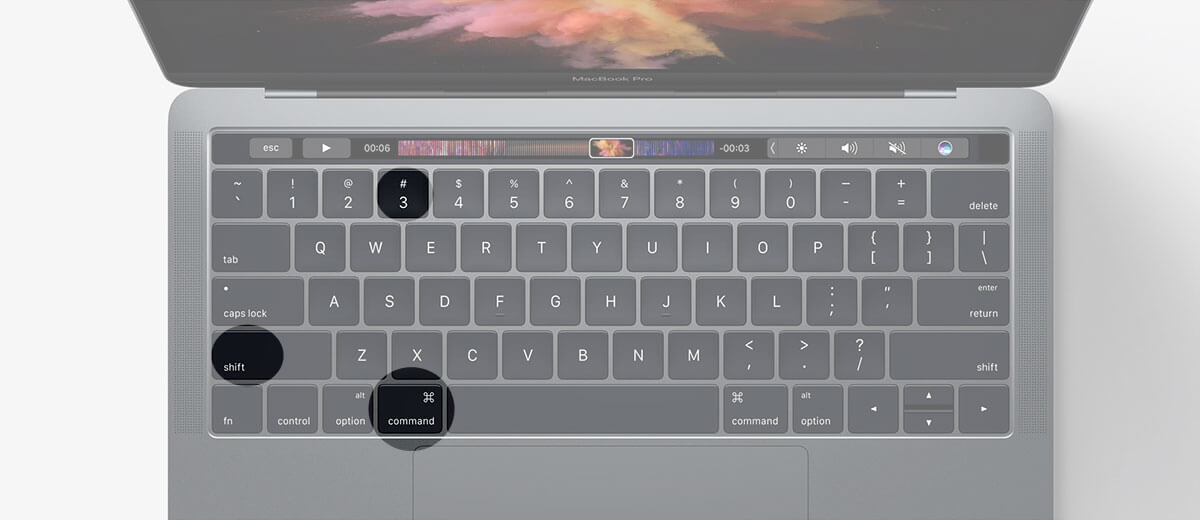
Екран блимне білим спалахом, і знімок миттєво лягає на робочий стіл – це магія стандартної комбінації Shift + Command + 3 на будь-якому MacBook. Для вибіркової області курсор перетворюється на хрестик за допомогою Shift + Command + 4, а щоб зафіксувати конкретне вікно, додайте пробіл після цих клавіш. Ці прості трюки працюють на всіх моделях від класичних Intel до свіжих M4, роблячи процес інтуїтивним навіть для новачків.
Але це лише вершина айсберга. У macOS Tahoe 26 з’явилися опції HDR-форматів і швидкий доступ через Control Center, що робить скріншоти ще гнучкішими. Чи то для звіту в Slack, туториалу чи просто збереження моменту – MacBook перетворює рутину на розвагу. Далі розберемо кожен нюанс крок за кроком, з прикладами з реального життя.
Швидкий знімок усього екрана: ідеал для повного огляду
Натисніть одночасно Shift + Command + 3 – і вуаля, весь дисплей MacBook зафіксований у PNG-файлі на робочому столі з назвою “Знімок екрана [дата] [час].png”. Цей метод блискавичний, як постріл, і не вимагає миші. На Retina-дисплеях знімок автоматично масштабується для чіткості, зберігаючи якість навіть при зумі.
Хочете уникнути тіні чи зайвих елементів? Тримайте Option під час натискання – але для повного екрана це рідко потрібно. Уявіть: ви тестуєте нову апку, і ось один клік – доказ готово. Файл з’являється з мініатюрою в правому куті: клацніть на неї для швидкого редагування, або потягніть у Finder чи Messages.
- Розташуйте курсор де завгодно – комбінація активує захоплення автоматично.
- Екран потемніє на мить, сигналізуючи успіх.
- Перевірте робочий стіл або Spotlight (Command + Space, введіть “знімок”).
Цей спосіб економить секунди щодня, особливо на MacBook Air M3/M4, де батарея не витрачається даремно. За даними support.apple.com, це найпопулярніший варіант серед користувачів macOS Tahoe.
Вибіркове захоплення області: точність як у снайпера
Shift + Command + 4 перетворює курсор на хрестик – протягніть його по потрібній зоні, відпустіть, і знімок готовий. Квадрат ідеально підходить для фрагментів коду в Xcode чи графіки в Keynote. Тримайте Space для переміщення виділення без зміни розміру, а Escape скасовує все миттєво.
На великих екранах MacBook Pro 16″ це рятує від зайвого сміття. Спробуйте: виділіть таблицю в Numbers, і знімок збережеться чітким, готовим до вставки в Notion. Мініатюра дозволяє обрізати ще на льоту – інструменти Markup з’являються панеллю зверху.
- Порада для початківців: Збільште масштаб (Command + “+”) перед захопленням для дрібних деталей.
- Профі-трюк: Тримайте Shift під час перетягування для пропорційного прямокутника.
- Результат: Файл у папці Зображення/Знімки екрана за замовчуванням у новіших macOS.
Така гнучкість робить MacBook фаворитом дизайнерів – знімок виходить як з професійного інструменту.
Знімок вікна чи меню: чистий фокус без хламу
Shift + Command + 4, потім пробіл – курсор стає камерою, клацніть на вікно Safari чи меню Finder, і воно зафіксоване з тінню для об’єму. Натисніть Option, щоб прибрати тінь для плаского вигляду, ідеального для техдокументації.
Корисно для блогерів: заскріньте dropdown у Settings, і отримайте ілюстрацію без десктопу на фоні. На MacBook з кількома просторами це фіксує активне вікно точно. Еволюція від Mojave: у Tahoe 26 PNG без альфа-каналу для прозорості, що спрощує редагування в Photoshop.
Практика: відкрийте Notification Center, клацніть – знімок лягає чистим. Це швидше, ніж інструмент +5, для разових завдань.
Потужний інструмент “Знімок екрана”: центр керування всім
Shift + Command + 5 відкриває панель з іконками: повний екран, область, вікно, запис екрана/вікна. Клацніть “Опції” для таймера (5/10 сек), показу миші, місця збереження (Робочий стіл, Буфер, iCloud) чи формату (SDR PNG чи HDR HEIF у macOS Tahoe 26+).
На M-серії чіпи це робить блискавичним – HDR зберігає динамічний діапазон для фотореалістичних знімків. Додайте кнопку в Control Center: System Settings > Control Center > Screenshot > Show in Menu Bar. Тепер один клік у панелі зверху!
| Опція | Комбінація | Перевага |
|---|---|---|
| Повний екран | Shift+Cmd+3 | Миттєвий, без миші |
| Область | Shift+Cmd+4 | Точне виділення |
| Вікно | Shift+Cmd+4 + Space | Авторамка з тінню |
| Панель інструментів | Shift+Cmd+5 | Таймер, формат, запис |
Таблиця базується на support.apple.com (станом на грудень 2025). Після вибору – мініатюра для Markup: стрілки, текст, розмиття конфіденційного.
Збереження в буфер обміну: вставка без файлів
Додайте Control до будь-якої комбінації: Shift + Command + Control + 3 – знімок у clipboard, готов до Cmd+V у Mail чи Slack. Ніякого сміття на столі! У панелі +5 оберіть “Буфер обміну” в Опціях.
Ідеально для чатів: заскріньте помилку в апці, вставте в Feedback Assistant. На кількох моніторах фіксує основний, але +5 дозволяє обрати.
- Комбінація для області: Shift + Cmd + Ctrl + 4.
- Для вікна: Shift + Cmd + Ctrl + 4 + Space.
- Перевірка: Cmd + V у Preview або Pages.
Цей трюк підвищує продуктивність удвічі – файли не множаться, а контент летить миттєво.
Налаштування місця збереження та кастомізація
У панелі +5 > Опції > Зберегти в: Documents, iCloud, Clipboard чи кастомна папка. Змініть назавжди в Terminal: defaults write com.apple.screencapture location ~/Pictures/Screenshots, потім Killall SystemUIServer.
Кастом shortcuts: System Settings > Keyboard > Shortcuts > Screenshots – призначте F4 для +3 чи вимкніть. На MacBook без Touch Bar це спрощує життя.
У Tahoe Spotlight “/screenshots” шукає всі знімки миттєво – геніально для архіву.
Редагування знімків: від базового до про
Мініатюра – ваш редактор: обрізка, анотації, розмиття (для паролів), емодзі. Клацніть “Готово” – зберігає. Для глибшого: відкрийте в Preview (правою кнопкою > Open With).
На M4 чіпи AI-фічі Tahoe розпізнають текст для пошуку. Експорт у HEIF економить місце вдвічі без втрат.
Спеціальні випадки на MacBook
Кілька моніторів: +3 фіксує всі, +4 – поточний. Touch Bar (старі моделі): свайп для скріншота. Apple Silicon: те саме, але швидше; DRM-апки (Netflix) блокують – обхід через +5 без курсора.
Для M3/M4: повна сумісність, плюс енергоефективність для серійних знімків.
Розширені методи: Термінал та Automator
В Terminal: screencapture -x ~/Desktop/test.png – без звуку (-x). Automator: workflow для серії знімків з таймінгом.
Профі люблять скрипти для автоматизації тестів.
Найкращі сторонні додатки 2026 року
CleanShot X – скролінг-знімки, анімації, OCR. Shottr – безкоштовний, з blur і arrows. Capto для відео+скрінів. Setapp рекомендує для про-користувачів.
Вони доповнюють нативні, додаючи cloud-шерінг і колажі.
Типові помилки та як їх уникнути
Помилка 1: Нічого не відбувається. Перевірте shortcuts у Settings > Keyboard > Shortcuts – можливо, змінено. Restart або Safe Mode (утримуйте Shift при логіні).
Друга поширена: знімки не на столі – подивіться Опції в +5. NVRAM reset для Intel (Cmd+Opt+P+R), для Apple Silicon – Recovery. За даними macpaw.com, 90% фікситься рестартом.
- Конфлікт апок: вимкніть VPN чи антивірус тимчасово.
- DRM-блок: без курсора в Опціях.
- Повний диск: очистіть ~/Library/Logs.
Тепер ваш MacBook безгрішний у скріншотах!
З цими інструментами ви майстерно фіксуєте будь-що – від UI до ідей. Експериментуйте з Tahoe-новинками, і процес стане частиною креативу.