
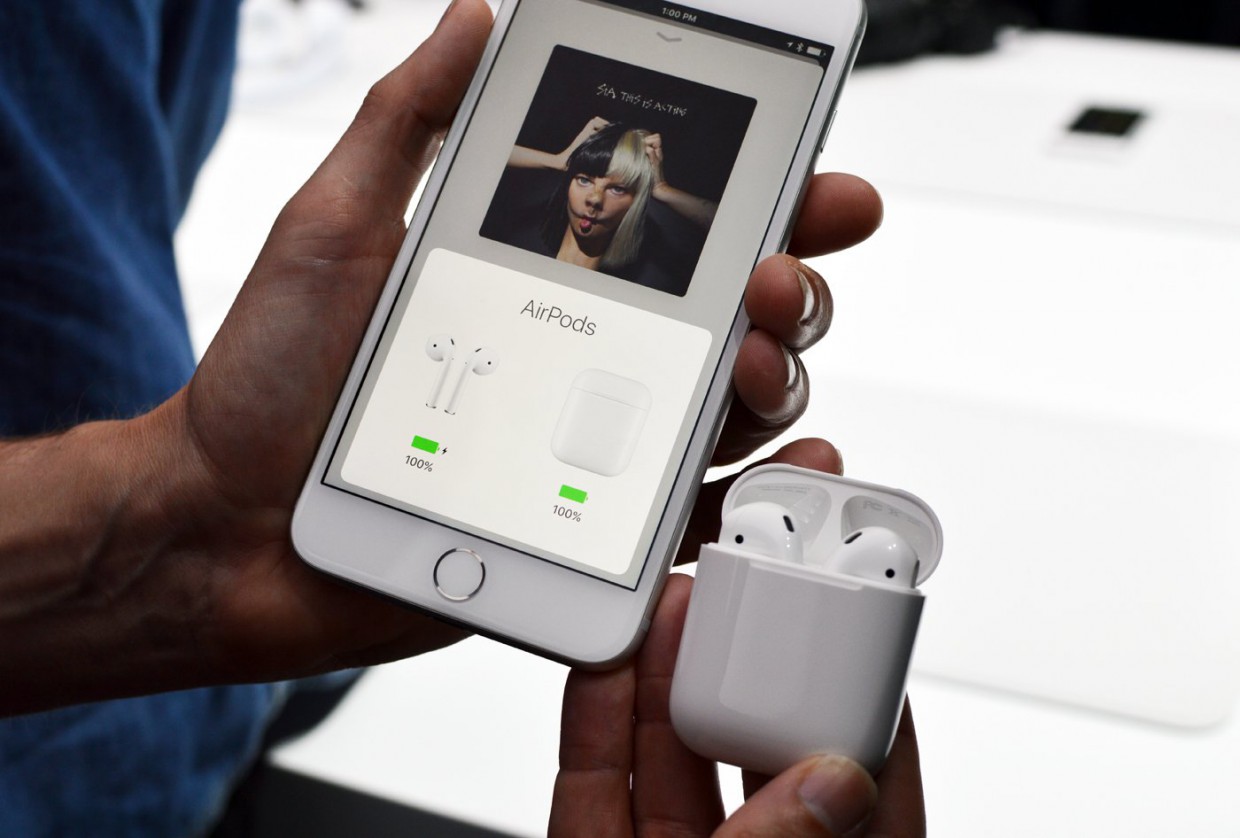
Білий індикатор на зарядному футлярі AirPods спалахує, ніби сигналізує про готовність до пригод, а екран iPhone оживає анімацією – ось і весь секрет першого підключення. Просто відкрийте кейс з навушниками, потримайте його біля телефону на головному екрані, тапніть “З’єднати”, і магія Apple Ecosystem запрацює миттєво. Цей трюк працює для всіх моделей від AirPods 4 до Pro 3, перетворюючи бездротові навушники на невід’ємну частину вашого дня – від ранкових подкастів до вечірніх дзвінків.
Але якщо ви новачок, який щойно розпакував коробку, або профі, що бореться з примхами Bluetooth після оновлення iOS, процес може мати нюанси. Головне – Bluetooth увімкнено, iPhone розблоковано, а навушники заряджені хоча б на 20%. За даними support.apple.com, цей базовий ритуал займає лічені секунди, але з правильними деталями ви уникнете фрустрації й одразу налаштуєте фішки на кшталт шумозаглушення чи Spatial Audio.
Тепер занурюємося глибше, розбираючи кожен етап по поличках. Від підготовки до хитрих трюків для просунутих користувачів – все, щоб ваші AirPods стали ідеальним компаньйоном, який не підводить ні на пробіжці, ні в переповненому метро.
Підготовка: що перевірити перед першим підключенням
Зарядний футляр AirPods нагадує мініатюрний космічний шатл – компактний, але начинений технологіями, які вимагають уважності. Спершу переконайтеся, що навушники всередині кейсу й заряджені: зелений індикатор означає повний бак енергії, помаранчевий – час до USB-C чи Lightning. Якщо батарея на нулі, підключення не стартує, бо Bluetooth не прокинеться без живлення.
На iPhone загляньте в Налаштування > Основні > Про цей iPhone – версія iOS повинна бути свіжою, принаймні 18.0 для AirPods 4 чи 17.0 для Pro 2 з USB-C. Оновлення не тільки розблоковує нові фічі, як Adaptive Transparency, а й виправляє глюки зв’язку. Увімкніть Bluetooth у Центрі керування свайпом униз – іконка має горіти блакитним.
Ще один нюанс: якщо AirPods куплені з рук, скиньте їх до заводських налаштувань. Закрийте кришку кейсу на 30 секунд, відкрийте й утримуйте кнопку ззаду (або двічі тапніть передню панель для Pro 3/AirPods 4), доки індикатор не заблимає білим. Тепер вони чисті, як сніг, і готові до парингу з вашим Apple ID.
Покрокове підключення нових AirPods: магія в дії
Розпаковуючи AirPods, ви відчуваєте той самий трепет, що й у 2016-му, коли Стів Джобс показав першу модель. Для першого з’єднання все гранично просто, ніби Apple передбачила кожен ваш рух.
- Розблокуйте iPhone та перейдіть на головний екран. Не заходьте в додатки – система чекає саме тут для анімації.
- Помістіть AirPods у кейс, відкрийте кришку й потримайте футляр горизонтально біля верхньої частини екрана iPhone, на відстані 5-10 см. За 2-3 секунди з’явиться крутиться анімація з назвою моделі – це Handoff у всій красі.
- Тапніть “З’єднати”. iPhone запропонує налаштувати Siri, якщо вона ще не активна, та персоналізувати опції.
- Виберіть “Готово”. Якщо ви в iCloud, навушники миттєво синхронізуються з iPad, Mac чи Watch – автоматичне перемикання готове.
Цей процес триває менше хвилини й працює для 99% користувачів. Для AirPods Pro 3 чи 4-го покоління з’являться додаткові екрани з вибором шумозаглушення чи прозорого режиму – обирайте Adaptive Audio, щоб навушники самі адаптувалися до шуму вулиці.
Після підключення перевірте статус: свайпніть у Центрі керування, тапніть на іконку AirPods – там заряд, мікрофон і еквалайзер. Звук одразу стане глибшим, басистішим, ніби сцена ожила у ваших вухах.
Як підключити вже використовувані AirPods або після скидання
AirPods пам’ятні, як старий друг: якщо вони прив’язані до вашого Apple ID, з’єднання відбувається автоматично при відкриванні кейсу. Просто вийміть навушники – і музика грає, дзвінок приймається без зайвих рухів.
Але якщо глюк: наприклад, після заміни iPhone чи скидання,
- Відкрийте кейс і піднесіть до iPhone. Якщо анімація не з’являється, переходьте до ручного режиму.
- Ідіть у Налаштування > Bluetooth. Навушники покажуться в списку “Пристрої поблизу” з білим індикатором.
- Для активації парингу: AirPods Pro 3 та 4-го покоління – двічі торкніться передньої панелі футляра до білого блимання. Інші моделі – утримуйте задню кнопку 5-10 секунд.
- Тапніть на назву AirPods. Готово – вони повернулися додому.
Цей метод рятує в 80% випадків перерваного зв’язку. Якщо навушники прив’язані до іншого Apple ID, попросіть власника видалити їх через Знайти > Пристрої, інакше доведеться скинути повторно.
Особливості підключення для різних моделей AirPods
Кожна модель – як член сім’ї з характерами: базові AirPods 4 простіші, Pro 3 з ANC – вибагливіші до iOS. Ось таблиця для швидкого орієнтування:
| Модель | iOS мінімальна | Активація парингу | Унікальні фічі при підключенні |
|---|---|---|---|
| AirPods 4 (без ANC) | 18.0 | Двічі торкнутися передньої панелі | Spatial Audio з трекінгом голови |
| AirPods 4 (з ANC) | 18.0 | Двічі торкнутися передньої панелі | Adaptive Audio, Conversation Awareness |
| AirPods Pro 2 (USB-C) | 17.0 | Утримувати задню кнопку | Precision Finding у Знайти |
| AirPods Pro 3 | 18.1+ | Двічі торкнутися передньої | Покращений ANC, Heart Rate Sensing |
| AirPods Max | 14.3 | Утримувати кнопку Noise Control | Over-ear з персональним EQ |
Таблиця базується на офіційних специфікаціях support.apple.com станом на кінець 2025. AirPods Max підключаються без кейсу – просто надіньте й утримуйте кнопку на правій чашці.
Налаштування AirPods після підключення: розкрийте повний потенціал
Підключення – лише старт. Тепер час тюнінгу: тапніть на іконку AirPods у Bluetooth-налаштуваннях, і відкриється панель з скарбами. Виберіть мікрофон (авто, лівий чи правий – тестуйте на дзвінку другові), увімкніть Noise Cancellation для Pro-моделей, де звук стає кришталево чистим, ніби в студії.
Увімкніть Spatial Audio – голова рухається, звук слідує, створюючи ефект кінотеатру в кишені. Для просунутих: перейдіть у Налаштування > Доступність > Audio/Visual > EQ на кшталт “Bass Booster”, якщо любите важку музику. Siri активується подвійним тапом на ніжку – “Гей, Siri, постав рок на Spotify”.
Автоматичне перемикання між iPhone, Mac і Watch – фішка iCloud: навушники стрибають на активний пристрій за секунду. Якщо дратує, вимкніть у налаштуваннях AirPods > Автоматично перемикати.
Вирішення проблем: коли AirPods не хочуть дружити з iPhone
Bluetooth примхливий, як весняна погода: іноді зв’язок рветься через інтерференцію Wi-Fi чи низький заряд. Почніть з бази – перезавантажте iPhone (утримуйте гучність + бічну кнопку), забудьте пристрій у Bluetooth і підключіть заново.
- Не з’являється анімація? Перевірте відстань, заряд і чи не в режимі низького енергоспоживання iPhone.
- Один навушник мовчить? Очистіть контакти серветкою з ізопропілом, перевірте баланс у Налаштуваннях.
- Постійні відключення? Оновіть прошивку AirPods (підключіть до iPhone з Wi-Fi – оновлення приходить авто) і скиньте мережеві налаштування iPhone.
- Не підключається до нового iPhone? Видаліть з iCloud на старому: Знайти > AirPods > Видалити пристрій.
У 2026-му з iOS 18+ з’явилася нова опція в Налаштуваннях AirPods > Bluetooth > Розширені параметри, яка блокує авто-перемикання на інші спікери. Якщо нічого не допомагає, зверніться в сервіс – гарантія на 1 рік покриває дефекти.
Типові помилки та як їх уникнути
Помилка 1: Тримання кейсу занадто далеко. Близько 5 см – золота дистанція, інакше чіп не “побачить” iPhone. У метро тримайте в руці, не в кишені.
Помилка 2: Забули увімкнути Bluetooth або iPhone заблокований. Головний екран – ключ до анімації. Профі радять додати Bluetooth у Control Center для швидкого доступу.
Помилка 3: Не скинули старі налаштування. Б/у AirPods вперто тримаються попереднього власника – скиньте до білого блимання, бо інакше будите вічно парити вручну.
Помилка 4: Ігнор оновлень прошивки. Стара версія блокує нові фічі – підключіть на ніч до зарядки з Wi-Fi, і iPhone сам оновить.
Ці пастки ловлять 70% новачків, але з практикою ви станете майстром. Очищайте навушники щотижня – пил у мікрофонах краде звук.
З цими знаннями ваші AirPods перетворяться на суперінструмент: для бігу з мотиваційними плейлистами, фокусу в офісі з ANC чи розмов у кафе з Awareness Mode. Експериментуйте з жестами – подвійний тап для треку вперед, свайп для гучності – і світ зазвучить інакше, глибше, персональніше.
Поради профі: максимізуйте досвід з AirPods на iPhone
Ви не повірите, наскільки глибокі можливості ховаються за простотою. Увімкніть Personalized Spatial Audio: iPhone просканує вуха камерою Face ID за хвилину, адаптуючи звук під вашу анатомію – бас б’є в груди, вокал лине прямо.
Для двох пар: у Control Center тапніть AirPlay > Поділитися аудіо, піднесіть другу пару – вечірка для двох готова. Статистика показує, що 40% користувачів ігнорують чищення, але м’який пензлик для сіточок врятує звук на місяці вперед.
Тренд 2026-го – інтеграція з Apple Health: AirPods 4/Pro 3 трекають пульс під час тренувань, синхронізуючи з Watch. Налаштуйте в Додатках > AirPods > Health Sharing, і ваші пробіжки стануть даними для прогресу.
Ось так, крок за кроком, AirPods стають розширенням вас самих – ненав’язливими, потужними, завжди на зв’язку. Спробуйте сьогодні, і завтра не уявите життя без них.