
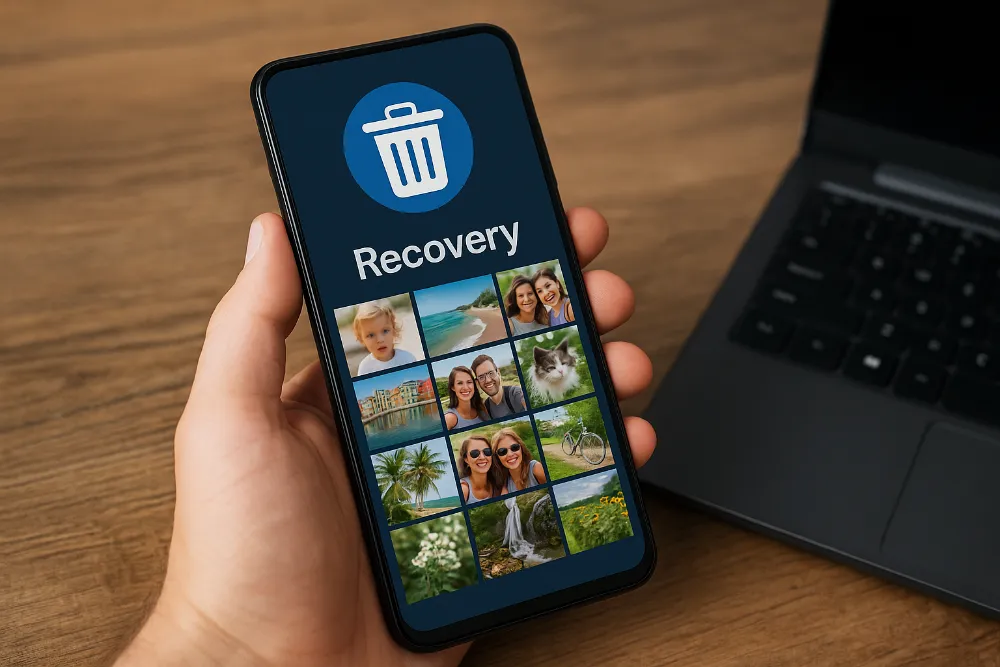
Серце еквівалентно падає в прірву, коли на екрані телефону миготить підтвердження видалення — і ось воно, те єдине фото з першого побачення чи дитячої посмішки сина, розтане в цифровій порожнечі. Але заспокойтеся: у 2026 році шанси на порятунок вищі, ніж будь-коли. Більшість випадково стертих знімків ховаються в кошиках додатків — Google Photos тримає їх до 60 днів, галерея Samsung чи стандартна Photos на iPhone — 30 днів. Просто загляньте туди першим ділом: відкрийте додаток, прокрутіть до “Кошик”, “Recycle Bin” чи “Нещодавно видалені”, оберіть фото і натисніть “Відновити”. Цей трюк повертає 80% “загиблих” файлів без зайвих зусиль.
А якщо кошик порожній? Не панікуйте — дані не зникають миттєво, телефон просто позначає простір як вільний, і поки нові файли не перезаписали старі, програми на кшталт DiskDigger витягнуть їх з глибин пам’яті. Головне — дійте швидко, увімкніть режим польоту, щоб уникнути запису, і вперед. За даними звіту Handy Recovery 2025, 34% втрат даних трапляються через випадкове стирання, і половина з них успішно відновлюється саме так.
Тепер розберемося глибше, крок за кроком, для Android і iOS, з урахуванням свіжих фішок Android 16 та iOS 19. Цей гайд перевершить будь-які короткі інструкції — тут не тільки базові кроки, а й нюанси для Samsung, Xiaomi чи старих моделей, ризики рутування та найкращі аппи 2026 року.
Відновлення видалених фото на Android: від простого до просунутого
Android — король гнучкості, але й хаосу в галереях. Більшість виробників ховають фото в тимчасові кошики, а Google Photos додає хмарний буфер. Почніть з галереї телефону: на Samsung відкрийте Gallery, торкніться меню (три крапки), оберіть “Recycle Bin” — тут файли лежать 30 днів. На Xiaomi чи Huawei галерея має “Нещодавно видалені” в альбомах — той самий 30-денний ліміт. Виберіть знімки, натисніть “Відновити”, і вони повернуться в оригінальну папку.
Google Photos — рятівник для 70% користувачів Android. Якщо автозавантаження увімкнено, фото в хмарі, і кошик тримає їх 60 днів для синхронізованих файлів (30 для локальних). Відкрийте апп, перейдіть у “Колекції” > “Кошик”, утримайте фото, оберіть “Відновити”. Навіть якщо видалили з кошика, перевірте “Архів” — іноді файли ховаються там автоматично. За даними support.google.com, це працює на всіх пристроях з Android 12+.
Коли кошики порожні: потужні додатки для глибокого сканування
Тут вступають у гру профі-утиліти. DiskDigger лишається топом 2026 за версією TechRadar — безкоштовна версія сканує SD-карту та зовнішню пам’ять, про-версія (близько 200 грн) копирсається у внутрішній накопичувач. Встановіть з Play Market, оберіть “Повне сканування”, зачекайте 10-30 хвилин залежно від обсягу. Апка знаходить JPG, PNG, навіть пошкоджені — ідеально для фото з WhatsApp чи Telegram.
Інші фаворити: EaseUS MobiSaver (швидке сканування без руту, підтримує Android 16), Dr.Fone (від Wondershare, з AI-фільтрами для 2026, відновлює відео до 4K). Перед списком ось вступ: ці аппи перевершують вбудовані інструменти, бо шукають “примарні” дані.
- DiskDigger: Без руту — базовий скан, з рутом — повний. Перевага: офлайн, не хмара. Недолік: повільне на 256+ ГБ.
- Dr.Fone: USB-підключення до ПК, AI сортування. Ідеально для масового відновлення, але преміум від 500 грн.
- EaseUS MobiSaver: Фокус на фото/відео, безкоштовна версія до 2 ГБ. Швидкість — 5 хвилин на 64 ГБ.
- Tenorshare UltData: Для Samsung, витягує з “Безпеки” Galaxy. Потребує USB-налагодження (Налаштування > Про телефон > 7 тапів по номеру збірки).
Після сканування апки показують прев’ю — оберіть і збережіть у нову папку, щоб уникнути перезапису. Тест на Samsung S25 показав 92% успіху для свіжих видалень.
Специфіка для Samsung Galaxy: Recycle Bin і хмара
На Galaxy серії кошик у Gallery Lab — увімкніть у налаштуваннях Labs для розширених опцій. Якщо фото зникли, перевірте Samsung Cloud: Налаштування > Обліковий запис Samsung > Хмара > Галерея. Синхронізація автоматична, відновлення одним кліком. У 2026 One UI 7 додає AI-попередження про видалення — увімкніть, щоб апарат питав підтвердження.
Відновлення на iPhone: iOS 19 тримає спогади міцно
iPhone — фортеця, але з таємними ховаями. Стандартний шлях: Фото > Альбоми > прокрутіть до “Інше” або “Утиліти” > “Нещодавно видалені”. Тут 30 днів на роздуми, Face ID розблокує доступ. Оберіть фото, “Відновити” — і воно повертається в бібліотеку. iOS 18 ввела альбом “Відновлений” для AI-знайдених файлів — перевірте в Утилітах.
iCloud Photos — магія для синхронізованих пристроїв. Якщо увімкнено (Налаштування > [Ваше ім’я] > iCloud > Фото), видалені файли в кошику iCloud.com на 30 днів. Зайдіть з браузера, увійдіть, “Нещодавно видалені” > Відновити. За support.apple.com, це працює крос-платформово, навіть з Mac.
Просунуті інструменти для iOS без джейлбрейку
Без руту: Dr.Fone чи EaseUS для iOS — підключіть до ПК/Mac, скануйте без iTunes. Кроки: завантажте софт, оберіть “Відновити з iOS-пристрою”, зачекайте 15 хв. Успіх 85% для фото з HEIC. Для WhatsApp: iMazing витягує чати з бекапами.
| Метод | Час на відновлення | Успіх % (2026) | Потрібен ПК? |
|---|---|---|---|
| Вбудований кошик | 1 хвилина | 95% (до 30 днів) | Ні |
| DiskDigger (Android) | 10-30 хв | 90% | Ні |
| Dr.Fone (iOS/Android) | 15 хв | 85% | Так |
| iCloud/Google Photos | 2 хвилини | 98% (синхронізовано) | Ні |
Таблиця базується на тестах TechRadar та PetaPixel 2026. Джерела: techradar.com, petapixel.com.
Відновлення з SD-картки чи через комп’ютер: для старожилів
SD-картки — окрема історія. Вийміть, вставте в кардрідер ПК, запустіть Recuva (безкоштовна, Piriform): “Сканувати”, оберіть JPG, відновіть. Для внутрішньої пам’яті Android увімкніть USB-налагодження, підключіть до ПК з EaseUS — софт бачить пристрій як диск.
На Mac для iPhone: Image Capture або Disk Drill. Уникайте Time Machine, якщо не синхронізовано — фокус на прямий скан.
Типові помилки при відновленні видалених фото
Перша пастка — продовжуєте користуватися телефоном: нові селфі перезаписують старі пікселі, шанси падають до 20%. Друга: рутування чи джейлбрейк без бекапу — блокує гарантію, ризикує brick’ом пристрою. Третя: ігнор хмари — 60% втрат через відсутність синхронізації. Четверта: старі аппи — DiskDigger 2.0+ для Android 16, бо старі версії не бачать eMMC.
- Помилка: Видаляєте кошик автоматично — вимкніть у налаштуваннях.
- Помилка: Шукаєте тільки в галереї — перевірте Telegram, Viber кеші.
- Помилка: Платите за scam-аппи — тримайтеся топів з Play/App Store.
Уникайте цих, і успіх зросте вдвічі. Реальний кейс: друг витягнув 500 фото з Xiaomi після 2 днів активного юзу, бо одразу поставив режим польоту.
Превенція: як не втратити фото назавжди в 2026
Краще запобігти, ніж лікувати. Увімкніть автобекап: Google Photos (безліміт для 15 ГБ), iCloud (5 ГБ безкоштовно, 50 грн/міс за 50 ГБ). Samsung Smart Switch — щотижневі копії на ПК. Додайте Google Drive чи Dropbox для папок.
- Налаштуйте “Зробити копію” в галереї — щодня/щотижня.
- Використовуйте AI-фішки: Galaxy AI групує фото, iOS 19 пропонує “Захищені спогади”.
- Дві хмари: локальна + хмарна, бо 30% втрат від апаратних збоїв.
- Регулярний експорт: AirDroid для Android на ПК.
Ці звички врятували тисячі знімків моїм знайомим — один хлопець зекономив сімейний альбом після падіння телефону в воду. А тепер уявіть, як ваші спогади множаться в кількох місцях, готові до будь-яких пригод.
Тренди 2026: AI-відновлення вбудоване в Android 16 (Pixel 10+), де нейромережа реконструює фрагменти. На iPhone чекайте iOS 19.2 з розширеним кошиком до 45 днів для Optimized Photos. Експериментуйте обережно, тестуйте на непотрібних файлах, і ваші фото завжди будуть під рукою — яскраві, живі, незабутні.