
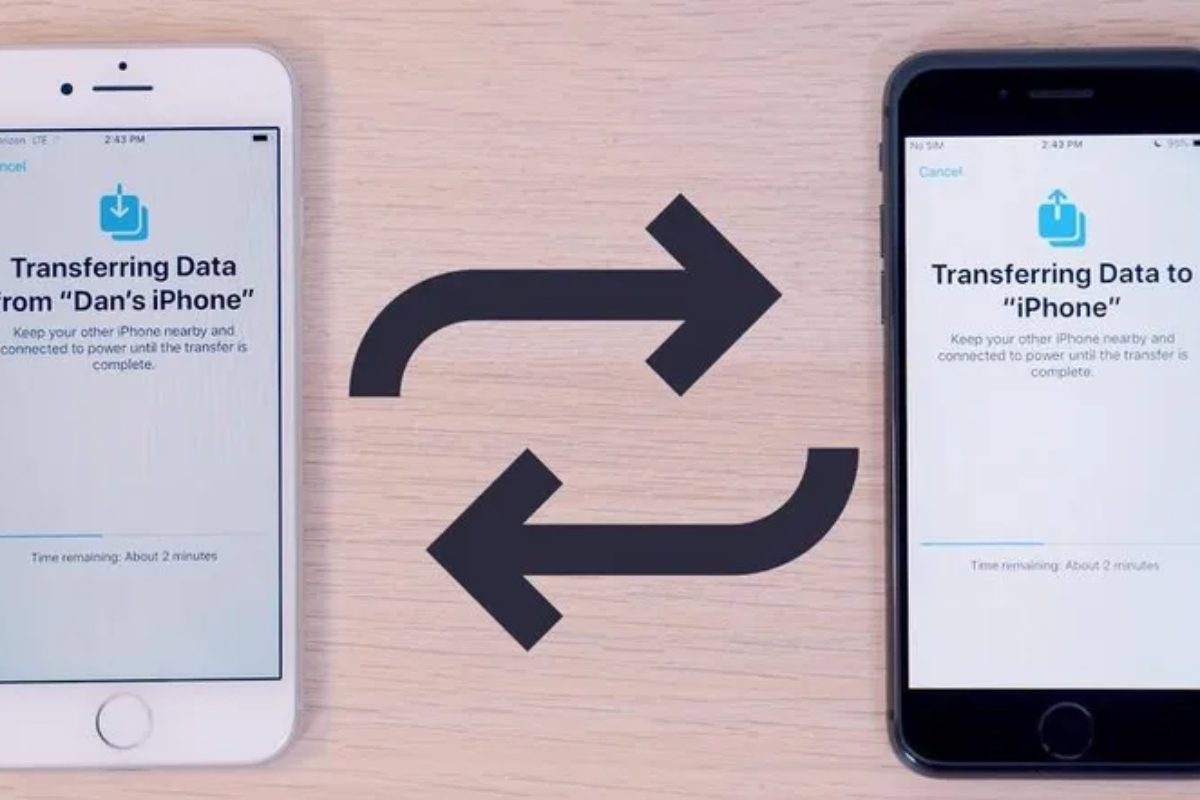
Перенести фото на iPhone можна швидко й безболісно, якщо обрати правильний інструмент під конкретну ситуацію. Для кількох десятків знімків вистачить месенджера або бездротового обміну. Для тисяч фотографій та відео найкраще працює синхронізація через iCloud — фото з’являються в галереї автоматично й залишаються доступними на всіх ваших пристроях. У цьому матеріалі розібрано всі актуальні способи 2026 року з урахуванням Windows, Mac, Android та особливостей великих бібліотек.
Найшвидші варіанти для невеликої кількості фото
Коли потрібно скинути 5–50 знімків, не варто запускати повну синхронізацію.
У Telegram на комп’ютері відкрийте «Збережені повідомлення» (Saved Messages), перетягніть або виберіть фото й надішліть. На iPhone відкрийте той самий чат — довге натискання на знімок дає кнопку «Зберегти в «Фото»». Метод працює навіть при слабкому інтернеті, не займає місце в хмарі й не потребує додаткових програм. Аналогічно можна використовувати WhatsApp або Viber, але Telegram зручніший для великих файлів.
Якщо у вас є Mac, увімкніть AirDrop на обох пристроях (Параметри → Загальні → AirDrop → «Усі» або «Контакти»). У Finder або програмі «Фото» виділіть потрібні файли, натисніть «Поділитися» → AirDrop і виберіть свій iPhone. Знімки потрапляють одразу в галерею, зберігають метадані, Live Photos та оригінальну якість. Процес займає секунди при близькій відстані.
iCloud Photos — основний спосіб для більшості користувачів
Для регулярного перенесення й автоматичної синхронізації найкраще рішення — увімкнути «Фото iCloud». На iPhone зайдіть у Параметри → [ваше ім’я] → iCloud → Фото й активуйте перемикач. При цьому оберіть «Оптимізувати сховище iPhone» (знімки стискаються на телефоні, повні версії зберігаються в хмарі) або «Завантажити оригінали» (якщо місця достатньо).
На комп’ютері з Windows завантажте програму iCloud з Microsoft Store, увійдіть під тим самим Apple ID і позначте галочку біля «Фото». Після цього в Провіднику з’явиться папка iCloud Photos. Скопіюйте туди зображення — вони автоматично завантажаться в хмару й з’являться в галереї iPhone протягом кількох хвилин (або годин при дуже великій кількості).
На Mac усе ще простіше: увімкніть «Фото iCloud» у Параметрах системи → Apple ID → iCloud, і програма «Фото» на комп’ютері синхронізується з телефоном напряму. Можна також перетягувати файли безпосередньо в програму «Фото» на Mac — вони миттєво потрапляють на iPhone.
Цей спосіб зберігає структуру альбомів, улюблені позначки, ключові слова та інформацію про обличчя. Якщо у вас уже є велика бібліотека, iCloud сам упорядковує нові знімки за датами та місцем зйомки.
Порівняння способів перенесення фото
| Спосіб | Найкраще для | Швидкість | Потрібен інтернет | Збереження якості та Live Photos |
|---|---|---|---|---|
| iCloud Photos | Великі бібліотеки, регулярне використання | Середня (залежить від швидкості зв’язку) | Так (Wi-Fi рекомендовано) | Відмінно, з метаданими |
| AirDrop (з Mac) | Швидкі передачі поруч | Дуже швидка | Ні (Bluetooth + Wi-Fi Direct) | Ідеально |
| Telegram / хмарні сервіси | Середні обсяги, без Apple ID | Швидка | Так | Добре (JPEG/HEIC) |
| Apple Devices (Windows) | Одиничні файли в конкретні додатки | Швидка | Ні (кабель) | Добре, але потрібне ручне збереження в «Фото» |
Перенесення з Windows без повної синхронізації
Якщо ви не хочете підключати iCloud або маєте обмежений тариф, скористайтеся програмою «Пристрої Apple» (Apple Devices) з Microsoft Store. Під’єднайте iPhone кабелем, довірте комп’ютер на телефоні, перейдіть у вкладку «Файли». Виберіть додаток «Файли» або інший, що підтримує обмін, і додайте фотографії. На iPhone вони з’являться в однойменному додатку. Потім виділіть їх і натисніть «Поділитися» → «Зберегти в «Фото»».
Метод зручний для разових передач, але при сотнях знімків стає нудним. Для масового перенесення без хмари багато хто використовує сторонні утиліти з функцією drag-and-drop (наприклад, WALTR PRO або аналоги) — вони монтують iPhone як диск і дозволяють копіювати файли безпосередньо в медіатеку.
З Android на iPhone
Під час першого налаштування нового iPhone програма «Move to iOS» переносить контакти, повідомлення та фото автоматично. Якщо телефон уже налаштовано, підключіть Android до комп’ютера, скопіюйте папку DCIM на жорсткий диск, а потім використовуйте будь-який із описаних вище способів для завантаження на iPhone. Або завантажте фото в Google Фото з Android, а на iPhone встановіть той самий додаток і збережіть потрібні знімки в локальну галерею.
Прямий імпорт з камери або флешки
iPhone підтримує USB-C (або Lightning з адаптером) камери та кард-ридери. Під’єднайте пристрій — у галереї з’явиться кнопка «Імпортувати». Можна вибирати окремі знімки або все одразу. Формати RAW, ProRAW та HEIC обробляються коректно, Live Photos зберігаються як є.
Типові помилки
Найпоширеніша проблема — різні Apple ID на комп’ютері та телефоні. Перевірте, що скрізь один і той самий обліковий запис. Інакше синхронізація не запуститься.
Багато хто забуває увімкнути «Фото iCloud» саме на iPhone після встановлення програми на комп’ютері. Без цього фото завантажуються в хмару, але не з’являються в галереї телефону.
При великій бібліотеці (десятки гігабайтів) перше завантаження може тривати години або навіть дні. Не вимикайте комп’ютер і не переривайте Wi-Fi — процес відновиться автоматично.
Формат HEIC іноді викликає подив у користувачів Windows. Якщо потрібно максимальну сумісність, на iPhone в Параметри → Камера → Формати оберіть «Найвища сумісність» — нові знімки зберігатимуться в JPEG.
Забракло місця в iCloud? Безкоштовні 5 ГБ швидко закінчуються. Перейдіть на тариф 50 ГБ або 200 ГБ — це дешевше за окремі флешки й дає зручність на всіх пристроях.
При використанні кабелю іноді з’являється запит «Довіряти цьому комп’ютеру?». Натискайте «Довіряти» і вводьте код блокування iPhone. Якщо ігнорувати — передача не почнеться.
Нюанси для просунутих користувачів
Якщо турбує приватність, увімкніть «Розширену захист даних iCloud» (Параметри → [ваше ім’я] → iCloud → Розширений захист даних). Тоді фото отримують наскрізне шифрування — Apple фізично не може отримати доступ до вмісту. Пам’ятайте: у разі втрати доступу до всіх довірених пристроїв відновити такі дані буде складніше.
Для автоматизації створіть швидку команду в додатку «Команди»: «Коли додається фото в певну папку на iCloud Drive — зберегти в «Фото»». Це зручно, якщо ви регулярно скидаєте зйомку з дрона чи професійної камери.
Live Photos та відео в ProRes займають багато місця. Після перенесення зайдіть в альбом «Останні» → «Вибрати» → «Видалити» зайве або скористайтеся функцією «Оптимізувати сховище».
Безпека та практичні поради
Ніколи не використовуйте публічні Wi-Fi для першого масового завантаження великої бібліотеки — краще домашня мережа або мобільний інтернет з хорошим тарифом. Увімкніть двофакторну автентифікацію Apple ID, щоб ніхто не зміг отримати доступ до ваших спогадів.
Після завершення перенесення перевірте альбоми: нові фото часто потрапляють у «Останні», але їх можна розподілити за подіями вручну або дозволити iOS зробити це автоматично за геолокацією та датами.
Фото — це не просто файли. Це візуальна історія. Коли процес налаштовано правильно, вони з’являються саме там, де ви їх очікуєте, без зайвих танців з кабелями та програмами. Виберіть один основний спосіб під свій стиль життя — і більше не доведеться шукати, куди поділися улюблені знімки.