
Коли смарт-годинник раптово завмирає посеред тренування, не реагує на дотики чи корону, а важливі сповіщення просто не доходять — це не кінець світу. Найчастіше проблема вирішується одним простим рухом: примусовим перезавантаженням. Для більшості моделей достатньо утримувати фізичну кнопку живлення або корону 10–15 секунд, доки не з’явиться логотип виробника. Це м’яке перезавантаження очищує оперативну пам’ять, перезапускає завислі процеси й повертає пристрій до нормальної роботи без втрати даних.
Але за цим жестом стоїть набагато більше. Смарт-годинник — це мініатюрний комп’ютер з власною операційною системою, сенсорами, Bluetooth-модулем і постійним фоновим обміном даними з телефоном. Він може «задихнутися» від накопиченого кешу, конфлікту після оновлення чи навіть від банального перегріву під час довгого забігу з GPS. Перезавантаження діє як швидка «реанімація», але важливо розуміти різницю між м’яким перезапуском і повним скиданням до заводських налаштувань, знати особливості кожної популярної моделі та вміти діяти, коли стандартні методи не спрацьовують.
Чому смарт-годинник зависає
Причини рідко бувають апаратними. Найчастіше винна програмна частина. Після чергового оновлення watchOS, Wear OS чи Zepp OS іноді з’являються тимчасові конфлікти з конкретними версіями Android чи iOS. Фонові додатки — особливо ті, що постійно стежать за пульсом, сном чи стресом — залишають після себе «привиди» процесів. Bluetooth-з’єднання з телефоном іноді обривається некоректно, і годинник починає марно намагатися відновити зв’язок, виснажуючи ресурси.
Ще одна поширена ситуація — тривале використання в екстремальних умовах: спека, холод, висока вологість після плавання чи інтенсивне навантаження з постійним GPS. Сенсори перегріваються або накопичують помилки калібрування. У дешевших моделях без якісної оптимізації пам’яті це трапляється частіше. Досвідчені користувачі помічають закономірність: годинник частіше «глючить» після встановлення великої кількості сторонніх циферблатів або додатків, які не завжди коректно працюють у фоновому режимі.
Підготовка перед перезавантаженням
Перш ніж тиснути кнопки, зробіть кілька простих речей. По-перше, переконайтеся, що годинник має хоча б 20–30 % заряду. Якщо батарея повністю сіла, спочатку поставте його на зарядку на 30–60 хвилин — іноді «мертвий» пристрій просто не реагує на кнопки через глибокий розряд. По-друге, відкрийте фірмовий додаток на телефоні (Apple Watch app, Galaxy Wearable, Garmin Connect, Zepp чи Mi Fitness) і дочекайтеся синхронізації. Більшість даних уже зберігається в хмарі або на телефоні, але зайвий раз переконатися не завадить.
Запишіть модель і приблизну версію програмного забезпечення — це допоможе швидше знайти точні інструкції, якщо щось піде не за планом. Якщо у вас Apple Watch або Samsung з паролем, підготуйте телефон поруч — після перезавантаження може знадобитися повторна авторизація.
Як перезавантажити Apple Watch
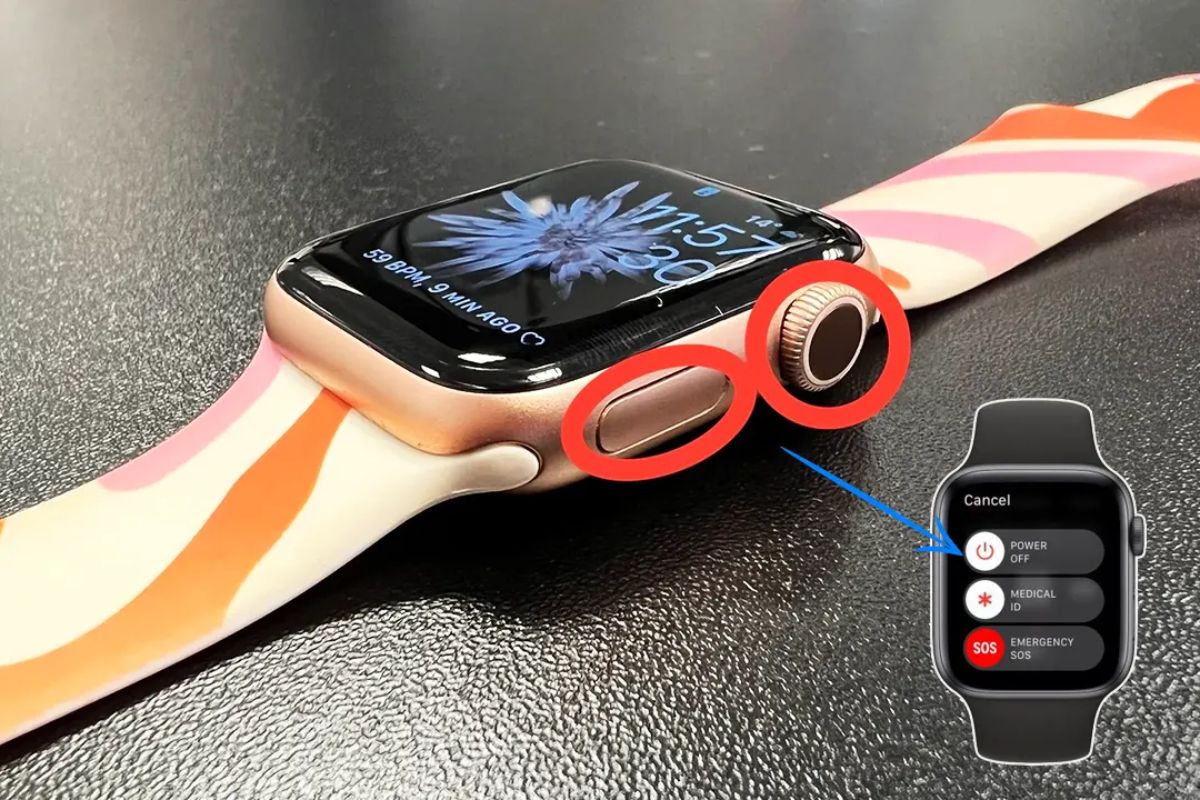
Для всіх моделей Apple Watch (Series, SE, Ultra) алгоритм однаковий і залишається стабільним вже кілька років. Якщо годинник реагує на дотики, можна вимкнути його штатно: утримуйте бічну кнопку, доки не з’явиться повзунок «Вимкнути», проведіть по ньому й зачекайте повного вимкнення. Потім знову утримуйте бічну кнопку, поки не з’явиться яблуко.
Коли екран повністю завис і не реагує — виконуйте примусовий перезапуск. Одночасно утримуйте бічну кнопку й Digital Crown (корону) щонайменше 10 секунд. Не відпускайте, навіть коли з’явиться повзунок вимкнення. Тримайте, доки екран не погасне повністю, а потім не з’явиться логотип Apple. Зазвичай це займає 10–20 секунд. Після цього годинник завантажується заново, і більшість проблем зникає.
Для Apple Watch Ultra з Action Button алгоритм той самий — комбінація бічної кнопки та корони. Якщо після перезавантаження годинник знову «падає» під час конкретної дії (наприклад, запуску workout з GPS), спробуйте оновити watchOS через iPhone — часто саме свіжа версія усуває такі глюки.
Як перезавантажити Samsung Galaxy Watch
У лінійці Galaxy Watch (Watch 6, 7, 8, Classic, Ultra) є два основні способи. Якщо годинник реагує, проведіть вниз від верхнього краю екрана, торкніться іконки живлення й виберіть «Вимкнути» або «Перезавантажити».
Коли екран повністю завис, виконуйте примусовий перезапуск: одночасно утримуйте кнопку Home/Power (верхню бічну) та кнопку Back (нижню) протягом 7–10 секунд. Екран погасне, з’явиться логотип Samsung, і годинник автоматично перезавантажиться. Не відпускайте кнопки раніше — інакше процес може не запуститися.
Для глибшого перезавантаження через режим відновлення (recovery) потрібна певна вправність: спочатку вимкніть годинник комбінацією кнопок, потім швидко натискайте Home, щоб потрапити в меню Reboot mode, виберіть Recovery і підтвердіть. Це вже ближче до заводського скидання і вимагає повторного налаштування.
Як перезавантажити Garmin
Garmin-годинники (Forerunner, Fenix, Epix, Venu, Instinct) славляться стабільністю, але й вони іноді потребують перезапуску після тривалих тренувань з багатогодинним GPS або після оновлень. Стандартний спосіб — утримувати кнопку Light/Power (зазвичай верхня ліва) протягом 15 секунд. Екран погасне, годинник вимкнеться. Потім коротко натисніть ту саму кнопку, щоб увімкнути.
У деяких моделях (наприклад, з п’ятьма кнопками) для м’якого перезапуску достатньо просто вимкнути й увімкнути через меню. Якщо годинник не реагує взагалі, тримайте кнопку живлення до 30 секунд — контролер зрештою примусово перезавантажить систему. Після цього рекомендовано синхронізувати дані з Garmin Connect, бо іноді активність останньої сесії може не зберегтися.
Huawei, Xiaomi, Amazfit та інші Wear OS моделі
Huawei Watch GT/Fit серії: найчастіше утримуйте корону або бічну кнопку 10–15 секунд, доки не з’явиться логотип Huawei. Навіть якщо з’явиться меню живлення — продовжуйте тримати, ігноруючи його.
Xiaomi Watch (включаючи S-серію та Redmi Watch): утримуйте кнопку живлення (часто нижню) 12 секунд. Логотип Xiaomi з’явиться, і годинник перезавантажиться.
Amazfit (Zepp OS): у більшості моделей утримуйте бічну кнопку 10–20 секунд (іноді до 30). Деякі моделі з двома кнопками вимагають утримання обох для входу в recovery. Після перезавантаження перевірте оновлення в додатку Zepp.
Для годинників на чистому Wear OS (Pixel Watch, деякі Honor, Mobvoi) алгоритм близький до Samsung: утримуйте кнопку живлення 3–10 секунд або комбінацію з кнопкою назад. Якщо модель без фізичних кнопок — іноді допомагає тільки повний розряд батареї протягом кількох діб.
Коли перезавантаження не допомогло
Якщо після кількох спроб годинник все одно не вмикається або постійно зависає на логотипі — переходьте до глибшого діагностування. Спочатку перевірте зарядку: спробуйте інший кабель і блок живлення (бажано оригінальний або з підтримкою швидкої зарядки). Деякі моделі після глибокого розряду «прокидаються» тільки після 40–60 хвилин на зарядці.
Далі — оновлення через фірмовий додаток на телефоні. Часто саме свіжа прошивка виправляє критичні баги. Якщо проблема з’являється після конкретного оновлення — можна відкотитися, але це вже для просунутих користувачів.
Повне заводське скидання — крайній захід. Воно видаляє всі дані, циферблати, налаштування й вимагає повторного парування з телефоном. Для Apple Watch це робиться через iPhone (Налаштування → Загальні → Скинути). Для Samsung — через recovery mode або додаток. Для Garmin і Huawei — у меню налаштувань або комбінацією кнопок на екрані завантаження.
Після скидання обов’язково оновіть усе до останньої версії — це зменшує ймовірність повторних проблем.
Типові помилки при перезавантаженні смарт-годинника
Найпоширеніша помилка — плутати м’яке перезавантаження з повним скиданням. Багато хто одразу біжить у recovery mode або шукає «Factory reset», хоча звичайного утримання кнопки вистачило б. Це призводить до втрати всіх налаштувань і необхідності все налаштовувати заново. Друга часта помилка — намагатися перезавантажити повністю розряджений годинник. Якщо батарея сіла в нуль, контролер живлення блокує реакцію на кнопки. Потрібно спочатку поставити на зарядку мінімум на пів години. Третя — ігнорувати оновлення після перезавантаження. Якщо проблема виникла після встановлення нової версії софту, повторне перезавантаження без оновлення додатків на телефоні часто не вирішує проблему. Четверта помилка — занадто часте примусове перезавантаження «на всяк випадок». Це не шкодить апаратно, але може маскувати глибші проблеми з конкретним додатком чи датчиком. Краще раз на тиждень робити штатне вимкнення-вмикання через меню. П’ята — використання неоригінальних кабелів для зарядки під час діагностики. Дешеві кабелі часто не забезпечують стабільний струм, і годинник може «зависати» саме через це.
Профілактика: як рідше стикатися з зависаннями
Регулярно оновлюйте програмне забезпечення — і на годиннику, і в додатку на телефоні. Не встановлюйте десятки сторонніх циферблатів і додатків, якщо не користуєтеся ними щодня. Раз на місяць робіть повне вимкнення через меню (не примусове) — це дозволяє системі коректно завершити всі процеси.
Слідкуйте за температурою: не залишайте годинник на сонці в машині чи на підвіконні. Після інтенсивних тренувань з GPS давайте пристрою 10–15 хвилин «відпочити» перед новим циклом. Якщо помічаєте, що проблема повторюється з певним додатком — видаліть його і перевірте, чи зникли зависання.
Для просунутих користувачів корисно іноді перевіряти статистику батареї та використання пам’яті в фірмовому додатку — це допомагає вчасно помітити «пожирачів» ресурсів.
Смарт-годинник — це інструмент, який повинен працювати непомітно і надійно. Коли він раптово «засинає», перезавантаження — це швидкий і безпечний спосіб повернути його до життя. Знання особливостей вашої моделі та розуміння, що саме відбувається всередині, перетворює випадкову проблему на рутинну дію, яку можна виконати за 20 секунд. А коли годинник знову оживає під пальцями й одразу показує свіжі сповіщення — відчуття, ніби маленький надійний помічник просто прокинувся після короткої паузи.