
Коли комп’ютер раптом починає «задихатися» під час роботи з кількома вкладками браузера, монтажу відео чи запуску сучасної гри, перше розумне питання — які в нього насправді характеристики. Це не просто цифри в меню. Це точна картина того, на що здатна ваша машина сьогодні і що можна покращити завтра. У Windows 11 найшвидший шлях до базової інформації — натиснути Win + I, перейти в Система → Про систему. Там одразу видно модель процесора, обсяг оперативної пам’яті, тип системи та версію Windows. Але це лише верхівка. Далі можна зануритися набагато глибше — аж до таймінгів пам’яті, версії BIOS, реальних частот і навіть датчиків температури.
Більшість користувачів зупиняються на перших двох кліках і не підозрюють, скільки корисного ховається в інших вбудованих інструментах і безкоштовних програмах. А між тим різниця між «просто подивитися» і «отримати повну, придатну для прийняття рішень картину» величезна.
Навіщо взагалі знати точні характеристики комп’ютера
Характеристики — це не абстрактні цифри для галочки. Вони безпосередньо впливають на те, чи потягне машина нову гру на високих налаштуваннях, чи комфортно працюватиме з 20 вкладками Chrome + Photoshop + віртуальна машина, чи варто вкладати гроші в апгрейд саме зараз.
Знання точної моделі материнської плати та версії BIOS дозволяє правильно підібрати оновлення мікрокоду під новий процесор. Інформація про тип і частоту оперативної пам’яті підказує, чи є сенс докупити ще один модуль і чи запрацює він у двоканальному режимі. Дані про накопичувач (SATA чи NVMe, PCIe 3.0 чи 4.0) пояснюють, чому система «літає» або, навпаки, відчутно гальмує при завантаженні великих проектів.
У 2026 році, коли з’являються ПК з підтримкою локальних AI-функцій (NPU в процесорах Intel Core Ultra, AMD Ryzen AI та Snapdragon X), розуміння специфікацій стає ще важливішим. Не кожна «нова» відеокарта чи процесор автоматично дає приріст у ваших задачах — іноді виграш приносить саме правильна конфігурація пам’яті чи швидкий SSD.
Найпростіші методи для початківців
Найзручніший старт — через системні параметри. Натискаєте Win + I, обираєте Система, прокручуєте вниз до пункту Про систему. У блоці «Характеристики пристрою» бачите:
- Назву та модель процесора (наприклад, AMD Ryzen 7 7700X або Intel Core i7-14700K)
- Обсяг встановленої оперативної пам’яті
- Тип системи (64-розрядна операційна система, процесор на базі x64)
- Ідентифікатор пристрою та версію Windows
Цього достатньо, щоб швидко оцінити загальний рівень машини або назвати характеристики при розмові з сервісним центром.
Ще один швидкий варіант — Диспетчер завдань. Комбінація Ctrl + Shift + Esc, вкладка Продуктивність. Тут уже видно не тільки назви компонентів, а й реальне навантаження: скільки відсотків ядер процесора зайнято, скільки гігабайт пам’яті використовується прямо зараз, швидкість читання/запису диска та завантаження відеокарти. Для ноутбуків і ПК з дискретною графікою тут часто з’являється окремий розділ GPU з обсягом відеопам’яті.
Класичний спосіб через «Цей комп’ютер» → права кнопка миші → Властивості теж нікуди не зник. Він дає ті самі базові дані, що й параметри системи, але в старому стилі вікна.
Вбудовані інструменти Windows для серйозного аналізу
Коли базових даних недостатньо, на допомогу приходить Відомості про систему (msinfo32). Натискаєте Win + R, вводите msinfo32 і Enter. Відкривається дерево розділів. У «Зведенні системи» бачите модель материнської плати (BaseBoard Manufacturer та BaseBoard Product) — це критично важливо при пошуку BIOS-оновлень або драйверів. Тут же є версія BIOS, точний обсяг фізичної пам’яті, підтримка віртуалізації та багато інших деталей, яких немає в звичайних параметрах.
Інструмент dxdiag (так само через Win + R) корисний, коли потрібно глибше розібратися з графікою та звуком. Вкладка «Екран» показує модель відеокарти, обсяг відеопам’яті, версію драйвера та підтримувані функції DirectX. Це зручно, коли гра або програма скаржиться на «відсутність сумісності».
Диспетчер пристроїв (devmgmt.msc) відображає все «залізо» у вигляді дерева. Тут можна побачити точні назви контролерів, версії драйверів і чи є конфлікти (жовтий трикутник з знаком оклику). Для просунутих користувачів корисно знати, що подвійне натискання на пристрій відкриває вкладку «Драйвер» з датою встановлення та версією.
Командний рядок і PowerShell дають ще більше гнучкості. Команда systeminfo у звичайному CMD виводить великий текстовий звіт. У PowerShell команда Get-ComputerInfo повертає структурований об’єкт з сотнями властивостей. Можна відфільтрувати тільки потрібне:
Get-ComputerInfo | Select-Object CsManufacturer, CsModel, CsProcessors, CsTotalPhysicalMemoryАбо отримати деталі про фізичну пам’ять окремими командами через Get-CimInstance Win32_PhysicalMemory. Це зручно, коли потрібно швидко зібрати інформацію з кількох комп’ютерів або зберегти звіт у файл для подальшого аналізу.
Сторонні програми: максимальна глибина без зайвих зусиль
Вбудовані інструменти Windows хороші, але не завжди показують усе. Наприклад, точні таймінги оперативної пам’яті, реальну частоту в кожному каналі, детальну інформацію про SPD-модулі чи поточні показники датчиків температури і напруг.
CPU-Z — легка, давно перевірена програма. Вона відмінно показує процесор (ядра, потоки, кеш, техпроцес, підтримувані інструкції), материнську плату з чипсетом і версією BIOS, оперативну пам’ять з точними таймінгами та профілями XMP. Вкладка SPD дозволяє побачити, які саме модулі встановлені (виробник, обсяг, рекомендована частота). Це особливо корисно при покупці б/в пам’яті або перевірці, чи працює вона на заявленій швидкості.
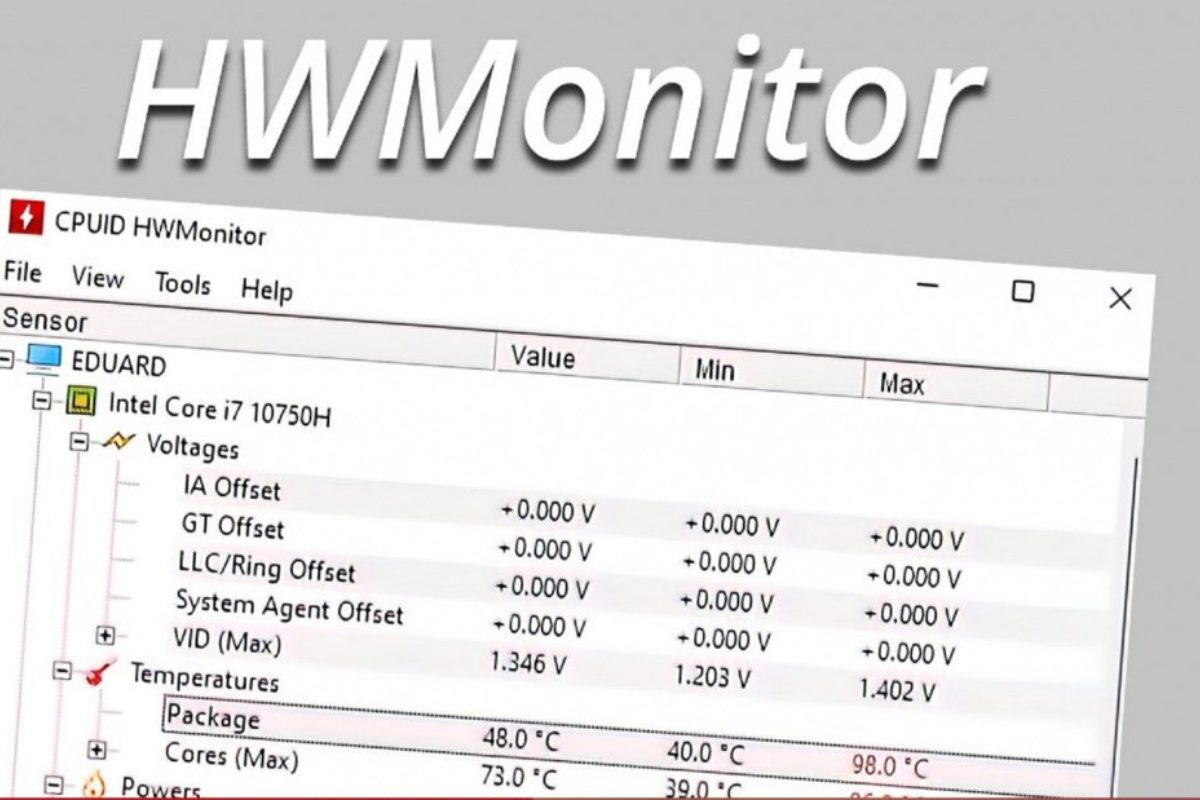
HWiNFO — один з найпотужніших безкоштовних інструментів для глибокого аналізу. У режимі Summary дає зведену таблицю по всіх основних компонентах. Окремо є вкладка Sensors — реальні температури, напруги, оберти вентиляторів і навантаження в реальному часі. Програма вміє генерувати детальні звіти у форматі HTML або CSV. Багато сервісних центрів і ентузіастів саме її використовують для діагностики.
GPU-Z незамінна, коли потрібна максимальна інформація саме про відеокарту: BIOS-версія, точний обсяг і тип відеопам’яті, частоти, підтримка технологій (Ray Tracing, DLSS, FSR), температура та навантаження. Якщо у вас Nvidia чи AMD — варто подивитися ще й у фірмове ПЗ (GeForce Experience чи AMD Software), там теж є розділи з характеристиками.
Порівняння основних інструментів зручно оформити в таблицю:
| Інструмент | Легкість використання | Глибина інформації | Що показує додатково |
|---|---|---|---|
| Параметри Windows | Дуже легко | Базова | Процесор, RAM, тип системи |
| msinfo32 | Легко | Висока | Материнка, BIOS, компоненти |
| Диспетчер завдань | Дуже легко | Середня + реальний час | Навантаження CPU/GPU/RAM/Диск |
| CPU-Z | Легко | Дуже висока | Таймінги RAM, SPD, XMP, кеш |
| HWiNFO | Середньо | Максимальна | Датчики, звіти, деталі всіх компонентів |
Особливості перевірки на ноутбуках і стаціонарних ПК
На стаціонарних комп’ютерах майже все легко оновлюється: оперативна пам’ять, відеокарта, накопичувачі, навіть процесор (якщо дозволяє сокет і BIOS). Достатньо відкрити корпус і подивитися наклейки на компонентах або скористатися HWiNFO.
Ноутбуки — інша історія. У багатьох сучасних моделях процесор і частина оперативної пам’яті припаяні до материнської плати. Докинути планку RAM можна не завжди — іноді є тільки один слот або пам’ять розпаяна повністю. Відеокарта майже завжди інтегрована або припаяна. Щоб точно дізнатися, чи є можливість апгрейду, найкраще використовувати HWiNFO або CPU-Z — вони показують кількість слотів і чи зайняті вони. Фізичний огляд (зняття кришки знизу) теж допомагає, але на багатьох моделях це може вплинути на гарантію.
Типові помилки при перегляді характеристик ПК
1. Покладатися виключно на «Параметри Windows». Там немає даних про таймінги пам’яті, точну модель материнської плати, версію BIOS та реальні частоти. Для прийняття рішень про апгрейд цього часто недостатньо.
2. Плутати базову та бустову частоту процесора. Багато хто бачить у назві «3.5 GHz» і думає, що це максимум. Насправді бустова частота може бути значно вищою (5+ GHz), а базова — нижчою. Важливо дивитися обидва значення.
3. Вважати, що всю оперативну пам’ять легко замінити або додати. У багатьох тонких ноутбуках 2024–2026 років пам’ять розпаяна. Додавання ще однієї планки фізично неможливе або дає мінімальний ефект через одноканальний режим.
4. Оцінювати відеокарту лише за обсягом відеопам’яті. 8 ГБ на старій архітектурі можуть поступатися 6 ГБ на новій. Важливі також кількість CUDA/RT-ядер, шина пам’яті, підтримка сучасних технологій (DLSS, Frame Generation).
5. Ігнорувати тип і покоління накопичувача. SATA SSD і NVMe PCIe 4.0 — це різна швидкість завантаження системи та великих файлів. Дешевий QLC-накопичувач з великим обсягом може бути повільнішим за менший TLC з кращою архітектурою.
6. Не перевіряти, чи працює пам’ять на заявленій частоті. Багато модулів підтримують XMP/EXPO, але за замовчуванням система запускає їх на стандартній JEDEC-частоті. Результат — втрата 15–30% продуктивності в іграх та робочих задачах.
Практичні поради для щоденного використання
Зберігайте звіти з msinfo32 або HWiNFO у хмарі чи на флешці. Коли доведеться звертатися в підтримку або продавати ПК — точні характеристики заощадять час і нерви. Раз на кілька місяців запускайте HWiNFO в режимі sensors і подивіться температури під навантаженням — це допомагає вчасно помітити проблеми з охолодженням.
Якщо плануєте апгрейд, почніть саме з перевірки поточної конфігурації. Іноді замість заміни всього ПК достатньо додати 16 ГБ швидкої пам’яті або замінити SATA SSD на сучасний NVMe — і машина отримує друге дихання.
Знання характеристик свого комп’ютера — це не про параною і не про гонитву за цифрами. Це про розуміння, на що здатна ваша техніка, і як змусити її працювати максимально ефективно саме під ваші задачі. А коли цифри стають зрозумілими, рішення про покупку, апгрейд чи просто спокійну роботу приходять набагато легше.